
Excelジャンプ:効率的なセル&シート移動のショートカット

Excelジャンプ:効率的なセル&シート移動のショートカット
Excelでの作業効率化は、多くのユーザーにとって重要な課題です。特に、セルやシート間を素早く移動する方法を知ることは、時間と労力を大幅に節約することができます。本記事では、キーボードショートカットを活用したセルやシートへの移動方法を紹介します。これらのテクニックを身につけることで、Excelの操作がよりスムーズになり、作業の速度を向上させることができます。また、特定のセルやシートに素早くアクセスするためのテクニックも紹介しますので、ぜひ参考にしてみてください。
キーボードショートカットでセルを移動
Excelでの作業を効率化するための基本的な方法の一つが、キーボードショートカットの使用です。特に、セル間の移動は頻繁に行う作業の一つであり、マウスを使用せずにキーボードだけで操作を行うことで、作業速度を大幅に向上させることができます。例えば、矢印キーを使用すると、選択されたセルを上下左右に移動することができます。さらに、Ctrlキーと矢印キーを組み合わせると、その方向の最後の非空白セルまでジャンプすることができます。これにより、データの範囲が広い場合でも、素早く目的のセルに到達できます。
また、Ctrl + Homeキーを押すと、シートの最初のセル(A1セル)に移動します。一方、Ctrl + Endキーを押すと、シートの最後のセル(データが入力されている範囲の右下のセル)に移動します。これらのショートカットキーは、シート全体の概要を把握する際に特に役立ちます。これらの基本的なキーボードショートカットを活用することで、Excelでの作業がよりスムーズに行えるようになります。
シート間の移動
Excelで複数のシートを扱う際、シート間の移動は非常に頻繁に行う作業の一つです。効率的にシート間を移動するためには、キーボードショートカットが大いに役立ちます。例えば、Ctrl + PgUpを使用すると、現在のシートから前のシートにすばやく移動できます。逆に、Ctrl + PgDnを使用すると、次のシートに移動します。これらのショートカットを活用することで、マウスを使わずにシート間を素早く切り替えることが可能になり、作業の効率化につながります。
また、シートが非常に多い場合や特定のシートにすぐに移動したい場合は、Ctrl + F6キーを押してシート名を直接入力する方法も有効です。この方法を使うと、シート名の一部を入力するだけで目的のシートにジャンプできます。これにより、時間と労力を大幅に節約し、よりスムーズな作業が可能になります。これらのショートカットを組み合わせることで、Excelでの作業がより快適で効率的になります。
特定のセルへのジャンプ
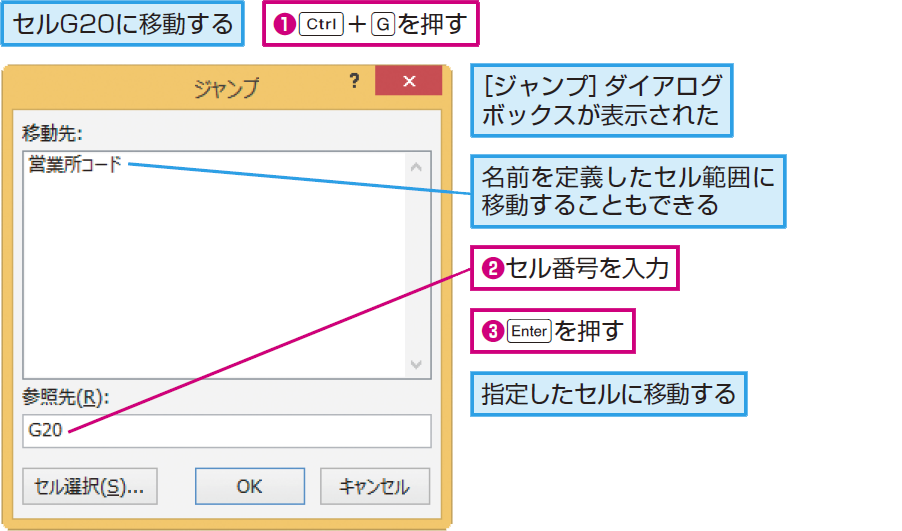
Excelでの作業を効率化するための重要なスキルの一つが、特定のセルへの素早い移動です。F5キーを押すと「セルへ移動」ダイアログが開きます。このダイアログでは、目的のセルの番地を直接入力することで、瞬時にそのセルにジャンプできます。例えば、A1やZ100などのセル番地を入力し、[移動]ボタンをクリックすることで、即座にそのセルに移動します。
また、Ctrl + Gキーの組み合わせでも同様の「セルへ移動」ダイアログを開くことができます。このショートカットは、手元のキーボードから目を離さずに操作できるため、より効率的な移動が可能です。さらに、Ctrl + シフト + Gキーを押すと、移動履歴から最近訪れたセルを選択して移動することもできます。これらの機能を活用することで、Excel上の大量のデータを効果的に管理し、作業時間を大幅に短縮できます。
シート名を利用した移動
シート名を利用した移動は、Excelでの複数のシート間を効率的に移動する方法の一つです。Ctrl + F6 を押すと、シート名のリストが表示され、目的のシート名を入力することで即座に移動することが可能です。この方法は、特に多くのシートを持つワークブックで作業する際に非常に役立ちます。シート名を正確に入力することで、一瞬で目的のシートにジャンプできるため、時間を大幅に節約できます。また、シート名を覚えておくことで、キーボードだけでシート間の移動が可能になり、マウス操作の必要がなくなります。これにより、作業の流れが途切れることなく、より効率的に作業を進めることができます。
ゴールシークを利用した移動
ゴールシークは、Excelで特定の値を検索し、それに基づいてセルやシートを移動するための効果的なツールです。この機能を使用することで、複雑なデータセットの中から目的の値を見つけるのにかかる時間を大幅に短縮できます。Ctrl + Gキーを押すと、ゴールシークダイアログが開きます。このダイアログでは、目的の値や条件を入力することで、対象のセルやシートに素早く移動することができます。例えば、特定の数値やテキストを含むセルを検索したい場合や、特定の条件を満たすセルを見つけたい場合など、さまざまなシナリオで活用が可能です。ゴールシークを利用することで、データ分析やレポート作成の効率が大きく向上し、作業時間を大幅に節約することができます。
まとめ
Excelの作業を効率化するためには、ショートカットキーを上手に活用することが有効です。特に、セルやシート間の移動に頻繁に使われるショートカットキーは、時間と労力の節約に大きく貢献します。例えば、矢印キーやCtrl + 矢印キーを使用すると、セル間の移動がスムーズに行えます。また、Ctrl + HomeやCtrl + Endは、ワークシートの最初と最後のセルに素早く移動するのに便利です。
シート間の移動も、Ctrl + PgUpとCtrl + PgDnのショートカットキーを用いることで、ストレスなく行うことができます。さらに、特定のセルにジャンプしたい場合、F5キーで「セルへ移動」ダイアログを開き、目的のセル番地を入力することで、即座に移動できます。シート名を直接入力して移動したい場合は、Ctrl + F6を使用すると便利です。
これらのショートカットキーを活用することで、Excelでの作業が大幅に効率化され、よりスムーズな業務遂行が可能になります。また、タイムスタンプの挿入や条件を指定したジャンプなど、さまざまな機能も併せて紹介されています。これらのテクニックをマスターすることで、Excelの使い方をより高度にレベルアップさせることができるでしょう。
よくある質問
Excelのセル間移動のショートカットはどのようなものがありますか?
Excelでは、効率的なセル間移動を実現するために様々なショートカットキーが用意されています。たとえば、「↓」キーを押すと下のセルに移動し、「↑」キーを押すと上のセルに移動します。同様に、「→」キーと「←」キーは右と左のセルへの移動に使用されます。さらに、「Ctrl」キーと矢印キーを組み合わせると、現在のセルからデータが存在する次のセルまでジャンプします。これは、大量のデータを扱う際や、特定のセルに素早く移動したい場合に非常に便利です。また、「Shift」キーと矢印キーを組み合わせると、セルの範囲を選択することができます。これらのショートカットキーを活用することで、Excelの操作が大幅に効率化されます。
シート間の移動にはどのようなショートカットキーがありますか?
Excelでは、シート間の移動もショートカットキーを使用して効率的に行うことができます。「Ctrl」キーと「Page Down」キーを組み合わせると、現在のシートから次のシートに移動します。同様に、「Ctrl」キーと「Page Up」キーを組み合わせると、前のシートに移動します。これらのショートカットキーは、複数のシートを持つワークブックで作業する際に特に有用です。また、「Ctrl」キーと「Tab」キーを組み合わせると、開いている全てのワークブックのシート間を循環的に移動できます。これにより、複雑なデータ分析や複数のデータセットを管理する際の作業効率が向上します。
セル範囲の選択に使用できるショートカットキーはありますか?
Excelでは、セル範囲の選択を効率的に行うためのショートカットキーも用意されています。たとえば、「Shift」キーと矢印キーを組み合わせると、現在のセルから指定された方向に範囲を選択できます。また、「Ctrl」キーと「Shift」キーを同時に押しながら矢印キーを押すと、現在のセルからデータが存在する最後のセルまで範囲を選択します。これは、大量のデータを一括で選択する際や、特定の範囲にフォーマットを適用したい場合に便利です。さらに、「Ctrl」キーと「Shift」キーを押しながら「Space」キーを押すと、現在のセルからシート全体の範囲を選択できます。これらのショートカットキーを活用することで、データの選択や編集が大幅に効率化されます。
セルやシートの移動に使用できるマウス操作はありますか?
Excelでは、マウス操作も活用することで、セルやシートの移動を効率的に行うことができます。たとえば、マウスのスクロールホイールを回すと、ワークシートの上下にスクロールできます。また、スクロールホイールを押しながらドラッグすると、ワークシートを水平にスクロールできます。さらに、シートタブを直接クリックすることで、特定のシートに迅速に移動できます。シートタブを右クリックすると、シートのコピー、削除、新規作成などのオプションが表示されます。これらのマウス操作を組み合わせることで、ワークシートの操作がよりスムーズになり、作業効率が向上します。
Deja una respuesta
Lo siento, debes estar conectado para publicar un comentario.
関連ブログ記事