
⚡️ Excelシートの保護解除 - パスワード不要の方法

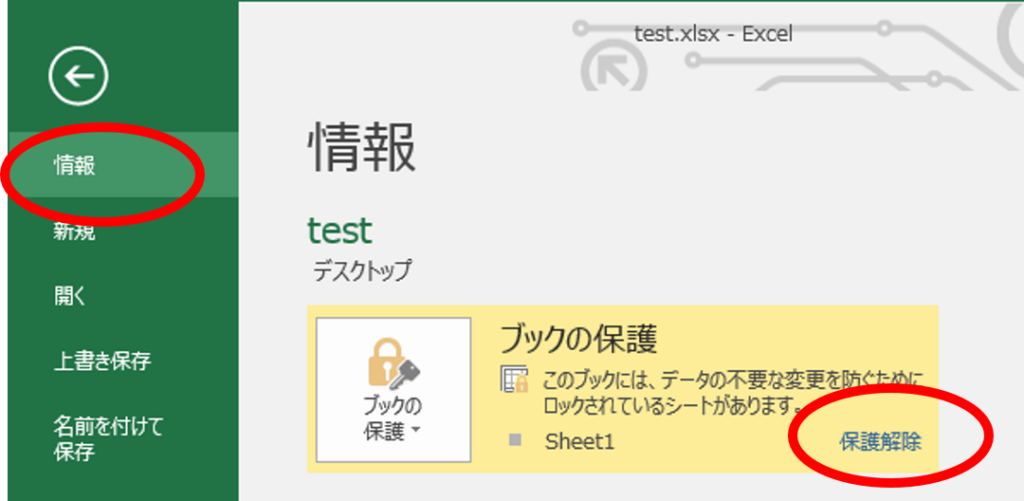
Excelシートの保護解除は、編集や変更を制限するための機能を無効化することを指します。通常、保護を解除するには設定時に使用したパスワードが必要ですが、パスワードを忘れた場合でも、いくつかの方法で保護を解除できます。本記事では、パスワードを入力せずにExcelシートの保護を解除する方法を紹介します。特に、VBAを使用した方法や、サードパーティ製のツールを活用する方法について詳しく解説します。また、保護解除後に編集ができない場合の対処法についても触れています。
パスワードを使用した保護解除
Excelシートの保護を解除する方法はいくつかありますが、最も標準的なのはパスワードを使用した方法です。保護されたシートの編集制限を解除するには、まずエクセルを開き、「レビュー」タブを選択します。次に、「シートの保護」ボタンをクリックし、表示されるダイアログボックスで設定されたパスワードを入力します。パスワードが正しければ、シートの保護が解除され、編集が可能になります。
しかし、パスワードを忘れた場合やパスワードが不明な場合、他の方法を検討する必要があります。一つの方法は、サードパーティ製のツールを使用することです。これらのツールはパスワードを回避する機能を提供しており、多くの場合、簡単な手順で保護を解除できます。ただし、これらのツールは信頼性やセキュリティに問題がある可能性があるため、使用する際は慎重に選択し、信頼できるものを使うことが重要です。
もう一つの方法は、VBA(Visual Basic for Applications)を使用することです。VBAはエクセルのマクロ機能で、プログラムを使って様々な操作を自動化できます。保護解除のVBAコードは、インターネットで簡単に見つけることができます。この方法では、まずはエクセルの開発者タブを有効にします。次に、VBAエディタを開き、新しいモジュールを作成し、保護解除のコードを貼り付けます。実行ボタンを押すと、保護が解除されます。ただし、VBAを使用する前に、必ずデータのバックアップを取ることが推奨されます。このバックアップは、何か予期せぬ問題が発生した場合の対策となります。
また、VBAを使用することで、ワークブック内のすべてのシートの保護を一度に解除することも可能です。これにより、複数のシートが保護されている場合でも、効率的に保護解除を行うことができます。保護解除後も編集ができない場合は、セルの「ロック」設定を確認し、必要に応じて解除する必要があります。ロックが解除されていないセルは、シートの保護が解除されていても編集できないため、この設定を確認することが重要です。
パスワードを忘れた場合の対処法
パスワードを忘れた場合でも、Excelシートの保護解除は可能です。まず、サードパーティ製の専用ツールを使用することで、比較的簡単に対処できます。これらのツールは、さまざまなバージョンのExcelに対応しており、安全に保護を解除できます。ただし、利用する前に必ずデータのバックアップを取るようにしましょう。これは、ツールの使用中に予期せぬエラーが発生した場合でも、データの損失を防ぐためです。
また、VBA(Visual Basic for Applications)を使用して保護を解除する方法もあります。VBAは、Excelに組み込まれているプログラミング言語で、高度な操作が可能です。VBAスクリプトを用いることで、ワークブック内のすべてのシートの保護を一度に解除することができます。ただし、VBAの使用には基本的なプログラミング知識が必要であり、また、スクリプトを実行する前にバックアップを取ることを強く推奨します。
保護解除後も編集ができない場合は、セルのロック設定を確認してください。シートの保護は、通常、セルのロック設定と組み合わされて使用されます。個々のセルがロックされている場合、シートの保護を解除しても編集が制限されることがあります。そのため、必要に応じてセルのロック設定を解除することで、完全に編集可能にすることが可能です。
サードパーティ製ツールの使用
サードパーティ製ツールの使用
Excelシートの保護を解除する際に、パスワードを忘れてしまった場合、サードパーティ製ツールを使用するのが有効な手段の一つです。これらのツールは、保護されたシートのパスワードを解析し、解除する機能を提供しています。ただし、使用する際には信頼できる提供元からダウンロードし、ウイルススキャンを実施することが重要です。また、データのバックアップを取ってから作業を行うことで、万が一のデータ損失を防ぐことができます。サードパーティ製ツールは、通常の操作では解除できない高度な保護も解除できるため、パスワードを忘れてしまった場合の最終手段として活用できます。
VBAを使用した保護解除
VBA(Visual Basic for Applications) を使用して、ワークブック内のすべてのシートの保護を一度に解除することも可能です。VBAはExcelに組み込まれたプログラミング言語で、高度な操作を自動化することができます。VBAを使用する際には、まずExcelの開発者タブを有効にします。次に、新しいモジュールを作成し、保護解除のコードを記述します。具体的には、ワークブック内のすべてのシートをループ処理し、それぞれのシートの保護を解除するコードを記述します。この方法は、多くのシートを一括で解除する必要がある場合に特に役立ちます。ただし、VBAコードの実行には注意が必要で、コードの内容を理解し、データのバックアップを取ってから実行することが推奨されます。
VBAを使用した保護解除
Excelのシート保護を解除する際、VBA(Visual Basic for Applications)を利用することで、パスワードを知らなくても保護を解除することが可能です。VBAは、Excelのマクロ機能を使用して、複雑な操作を自動化するためのプログラミング言語です。VBAスクリプトを使用することで、ワークブック内のすべてのシートの保護を一度に解除することができます。
VBAを使用した保護解除の手順は以下の通りです。まず、Excelを開き、「開発」タブを選択します。このタブが表示されていない場合は、Excelのオプションから「開発タブの表示」を有効にする必要があります。次に、「Visual Basic」ボタンをクリックし、VBAエディタを開きます。VBAエディタ内で、新しいモジュールを作成し、以下のコードを貼り付けます。
vba

Sub UnprotectAllSheets()

Dim ws As Worksheet

For Each ws In ThisWorkbook.Worksheets

ws.Unprotect Password:=""

Next ws

End Sub
このコードは、ワークブック内のすべてのシートに対して、空のパスワードで保護を解除します。実際のパスワードが設定されている場合、このコードは効果がないかもしれませんが、多くの場合、この方法で保護が解除できることがあります。コードを貼り付けたら、VBAエディタを閉じ、Excelに戻ります。次に、「マクロ」ボタンをクリックし、作成したマクロを選択して実行します。これにより、ワークブック内のすべてのシートの保護が解除されます。
VBAを使用した保護解除は、大量のシートを一度に処理する際や、パスワードを忘れた場合に特に便利です。ただし、VBAスクリプトの使用には注意が必要で、常にデータのバックアップを取っておくことを強く推奨します。万一の際に備えて、バージョン管理やバックアップファイルを適切に保存しておくことで、データの安全性を確保できます。
全てのシートの保護を一度に解除
Excel の シート保護 を解除する際、特に複数のシートが保護されているワークブックでは、一つ一つのシートを個別に解除するのは非効率的です。この問題を解決するため、VBA(Visual Basic for Applications) を使用することで、一度にすべてのシートの保護を解除することができます。VBAは、Excelの機能を拡張する強力なツールであり、プログラムを書くことで自動化を実現します。
VBA を使用して全シートの保護を解除するには、まず VBAエディタ を開きます。エクセルで Alt + F11 を押すと、VBAエディタが開きます。次に、新しいモジュール を作成し、その中に以下の VBAコード を入力します。このコードは、ワークブック内のすべてのシートの保護を解除します。
vba

Sub UnprotectAllSheets()

Dim ws As Worksheet

For Each ws In ThisWorkbook.Worksheets

ws.Unprotect Password:="" ' パスワードが必要な場合はここにパスワードを入力

Next ws

End Sub
上記のコードを入力した後、F5 キーを押すか、実行 ボタンをクリックすることで、コードが実行され、すべてのシートの保護が解除されます。この方法は、パスワード が設定されていない場合や、パスワード を知っている場合に有効です。パスワード が不明な場合は、コード内の Password:="" の部分を空のままにして実行します。
VBA を使用することで、効率的にシートの保護を解除することができ、作業時間を大幅に短縮できます。ただし、VBAコードの実行には注意が必要で、特に データのバックアップ を取ってから実行することをおすすめします。これにより、意図しない変更やデータの損失を防ぐことができます。また、シート保護 が解除された後も、セルの ロック 設定が有効な場合は編集できないため、必要に応じてセルの ロック を解除することも忘れずに実施しましょう。
ロック設定の確認と解除
シートの保護を解除した後でも、特定のセルが編集できない場合、それはセルのロック設定が有効になっている可能性があります。Excelでは、シートの保護とは別に、個々のセルにロックをかけることができます。このロック設定は、シートが保護されているときには特に効果を発揮し、保護が解除されてもその設定が残っていることがあります。そのため、編集ができないセルがある場合は、まずそのセルのロック設定を確認し、必要に応じて解除することが重要です。
セルのロック設定を確認するには、まず該当するセルを選択し、ホームタブの書式設定ボタンをクリックして「フォーマットセル」ダイアログを開きます。このダイアログの「保護」タブに移動すると、セルがロックされているかどうかを確認できます。もし「セルをロックする」チェックボックスが選択されている場合は、これを解除します。その後、再度シートの保護を解除すれば、セルの編集が可能になります。
また、複数のセルや範囲に対して一括でロック設定を解除したい場合は、一度に複数のセルを選択して同じ手順を seguir することで、一括で設定を変更することが可能です。この方法を活用すれば、効率的に編集制限を解除できます。ただし、重要なデータが含まれているセルのロックを解除する際は、慎重に扱い、必要に応じてデータのバックアップを取るなどして、データの安全性を確保することをお勧めします。
まとめ
Excelシートの保護を解除する方法には、パスワードを知っている場合と知らない場合の両方があります。パスワードを知っている場合は、Excelの「レビュー」タブから「シートの保護」を選択し、必要に応じてパスワードを入力することで保護を解除できます。しかし、パスワードを忘れた場合でも、サードパーティ製のツールやVBA(Visual Basic for Applications)を使用して保護を解除することが可能です。
サードパーティ製のツールは、一般的に使いやすく、直感的なインターフェースを提供しています。これらのツールは、パスワードを入力せずに保護を解除できるため、パスワードを忘れた場合でも便利です。ただし、これらのツールを使用する前に、データのバックアップを取ることが推奨されます。これは、ツールの使用によってデータが損傷する可能性があるためです。
VBAを使用して保護を解除する方法も効果的です。VBAスクリプトを実行することで、ワークブック内のすべてのシートの保護を一度に解除できます。VBAを使用する際も、データのバックアップを取ることが重要です。VBAスクリプトは、Excelの開発タブから「Visual Basic」を選択し、新しいモジュールを作成してスクリプトを入力することで実行できます。
保護解除後も編集ができない場合は、セルの「ロック」設定を確認し、必要に応じて解除することが必要です。セルがロックされていると、シートの保護が解除されても編集ができないことがあります。セルのロック設定は、Excelの「ホーム」タブから「セルの書式設定」を選択し、「保護」タブで確認できます。
よくある質問
Excelシートの保護解除とは何ですか?
Excelシートの保護解除は、以前にパスワードやその他の手段で保護されたシートから制限を外すプロセスを指します。この機能は、データの編集や変更を制限するために使用されますが、必要に応じて保護を解除することで、ユーザーが自由にシートを編集できるようになります。保護解除の方法には、パスワードを使用する方法と使用しない方法があります。パスワードを使用する方法は、保護を設定したときに指定したパスワードを入力することで解除できます。一方、パスワードなしで保護を解除する方法は、特別な技巧やテクニックを使用することで、パスワードを知らなくても保護を解除できる手法です。
パスワードなしでExcelシートの保護を解除する方法はありますか?
はい、パスワードなしでExcelシートの保護を解除する方法がいくつかあります。一つの方法は、VBA(Visual Basic for Applications)を使用することです。VBAは、Excelのマクロ機能を利用して、保護解除のコードを実行できます。具体的には、Excelを開き、「開発」タブを選択し、「Visual Basic」をクリックしてVBAエディターを開きます。次に、以下のコードをコピーして貼り付けます:
vba

Sub UnprotectSheet()

Dim ws As Worksheet

For Each ws In ActiveWorkbook.Worksheets

ws.Protect Password:=""

Next ws

End Sub
このコードを実行することで、ワークブック内のすべてのシートの保護が解除されます。ただし、この方法はパスワードが設定されていない場合や、簡単なパスワードを使用している場合に有効なことが多いです。また、この方法はセキュリティ上、注意が必要です。
Excelシートの保護を解除する際の注意点はありますか?
はい、Excelシートの保護を解除する際にはいくつかの注意点があります。まず、保護解除はデータの安全性を低下させる可能性があります。保護が解除されると、誰でもシートを編集できるようになるため、重要なデータが意図せず変更されるリスクが高まります。そのため、保護を解除する前に、その必要性を十分に検討し、必要最小限の範囲で解除することを推荐します。
また、パスワードなしで保護を解除する方法は、セキュリティの観点から推奨されません。これらの方法は、簡単なパスワードや特定の条件でしか効果がない場合が多いです。重要なデータや機密性の高い情報を扱っている場合は、より高度なセキュリティ対策を講じることを検討してください。例えば、ファイルの暗号化やアクセス権限の設定など、複数のセキュリティ層を組み合わせることで、データの保護を強化できます。
保護解除後に元の保護状態に戻す方法はありますか?
はい、保護解除後に元の保護状態に戻す方法があります。保護を再度設定するには、Excelシートを開き、「レビュー」タブを選択し、「保護の解除」をクリックします。その後、「保護シート」をクリックし、必要な設定を行います。例えば、特定のセルだけを編集可能にしたり、特定のユーザーにのみアクセス権限を付与したりすることができます。
また、パスワードを設定することで、保護のレベルを上げることができます。パスワードを設定する際には、強力なパスワードを使用し、それを安全な場所に保管することを推奨します。強力なパスワードとは、大文字と小文字、数字、特殊文字を組み合わせた長さのパスワードのことを指します。これにより、不正アクセスのリスクを低減できます。保護を再度設定することで、データの安全性を維持しながら、必要な編集や変更を実行できます。
Deja una respuesta
Lo siento, debes estar conectado para publicar un comentario.
関連ブログ記事