
Excelで特定の文字列を含むセルを簡単に検索

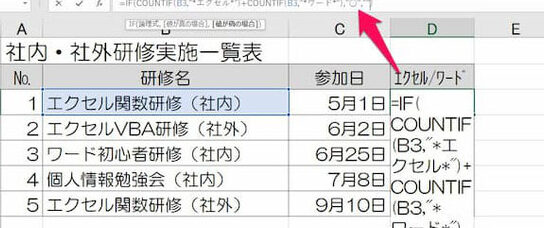
Excelでは、特定の文字列を含むセルを検索する機能が豊富に用意されています。基本的な検索では、Ctrl + Fキーを押して検索窓を開き、目的の文字列を入力することで簡単に見つけることができます。さらに、フィルター機能やVBAを使用することで、より複雑な条件での検索も可能になります。この記事では、これらの方法を詳しく解説し、効率的なデータ検索のためのテクニックを紹介します。また、ワイルドカードを使用した柔軟な検索や、特定の列から検索する方法など、実用的なテクニックも紹介します。
基本的な検索方法
Excelで特定の文字列を含むセルを検索する最もシンプルな方法は、Ctrl + Fキーを使用することです。このキーを押すと、「検索と選択」ウィンドウが開き、ここに検索したい文字列を入力します。次に、「検索」ボタンをクリックすると、ワークシート全体または選択範囲内にある該当するセルが順次表示されます。この方法は、特定の文字列をすばやく見つける必要がある場合に非常に役立ちます。
さらに詳しい検索オプションを使用するには、「検索と選択」ウィンドウの「オプション」ボタンをクリックします。ここでは、検索範囲を「ワークシート」または「選択範囲」に設定したり、大文字小文字の区別を付けたり、部分一致や完全一致を指定したりすることができます。これらのオプションを活用することで、より正確な検索が可能です。
また、複数のシートを含むワークブックで検索を行う場合、「検索と選択」ウィンドウの「範囲」ドロップダウンリストから「ワークブック全体」を選択することで、すべてのシートを対象に検索することができます。これにより、一括で複数のシートを検索し、必要な情報を迅速に見つけることができます。
条件付き検索の方法
Excelで条件付き検索を行う場合、最も基本的な方法は「フィルター」を使用することです。フィルター機能は「データ」メニューからアクセスできます。特定の列を選択し、フィルターを適用すると、その列の各セルの値に基づいてデータを絞り込むことができます。例えば、商品名の列で「Apple」という文字列を含む行のみを表示したい場合、フィルターの「テキストフィルター」から「含む」を選択し、検索文字列を入力することで、該当する行だけが表示されます。
さらに、VLOOKUP関数を使用することで、複数の条件に基づいて検索を行うことも可能です。VLOOKUP関数は、特定の値を基に他の列から情報を取得します。例えば、商品コードと商品名が紐づいたテーブルから、特定の商品コードに対応する商品名を検索できます。VLOOKUP関数は、複雑な検索条件を満たすために非常に役立ちます。
また、VBAを使用してより高度な検索を行いたい場合、Visual Basic EditorでFindメソッドを活用できます。Findメソッドは、特定の文字列を含むセルを検索し、その位置を取得するためのプログラムを記述します。例えば、特定の文字列が含まれる最初のセルの位置を取得し、それを基に後続の処理を行うことができます。VBAを使用することで、自動化や繰り返し処理が容易に行え、効率的なデータ管理が可能になります。
VBAを使用した検索
VBAを使用した検索は、Excelの高度な検索機能を活用するための有効な手段です。Visual Basic for Applications (VBA) は、Excelのマクロ機能を拡張するためのプログラミング言語で、複雑な検索や自動化を実現します。具体的には、Findメソッドを使用することで、特定の文字列を含むセルを効率的に検索できます。
Findメソッドは、ワークシート内の特定の範囲で文字列を検索するための基本的な機能です。このメソッドを使用することで、検索対象の範囲を指定し、検索条件を細かく設定できます。例えば、特定の列や行でのみ検索を行う、大文字小文字を区別する、部分一致や完全一致の検索を行うなど、多様な検索が可能です。
VBAを使用した検索の具体的な例を挙げると、以下のようなコードで特定の文字列を含むセルを検索できます。このコードは、アクティブなワークシートのA列からZ列までの範囲で、「検索文字列」を部分一致で検索し、見つかったセルのアドレスをメッセージボックスに表示します。
```vba
Sub SearchCells()
Dim rng As Range
Dim cell As Range
Dim searchStr As String
searchStr = "検索文字列"
Set rng = ActiveSheet.Range("A1:Z1000")

For Each cell In rng
    If InStr(1, cell.Value, searchStr, vbTextCompare) > 0 Then
        MsgBox "見つかったセル: " & cell.Address
    End If
Next cell
End Sub
```
この例では、InStr関数を使用して文字列の部分一致を判定しています。InStr関数は、一つ目の文字列内に二つ目の文字列が含まれているかどうかを検査し、位置を返します。vbTextCompareは、大文字小文字を区別しない比較を行うオプションです。このコードを実行すると、検索文字列を含むすべてのセルのアドレスが順次表示されます。
VBAを使用することで、Excelの検索機能をより高度にカスタマイズし、複雑な検索や自動化を実現できます。特に、大量のデータを扱う場合や、定期的な検索作業を行っている場合に、VBAは大きな効果を発揮します。
検索関数の利用
Excelでは、特定の文字列を含むセルを検索するためのさまざまな方法があります。最も基本的な方法は、Ctrl + Fキーを押して開く検索窓に検索したい文字列を入力し、検索ボタンをクリックすることです。これにより、ワークシート全体から該当するセルを素早く見つけることができます。
さらに、条件付き検索を行うには、「データ」メニューの「フィルター」機能を使用します。フィルターを適用することで、特定の条件を満たす行だけを表示させることができます。例えば、特定の列で文字列を部分一致で検索したり、数値の範囲を指定して検索したりすることが可能です。
VBAを使用した検索も効果的です。Visual Basic EditorでFindメソッドを使用することで、より複雑な検索条件を設定できます。例えば、特定の範囲内での検索や、検索結果の処理を自動化することが可能です。
また、検索関数(SEARCH、FIND)を用いて文字列の一致を調べることもできます。これらの関数は、文字列がセルに存在するかどうかを確認するための基本的な手段として役立ちます。さらに、条件付き書式を使用して、特定の文字列を含むセルの背景色や文字色を変更することで、視覚的に検索結果を強調することも可能です。
ワイルドカード(、?)を使用することで、より柔軟な検索が可能です。たとえば、を使用すると、文字列の任意の位置に任意の文字列が含まれるセルを検索できます。?は任意の1つの文字に対応します。これにより、部分的に一致する文字列の検索が容易になります。
VLOOKUP関数と組み合わせて使用することで、複雑な検索も行えます。VLOOKUPは、特定の値を基に他の列の値を検索するための関数で、これを使用して、複数の列から情報を抽出することが可能です。
ワイルドカードの使用
ワイルドカードは、Excelで特定の文字列をより柔軟に検索するための強力なツールです。ワイルドカードは、検索文字列の中に任意の文字や文字列を表す特殊文字を使用することで、複数の可能性にマッチする結果を返します。主に使用されるワイルドカードは、*(アスタリスク)と?(クエスチョンマーク)です。*は任意の文字列を表し、?は任意の1文字を表します。例えば、*abc*と検索すると、文字列「abc」が含まれているすべてのセルが見つかります。また、a?cと検索すると、「a」で始まり「c」で終わる2文字の文字列(例えば、「abc」や「adc」)が見つかります。
ワイルドカードを使用した検索は、検索関数(SEARCHやFIND)や条件付き書式で特に有効です。例えば、SEARCH関数でワイルドカードを使用すると、特定のパターンに一致するセルを見つけることができます。以下は、SEARCH関数でワイルドカードを使用した例です:=SEARCH("ab*c", A1)。この式は、セルA1に「ab」で始まり「c」で終わる文字列が含まれているかどうかを調べます。ワイルドカードを使用することで、複雑な検索条件を簡単に実装できます。
また、VLOOKUP関数と組み合わせて使用することも可能です。例えば、複数の列で特定のパターンに一致するデータを検索する場合、VLOOKUP関数とワイルドカードを組み合わせて使用することで、より高度な検索を実現できます。ワイルドカードの使用は、データの整理や分析において非常に役立つテクニックであり、Excelの効果的な活用に欠かせない機能の一つです。
VLOOKUP関数との組み合わせ
VLOOKUP関数と検索を組み合わせることで、Excelでより複雑なデータ操作を実現できます。例えば、特定の文字列を含むセルが見つかった場合、そのセルに関連する他の列のデータを簡単に取得できます。VLOOKUP関数は、検索対象の列と取得したい列の位置を指定することで、対応するデータを返します。この機能は、データベースのような大きなテーブルで特定の情報を迅速に見つけるのに非常に役立ちます。
例えば、商品リストで商品名を検索し、その商品の価格や在庫数を取得したい場合、VLOOKUP関数を使用することで簡単に実現できます。検索文字列を含むセルが見つかったら、VLOOKUP関数でその行の他の列のデータを引き出すことができます。これにより、データの検索と取得を一連の操作で行うことができます。
また、VLOOKUP関数と検索関数(SEARCH、FIND)を組み合わせることで、より柔軟な検索が可能です。例えば、商品名に特定の文字列が含まれているかをチェックし、その結果に基づいてVLOOKUP関数で対応するデータを取得できます。このような組み合わせは、データの処理や分析を効率化するための強力なツールとなります。
特定の列からの検索
Excelでは、特定の列からだけ文字列を検索する方法も簡単に実現できます。検索ボックスを使用すると、シート全体ではなく特定の列に絞って検索を行うことが可能です。まず、検索したい列をクリックして選択します。次に、Ctrl + Fキーを押して検索ボックスを開き、検索したい文字列を入力します。検索ボックスで「オプション」をクリックし、「検索範囲」を「列」に設定することで、選択した列内でのみ検索が行われます。
また、フィルター機能を使用することでも、特定の列からの検索が可能です。フィルター機能は、データの絞り込みに非常に役立ちます。まず、検索したい列のヘッダーを右クリックし、「フィルター」を選択します。次に、フィルターのドロップダウンメニューから「テキストフィルター」や「カスタムフィルター」を選択し、検索したい文字列を指定します。これにより、該当するセルだけが表示され、他のデータは非表示になります。
さらに、VLOOKUP関数と組み合わせることで、より複雑な検索も行えます。VLOOKUP関数は、指定した列から特定の値を探し、それに対応する他の列の値を取得するのに便利です。例えば、A列に製品名、B列に価格が記載されている場合、VLOOKUP関数を使用して製品名から価格を検索することが可能です。この関数は、データの整理や分析に非常に役立つツールの一つです。
よくある質問
特定の文字列を含むセルを検索する際、しばしば遭遇する問題の一つは、該当するセルをどのように選択するかです。選択したい文字列を検索窓に入力し、検索を実行すると、最初の一致するセルがハイライトされます。その後、「次へ」ボタンをクリックすることで、一覧内の次の一致するセルへと移動できます。複数のセルを一度に選択したい場合は、最初の一致するセルをクリックし、Shiftキーを押しながら最後の一致するセルをクリックすることで、範囲選択が可能です。
また、検索結果から特定の文字列を含むセルをコピーしたい場合、検索結果が表示されている状態で、該当するセルを右クリックし、「コピー」を選択します。その後、新しい場所で右クリックし、「貼り付け」を選択することで、コピーした内容を貼り付けることができます。この方法は、検索結果を別のシートやファイルに移動する際に便利です。
特定の文字列を含むセルを削除する方法も重要なポイントです。検索結果が表示されている状態で、該当するセルを右クリックし、「削除」を選択します。ここで、「セルを削除」または「行を削除」を選択することで、該当するセルまたは行を完全に削除できます。削除操作は元に戻すことができないため、実行前に内容を確認することをおすすめします。
これらの基本的な操作をマスターすることで、Excelでの検索作業がより効率的になります。特に、条件付き書式やフィルター機能を組み合わせることで、複雑な検索やデータの整理が可能になります。
まとめ
Excelでは、特定の文字列を含むセルを簡単に検索する方法がいくつかあります。基本的な検索は、Ctrl + Fキーを押して開く検索窓に文字列を入力し、検索ボタンをクリックすることで行うことができます。これにより、ワークシート全体から該当するセルを迅速に見つけることが可能です。
より複雑な検索を実行するには、「データ」メニューの「フィルター」を使用します。フィルター機能を有効にすると、各列のヘッダーにドロップダウンメニューが表示され、特定の条件に一致するセルのみを表示できます。例えば、特定の文字列を含む行だけを表示させることも可能です。
VBAを使用することで、より高度な検索を実現できます。Visual Basic EditorでFindメソッドを使用することで、特定の文字列を含むセルをプログラムで検索し、処理することができます。また、Excelの検索関数(SEARCH、FIND)や条件付き書式を使用することで、文字列の一致を調べるだけでなく、一致したセルに特定の書式を適用することもできます。
ワイルドカード(*、?)を使用することで、より柔軟な検索が可能になります。例えば、「a*」と入力すれば、「a」で始まるすべての文字列を検索できます。また、「a?」と入力すれば、「a」で始まり、2文字目が任意の文字である文字列を検索できます。
特定の列から検索する場合は、検索ボックス、フィルター機能、またはVLOOKUP関数を使用します。検索ボックスでは、対象の列を選択してから検索を行うことで、該当するセルを絞り込むことができます。VLOOKUP関数を使用すれば、他のワークシートやワークブックから情報を検索し、対応するデータを取得することも可能です。
よくある質問では、特定の文字列を含むセルの選択、コピー、削除方法を説明します。選択は検索機能を使用して該当するセルを一括で選択し、コピーは選択したセルをコピーして貼り付けることで行います。削除は選択したセルを右クリックして「削除」を選択することで行うことができます。これらの操作により、効率的にデータを管理できます。
よくある質問
Excelで特定の文字列を含むセルを検索する方法は?
Excelで特定の文字列を含むセルを検索する方法は、主に「検索と選択」機能を使用します。まず、Excelの画面上部にある「ホーム」タブをクリックします。次に、「編集」グループ内の「検索と選択」ボタンをクリックします。ここから「セルの検索」を選択します。すると、検索ウィンドウが表示されるので、検索したい文字列を入力します。検索条件として「セルの値」を選択し、必要に応じて「フィルター」や「マッチの種類」を設定します。これで、指定した文字列が含まれるセルが次々と表示されます。さらに、検索結果を一覧表示したり、該当するセルをすべて選択することもできます。
特定の文字列を含むセルを一覧で表示するにはどうすればよいですか?
特定の文字列を含むセルを一覧で表示するには、Excelの「検索と選択」機能を活用します。検索したい文字列を入力した後、「検索結果を一覧表示」を選択します。これにより、該当するすべてのセルが一覧で表示されます。一覧表示されたセルは、シート内の位置情報とともに表示されるため、どの位置にあるかすぐに理解できます。また、一覧表示されたセルをクリックすると、対応するシート内で該当するセルが強調表示されます。これにより、特定の文字列が含まれるすべてのセルを迅速に確認できます。
特定の文字列を含むセルを複数のシート内で検索する方法は?
特定の文字列を含むセルを複数のシート内で検索する方法は、Excelの「全体の椺索」機能を使用します。まず、Excelの画面上部にある「ホーム」タブをクリックし、「編集」グループ内の「検索と選択」ボタンをクリックします。次に、「全体の椺索」を選択します。検索ウィンドウが表示されたら、検索したい文字列を入力します。検索条件として「セルの値」を選択し、必要に応じて「マッチの種類」を設定します。これで、指定した文字列が含まれるセルが、すべてのシート内で検索されます。検索結果は一覧で表示され、各シート名とセルの位置情報が表示されます。これにより、複数のシート内で特定の文字列を含むセルを効率的に検索できます。
特定の文字列を含むセルを検索して一括でフォーマットを変更する方法は?
特定の文字列を含むセルを検索して一括でフォーマットを変更する方法は、Excelの「条件付き書式」機能を使用します。まず、Excelの画面上部にある「ホーム」タブをクリックし、「スタイル」グループ内の「条件付き書式」ボタンをクリックします。次に、「新しいルール」を選択します。ルールの種類として「セルの値が特定のテキストを含む」を選択し、検索したい文字列を入力します。次に、「書式を設定」ボタンをクリックし、変更したいフォーマット(例えば、背景色、文字色、文字の太字など)を設定します。設定が完了したら、「OK」ボタンをクリックします。これで、指定した文字列が含まれるセルの一括フォーマット変更が完了します。これにより、特定の文字列を含むセルを効果的に強調表示できます。
Deja una respuesta
Lo siento, debes estar conectado para publicar un comentario.
関連ブログ記事