
「Excel入力制限:入力ミス防止の入力規則設定方法」

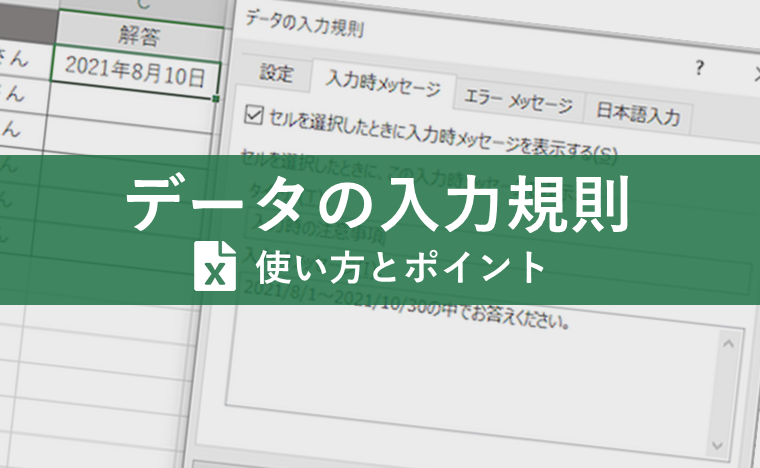
Excel入力制限:入力ミス防止の入力規則設定方法では、Excelでデータ入力を正確に行うための入力規則の設定方法について解説します。入力規則を設定することで、データの正確性を保ち、効率的な作業が可能になります。Excelでは、数値、文字列、日付、時刻などの特定の形式でのみ入力可能にする設定や、データ検証機能を使用してユーザーの入力値を自動的にチェックすることができます。さらに、入力メッセージやエラーアラートの設定、VBAを使用した高度な入力制限の設定方法も紹介します。これらの機能を活用することで、入力ミスの防止、データの一貫性の確保、効率的なデータ入力の実現につながります。
入力規則の重要性
Excel は、ビジネスや日常のさまざまなシーンで広く利用されているスプレッドシートソフトウェアです。しかし、データの入力ミスは、誤った分析結果や意思決定を招く可能性があります。そのため、入力規則の設定は非常に重要です。入力規則を設定することで、ユーザーが不適切なデータを入力するのを防ぎ、データの一貫性と正確性を保つことができます。
入力規則は、特定のセルや範囲に対して、どのようなデータを入力できるかを制限します。例えば、数値だけ、日付だけ、特定の文字列だけといった制限を設定できます。これにより、ユーザーが誤った形式のデータを入力しようとしても、エラーメッセージが表示され、正しい入力を促すことができます。
また、データ検証機能を使用することで、ユーザーが入力する値を事前に定義した範囲内に制限できます。例えば、数値の範囲、リストから選択する値、日付の範囲など、さまざまな条件を設定できます。これにより、データの整合性を保ちつつ、効率的なデータ入力が可能になります。
さらに、VBA(Visual Basic for Applications)を使用して、より高度な入力制限を設定することもできます。VBAスクリプトを用いて、特定の条件を満たしていないデータの入力を禁止したり、入力時に特定のメッセージを表示したりすることができます。これにより、複雑なデータ入力制御も容易に行うことができます。
入力規則の設定は、ワークシートの保護機能と組み合わせることで、より効果的に機能します。ワークシートを保護することで、ユーザーが意図せずセルの内容を変更してしまうのを防ぐことができます。これにより、入力ミスの防止だけでなく、データの安全性も向上します。
以上のように、入力規則の設定は、データの正確性を保つとともに、効率的なデータ入力を実現するための重要な手段です。これらの機能を活用することで、Excelでのデータ管理がより洗練され、信頼性の高い結果を導き出すことができます。
数値入力規則の設定
Excelで数値入力規則を設定することで、データの正確性を高めることができます。具体的には、ユーザーが指定した範囲内の数値のみを入力可能にしたり、特定の条件を満たす数値のみを許可したりすることができます。この設定は、データ検証機能を使用して行います。
まず、数値入力規則を設定したいセルを選択します。次に、「データ」 タブから 「データの検証」 をクリックします。すると、「データの検証」 ダイアログボックスが表示されます。ここで、「許可」 という項目から 「数値」 を選択します。その後、「データ」 という項目で、許可する数値の範囲や条件を指定します。例えば、「最小値」 と 「最大値」 を設定することで、ユーザーが指定した範囲外の数値を入力できないようにできます。
さらに、「入力メッセージ」 タブでは、ユーザーがセルを選択したときに表示されるガイダンスメッセージを設定できます。これは、ユーザーが正しい形式で入力を行うための助けになります。また、「エラーアラート」 タブでは、ユーザーが規則に違反した入力を行ったときに表示される警告メッセージを設定できます。これらのメッセージは、ユーザーに対して明確な指示を提供し、入力ミスを防ぐのに役立ちます。
文字列入力規則の設定
Excelでは、文字列の入力規則を設定することで、特定の形式や範囲内のデータのみを入力可能にし、入力ミスを防ぐことができます。具体的には、データ検証機能を使用して、文字列の長さや特定の文字列の存在をチェックする設定が可能です。例えば、メールアドレスの入力欄では、特定の文字列(「@」や「.com」など)が含まれていることを確認したり、名前の入力欄では、一定の文字数を超えないように制限したりできます。
文字列入力規則を設定するには、まずセルを選択し、[データ] タブから [データの検証] をクリックします。[データの検証] ダイアログボックスが表示されたら、[許可] ドロップダウンリストから [文字列] を選択します。次に、[条件] セクションで、文字列の長さや特定の文字列の存在を指定します。例えば、文字列の長さを10文字以内に制限したい場合は、[データ] に [文字列]、[長さ] に [最大] 10 を設定します。
さらに、ユーザーが入力する前に表示する 入力メッセージ や、条件に一致しない値を入力した際に表示する エラーアラート の設定も可能です。入力メッセージは、ユーザーにどのようなデータを入力すべきかをガイドする役割を持ち、エラーアラートは不適切な入力の際にユーザーに警告を表示します。これらを設定することで、ユーザーが誤ったデータを入力することを防ぎ、データの一貫性と正確性を保つことができます。
日付入力規則の設定
Excelでデータを入力する際、日付の形式が正しく入力されることは非常に重要です。日付の入力ミスは、データ分析やレポート作成において大きな影響を及ぼす可能性があります。そのため、日付入力規則を設定することで、ユーザーが正しい形式でのみ日付を入力できるようにすることが推荐されます。
日付入力規則の設定は、データ検証機能を使用して行います。まず、日付を入力したいセル範囲を選択します。次に、[データ] タブから [データの検証] をクリックし、[データ検証] ダイアログボックスを開きます。[許可する] ドロップダウンリストから [日付] を選択します。すると、[開始日] と [終了日] の入力欄が表示されます。ここに、ユーザーが入力できる日付の範囲を指定します。例えば、2023年1月1日から2023年12月31日までの日付のみを入力可能に設定することができます。
さらに、ユーザーに日付入力の指示を出すため、入力メッセージを設定することもできます。[メッセージを表示] チェックボックスをオンにし、[タイトル] と [入力メッセージ] の入力欄に適切な情報を入力します。例えば、「2023年1月1日から2023年12月31日までの日付を入力してください」というメッセージを表示させることができます。
また、不適切な日付が入力された場合にユーザーに警告を出すため、エラーアラートを設定することも可能です。[エラー警告] タブで、[エラーアラートを表示] チェックボックスをオンにし、[スタイル] から警告のタイプを選択します。[タイトル] と [エラーメッセージ] の入力欄に、ユーザーに表示するエラーメッセージを入力します。例えば、「指定された範囲外の日付が入力されました」というメッセージを表示させることができます。
これらの設定を適切に利用することで、日付の入力ミスを効果的に防ぐことができ、データの一貫性と正確性を保つことができます。
時刻入力規則の設定
Excelのデータ検証機能を使用して、時刻の入力規則を設定することができます。この設定により、ユーザーが正しく時刻を入力できるようにし、入力ミスを防ぎます。例えば、00:00から23:59までの時刻のみを許可する規則を設定することができます。
時刻入力規則を設定するには、まず対象のセルを選択します。次に、「データ」タブから「データの検証」をクリックします。すると、「データの検証」ダイアログボックスが表示されます。ここで、「許可」のドロップダウンメニューから「時刻」を選択します。次に、「データ」のドロップダウンメニューから「有効な時間」を選択し、開始時間と終了時間を指定します。例えば、00:00から23:59までの時刻を許可する場合は、開始時間を00:00、終了時間を23:59に設定します。
さらに、入力メッセージやエラーアラートの設定も可能です。入力メッセージは、ユーザーがセルに時刻を入力する前に表示されるメッセージで、入力規則の説明を提供することができます。エラーアラートは、ユーザーが規則に違反した時刻を入力した場合に表示されるアラートで、入力ミスを即座に指摘します。これらの設定により、ユーザーはより正確な時刻を入力できるようになり、データの一貫性と正確性が保たれます。
時刻の入力規則を設定することで、ワークシートの品質を向上させ、効率的なデータ管理が可能になります。特に、大量のデータを扱う場合や、正確な時刻情報が必要な業務では、この機能が非常に役立ちます。
データ検証機能の使用
データ検証機能は、Excelで入力ミスを防止するための有効なツールです。この機能を使用することで、ユーザーがセルに特定の形式のデータを入力できるように制限できます。たとえば、数値のみ、日付の範囲、または指定されたリストからのみ選択できるように設定できます。これにより、データの一貫性と正確性が保たれ、作業の効率も向上します。
データ検証機能は、「データ」 タブの 「データの検証」 ボタンからアクセスできます。このボタンを選択すると、データ検証の設定ダイアログが表示されます。ここで、許可するデータの種類、範囲、および入力メッセージやエラーアラートの設定を行うことができます。例えば、ユーザーが指定した範囲外の値を入力しようとした場合、エラーメッセージが表示され、入力が拒否されます。
さらに、データ検証機能を活用することで、ワークシートの特定のセルや範囲にのみアクセス権を制限することもできます。これにより、重要なデータが誤って変更されるのを防ぐことができます。また、入力メッセージを設定することで、ユーザーに正しい入力方法をガイドすることができます。これにより、ユーザーはより正確にデータを入力し、作業の効率が向上します。
入力メッセージの設定
入力メッセージの設定は、ユーザーが特定のセルにデータを入力する際に役立つ情報を提供する機能です。この機能を活用することで、ユーザーが正しい形式や範囲のデータを入力するようガイドすることができます。たとえば、日付の形式や数値の範囲を指定することで、入力ミスを大幅に削減できます。入力メッセージは、ユーザーがセルを選択したときに表示される小さなウィンドウで、必要な情報を簡潔に伝えます。
データ検証機能を使用して入力メッセージを設定すると、ワークシートの使いやすさが向上します。データ検証ダイアログボックスの「メッセージ」タブでは、表示されるメッセージのタイトルや内容を詳細に指定できます。メッセージの内容は、ユーザーが入力するデータの形式や範囲、注意点などを説明するテキストに設定することが一般的です。これにより、ユーザーは入力前に必要な情報を確認し、適切なデータを入力することができます。
また、エラーアラートの設定も重要です。エラーアラートは、ユーザーが設定された規則に違反するデータを入力した際に表示される警告メッセージです。エラーアラートの種類には、「停止」、「警告」、「情報」があります。それぞれのアラートには異なるアイコンが表示され、ユーザーに異なるレベルの注意を促します。エラーアラートのメッセージもカスタマイズ可能で、ユーザーに具体的な修正方法を案内することができます。これにより、入力ミスが発生してもすぐに修正でき、データの一貫性を保つことができます。
エラーアラートの設定
エラーアラートの設定は、Excelで入力ミスを防ぐ重要な機能の一つです。エラーアラートは、ユーザーが不適切なデータを入力した場合に警告を表示し、その入力を修正するように促します。これにより、データの正確性が保たれ、作業効率が向上します。
エラーアラートの設定は、データ検証機能を使用して行います。データ検証機能では、入力可能なデータの範囲や形式を指定できます。たとえば、数値の範囲を1から100に制限する場合や、日付の形式を指定する場合など、様々な設定が可能です。エラーアラートは、これらの設定に違反した場合に自動的に表示されます。
エラーアラートの内容は、メッセージ、スタイル、タイトルをカスタマイズすることができます。メッセージには、入力ミスの理由や修正方法を説明するテキストを入力できます。スタイルは、情報、警告、停止の3種類から選択でき、それぞれ異なるアイコンが表示されます。タイトルには、エラーアラートの内容を要約した短いテキストを入力できます。
エラーアラートの設定は、ワークシートの保護機能と組み合わせることで、より強固な入力制限を実現できます。保護機能を有効にすると、指定したセルや範囲以外の編集が制限され、不正なデータ入力や誤った操作を防ぐことができます。これにより、ワークシートのデータの一貫性と正確性が確保され、効率的なデータ管理が可能になります。
VBAを使用した入力制限
VBA(Visual Basic for Applications)を使用した入力制限は、Excelの高度な機能の一つとして非常に効果的です。VBA を使用することで、特定のセルや範囲に対してより複雑な条件を設定し、入力ミスの防止やデータの一貫性の確保を実現できます。例えば、特定の範囲で数値の範囲を制限したり、特定の文字列が入力されるまでセルをロックしたりするといった高度な制御が可能です。
VBA を使用した入力制限の設定には、マクロの作成が必要です。まず、Excelの開発タブから VBA エディタ を開きます。次に、新しいモジュールを作成し、そのモジュールに必要なコードを記述します。例えば、特定のセル(A1)に10から20の範囲の数値のみを入力可能にするマクロは、以下のコードで実現できます。
```vba
Private Sub Worksheet_Change(ByVal Target As Range)
Dim rng As Range
Set rng = Range("A1")
If Not Intersect(Target, rng) Is Nothing Then
    If Target.Value < 10 Or Target.Value > 20 Then
        MsgBox "入力範囲は10から20の数値です。", vbExclamation
        Application.EnableEvents = False
        Target.Value = ""
        Application.EnableEvents = True
    End If
End If
End Sub
```
このコードは、セル A1 に10から20の範囲の数値が入力されなかった場合、エラーメッセージを表示し、入力値をクリアします。VBA を使用することで、このような高度な制御が可能になり、ワークシートの管理がより効率的になります。また、複数のセルや範囲に対して同じ制限を適用する場合でも、VBA を使用することで簡単に実装できます。
VBA の使用には、プログラミングの基本的な知識が必要ですが、Excelの高度な機能を活用したい方には非常に有用なツールです。入力制限の設定によって、データの正確性と一貫性を維持し、効率的なデータ管理を実現できます。
ワークシートの保護
Excel の入力制限は、ワークシートの保護機能と組み合わせることで、より効果的にデータの正確性を保つことができます。ワークシートの保護機能を使用すると、特定のセルや範囲の編集を制限し、不必要な変更を防ぐことが可能です。例えば、重要なデータが入力されているセルをロックすることで、ユーザーが誤ってそのデータを変更したり削除したりするのを防ぐことができます。
また、保護機能を使用することで、入力規則を設定したセルにのみデータを入力できるようにすることができます。これにより、ユーザーが規則に従ってデータを入力することが強制され、入力ミスが大幅に減少します。保護機能を有効にするには、まず 「レビュー」 タブから 「保護シート」 を選択し、必要な設定を行います。この設定では、特定のユーザーにパスワードを設定して、保護を解除できるようにすることも可能です。
ワークシートの保護は、単にデータの変更を制限するだけでなく、ワークシートの構造やフォーマットを保持することもできます。例えば、ヘッダーやタイトル、フォーマットが変更されないように保護することで、データの一貫性を維持することができます。これにより、ワークシートの使用目的を達成するための環境が整えられ、より効率的なデータ管理が可能になります。
まとめ
Excelは、業務効率化やデータ管理に欠かせないツールの一つです。しかし、データ入力時にミスが発生すると、その後の作業に大きな影響を及ぼすことがあります。入力規則を設定することで、これらの入力ミスを防ぎ、データの正確性を保つことができます。この記事では、Excelで入力規則を設定する方法を詳しく解説します。
入力規則は、特定のセルに対して入力できるデータの種類や範囲を制限する機能です。例えば、数値や日付、文字列などの形式を指定することで、ユーザーが不適切なデータを入力することを防ぎます。また、データ検証機能を使用することで、ユーザーが入力した値が指定された条件を満たしているかを自動的にチェックし、エラーメッセージを表示することができます。
入力メッセージやエラーアラートの設定も重要です。入力メッセージは、ユーザーがセルを選択した際に表示される説明メッセージで、入力すべきデータの形式や範囲を明確に伝えることができます。エラーアラートは、ユーザーが不適切なデータを入力した際に入力が拒否され、指定したメッセージが表示されます。これらの機能を活用することで、ユーザーが正しいデータを入力できるようサポートできます。
さらに、VBAを使用することで、より高度な入力制限を設定することも可能です。例えば、特定の条件を満たすデータのみを入力可能にする、または複数のセルの値を連携させて入力制限を設定するなど、柔軟な制御ができます。VBAの知識があれば、ワークシートの保護機能と組み合わせて、より堅牢なデータ管理システムを構築することができます。
入力規則の設定は、ワークシートの保護機能やデータ検証機能を使用して行います。これらの機能を活用することで、入力ミスの防止、データの一貫性の確保、効率的なデータ入力の実現につながります。ぜひ、この記事を参考に、Excelでの入力規則設定を始めてみてください。
よくある質問
1. Excelの入力制限とは何ですか?
Excelの入力制限とは、セルに入力されるデータの範囲や形式を制限する機能です。この機能を使用することで、ユーザーがセルに誤ったデータを入力するのを防ぐことができます。例えば、日付や数値の範囲、テキストの長さなどを指定して、それ以外のデータが入力されないようにすることができます。入力制限は、データの一貫性と正確性を保つために非常に重要で、特に大量のデータを扱う場合や複数のユーザーが同じワークシートを使用する場合に役立ちます。
2. Excelで入力規則を設定する方法は?
Excelで入力規則を設定するには、以下の手順を-followします。まず、入力制限を適用したいセルを選択します。次に、「データ」タブをクリックし、「データの検証」ボタンを押します。すると、「データの検証」ダイアログボックスが表示されます。このダイアログボックスで、制限するデータの種類(数値、日付、リストなど)を選択し、具体的な条件を設定します。例えば、数値の範囲を0から100に制限したい場合は、「数値」を選択し、「最小値」に0、「最大値」に100と入力します。また、「エラー警告」タブでは、ユーザーが制限条件に違反したデータを入力した場合に表示されるメッセージをカスタマイズすることもできます。
3. Excelのリスト制限を使用する方法は?
Excelでリスト制限を使用するには、特定のオプションからだけ選択できるようにしたいセルを選択します。その後、「データ」タブをクリックし、「データの検証」ボタンを押します。「データの検証」ダイアログボックスが表示されたら、「リスト」を選択します。次に、「リストのソース」フィールドに、許可される値のリストを入力します。例えば、A1からA5のセルに「赤」「青」「緑」などの色名を入力しておき、その範囲を指定します。これにより、ユーザーはドロップダウンリストから指定された値を選択することができ、その以外の値を入力することはできません。これにより、データの一貫性を保つことができます。
4. Excelの入力規則を解除する方法は?
Excelで設定した入力規則を解除するには、以下の手順を-followします。まず、入力規則を解除したいセルを選択します。次に、「データ」タブをクリックし、「データの検証」ボタンを押します。「データの検証」ダイアログボックスが表示されたら、「設定」タブを確認し、リストの「許される」ドロップダウンメニューから「すべて」を選択します。これにより、入力規則が解除され、ユーザーは任意のデータを入力することができます。また、「エラー警告」タブで設定したメッセージも同時に解除されます。ただし、既に制限条件に基づいて入力されたデータはそのまま残りますので、必要に応じてデータを確認・修正する必要があります。
Deja una respuesta
Lo siento, debes estar conectado para publicar un comentario.
関連ブログ記事