
Excelで日付が認識されない:対処法と解決策

Excelで日付が正しく認識されない問題は、多くのユーザーが経験する一般的な課題です。この記事では、日付が認識されない主な原因と、その対処法や解決策について詳しく解説します。日付の形式が不適切、セルの形式がテキストに設定されている、または入力時にアポストロフィが付与されるなど、さまざまな要因が考えられます。また、Excelの自動認識機能や地域設定の影響も無視することはできません。これらの問題を解決することで、データの入力や管理がより効率的に行えるようになります。本記事では、具体的な手順を紹介し、ユーザーが簡単に問題を解決できるようにサポートします。
問題の概要
Excelで日付が認識されないという問題は、多くのユーザーが遭遇する一般的な課題の一つです。この問題は、日付の形式が不適切な場合や、セルの形式がテキストに設定されている場合、または入力時にアポストロフィが付与される場合など、様々な理由で発生します。これらの問題は、データの分析や処理を困難にし、作業効率を大幅に低下させます。したがって、日付が正しく認識されない場合の対処法を理解することは、Excelを効果的に活用する上で重要なスキルとなります。
日付の形式が不適切な場合は、セルに入力されたテキストが日付として解釈されないことがあります。例えば、"1/2/2023"という形式で入力した場合、Excelが地域設定によって月と日を誤って認識する可能性があります。また、セルの形式がテキストに設定されている場合、即使い方を誤ると、日付としての機能を失うことがあります。さらに、入力時にアポストロフィが付与されると、その内容がテキストとして扱われ、日付としての認識が阻害されます。
これらの問題を解決するためには、日付形式の変換、セルの形式変更、アポストロフィの削除などの方法があります。また、テキストインポートウィザードの利用も有効な手段の一つです。さらに、Excelの自動認識機能や地域設定の影響も考慮に入れることが重要です。これらの対処法を適切に活用することで、日付が正しく認識され、データ処理がスムーズに行えるようになります。
主な原因
Excelで日付が正しく認識されない問題は、多くのユーザーが遭遇する一般的な課題です。主な原因は、日付の形式が不適切に設定されていたり、セルの形式がテキストに設定されていることが挙げられます。また、日付を入力する際に意図せずアポストロフィ(')が付与されることも、日付がテキストとして扱われてしまう原因となります。さらに、地域設定が異なる場合や、Excelの自動認識機能が正しく機能しない場合も、日付の認識に影響を及ぼします。これらの問題は、データの正確性や分析の効率性に大きく影響するため、適切な対処が必要です。
日付形式の変換
日付がExcelで正しく認識されない問題は、多くのユーザーが遭遇する一般的な課題の一つです。特に、データを他のプログラムからインポートした場合や、手動で日付を入力する際によく起こります。日付形式の不適切な設定は、計算やフィルタリングなどの機能に影響を及ぼす可能性があります。そのため、日付が正しく認識されない場合は、まず日付形式を適切に変換することが重要です。
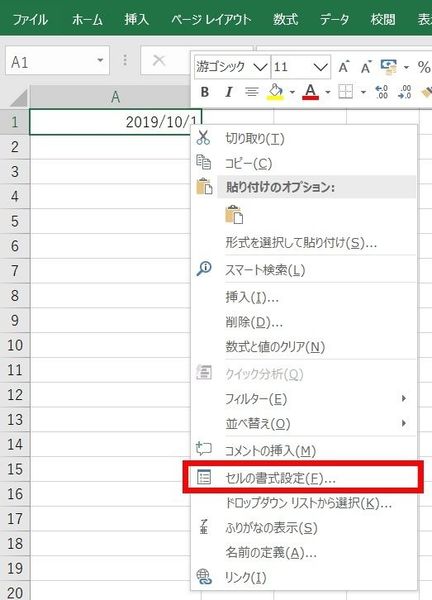
日付形式の変換は、セルの書式設定から行うことができます。具体的には、問題のあるセルを選択し、「ホーム」タブの「書式設定」ボタンをクリックして、「セルの書式設定」ダイアログを開きます。ここで、「日付」を選択し、希望する形式を指定します。この手順により、入力されたデータが日付として認識され、Excelの各種機能が正しく動作するようになります。
また、日付形式の変換がうまくいかない場合は、TEXT関数やDATE関数を使用して、テキスト形式の日付を日付形式に変換することもできます。例えば、TEXT(A1, "yyyy/mm/dd")やDATE(YEAR(A1), MONTH(A1), DAY(A1))などの関数を使用することで、テキスト形式の日付を日付形式に変換することが可能です。これらの関数は、複雑なデータ処理や自動化にも活用できます。
セルの形式変更
セルの形式変更は、Excelで日付が正しく認識されない場合の基本的な解決策の一つです。日付がテキストとして扱われている場合や、日付の形式が適切でない場合、セルの形式を日付に変更することで問題が解決することが多いです。セルの形式を変更するには、まず該当するセルを選択します。次に、「ホーム」タブの「数値」グループにある「形式設定」ボタンをクリックし、「日付」を選択します。これにより、選択したセルの内容が日付形式に変換され、Excelで正しく認識されるようになります。
ただし、セルの内容が既に日付形式で入力されている場合でも、地域設定によって日付の表示形式が異なることがあります。例えば、「1/2/2023」が1月2日なのか2月1日なのかは、地域設定によって異なるため、このような問題を避けるためには、Excelの地域設定を確認し、適切な形式に調整することが重要です。また、日付が正しく認識されない場合は、テキストインポートウィザードを利用し、データを再インポートすることで、日付形式を正確に設定することもできます。
アポストロフィの削除
アポストロフィが付与された日付は、Excelでテキストとして認識され、日付として扱われません。アポストロフィを削除するには、まず日付が入力されているセルを選択し、F2キーを押して編集モードに移行します。次に、アポストロフィを削除し、Enterキーを押して変更を確定します。この手順を全ての該当セルに対して行うことで、日付が正しく認識されるようになります。
また、大量のデータを扱う場合、検索と置換機能を使用してアポストロフィを一度に削除することもできます。Ctrl + Hキーを押して検索と置換ダイアログボックスを開き、検索の欄にアポストロフィを入力し、置換の欄を空のままにします。次に「すべて置換」をクリックすることで、一括でアポストロフィが削除されます。これにより、データの整理と日付の認識が効率的に行えます。
テキストインポートウィザードの利用
テキストインポートウィザードは、Excelで日付が正しく認識されない問題を解決する有効な手段の一つです。テキストインポートウィザードを利用することで、外部から取り込んだデータの形式を細かく調整できます。例えば、CSVやテキストファイルから日付データをインポートする際、日付がテキストとして認識されてしまうことがあります。そのような場合、テキストインポートウィザードで日付列の形式を事前に指定することで、日付として正しく認識させることができます。
具体的には、ファイルをインポートする際に「データ」タブから「テキスト/CSVから」を選択し、テキストインポートウィザードを起動します。ウィザードの画面では、データのプレビューが表示され、各列の形式を「一般」「テキスト」「日付」などから選択できます。日付列を選択し、形式を「日付」に設定することで、Excelがその列を日付として扱うようになります。これにより、日付データが正しく認識され、日付関数や日付フォーマットを適用することが可能になります。
また、テキストインポートウィザードでは、日付の形式を地域設定に合わせて変更することもできます。例えば、「YMD」(年月日)や「MDY」(月日年)など、異なる日付形式に対応することができます。これにより、地域やシステムの設定に合わせて日付データを柔軟に処理することが可能になります。テキストインポートウィザードを活用することで、日付データの正確な認識と効率的な管理が実現できます。
Excelの自動認識機能
Excelの自動認識機能は、ユーザーが日付データを入力する際に便利な機能ですが、時々予期しない動作をすることがあります。例えば、データを入力するとExcelが自動的に日付と認識せずにテキストとして扱うことがあります。これは、地域設定や入力形式によって影響を受けるため、問題が発生した場合は設定を確認することが重要です。また、セルの書式設定がテキストに指定されている場合も、日付として認識されない原因になります。このような場合、セルの書式を日付形式に変更することで解決することが多いです。
自動認識機能が正しく動作しない場合、手動で日付形式に変換することも有効な方法です。日付データが入力されたセルを選択し、書式設定を日付形式に変更することで、データが日付として認識されるようになります。また、入力時にアポストロフィ ' が付与されている場合、Excelはそのデータをテキストとして扱うため、アポストロフィを削除する必要があります。アポストロフィを削除するには、セルを選択し、「置換」機能を使用して ' を空文字に置換することで対処できます。
さらに、テキストインポートウィザードを使用することで、日付データの形式を正確に指定してインポートすることも可能です。このウィザードは、CSVファイルやテキストファイルからデータをインポートする際に特に役立ちます。インポート時に各列のデータ形式を指定することで、日付データが正しく認識されるようになります。これらの方法を活用することで、Excelでのデータ処理がより効率的に行えるようになり、正確な分析やレポート作成が可能になります。
地域設定の影響
Excelで日付が正しく認識されない問題は、多くの場合、地域設定に起因することがあります。地域設定は、コンピュータのオペレーティングシステムやExcel自体で設定され、日付の形式や区切り文字を決定します。例えば、アメリカの地域設定では「月/日/年」の形式が標準ですが、日本では「年/月/日」が一般的です。これらの設定が異なると、Excelが入力された日付を誤って解釈することがあります。例えば、1/2/2023という日付を「2023年1月2日」と「2023年2月1日」とで解釈が分かれます。
地域設定の影響を避けるためには、まずExcelの地域設定を確認し、必要に応じて変更することが重要です。Excelの設定を変更するには、「ファイル」メニューから「オプション」を選択し、「言語」タブで使用する言語や地域フォーマットを選択します。また、コンピュータのオペレーティングシステムの地域設定も確認し、必要に応じて変更することが有効です。これにより、Excelが正しい日付形式を認識し、データの入力や処理がスムーズに行えるようになります。
これらの手順を踏むことで、地域設定による日付認識の問題を解決し、より正確なデータ管理が可能になります。特に、国際的なデータを扱う場合や、異なる地域からデータを収集する際には、地域設定の一致を確認することが非常に重要です。これにより、データの一貫性と正確性が保たれ、効率的なデータ処理が実現できます。
まとめ
Excelで日付が正しく認識されない問題は、多くのユーザーが遭遇する一般的な課題の一つです。この問題が発生する主な原因は、日付の形式が不適切、セルの形式がテキストに設定されている、または入力時にアポストロフィが付与されるなど、さまざまな要因が考えられます。これらの問題を解決するためには、日付形式の変換やセルの形式変更、アポストロフィの削除、テキストインポートウィザードの利用などが有効な方法として挙げられます。
Excelの自動認識機能や地域設定の影響も、日付が正しく認識されない原因の一つです。例えば、地域設定が異なる場合、日付の形式が異なる国や地域の形式に自動的に変換されてしまい、意図しない結果になることがあります。そのため、これらの設定を確認し、必要に応じて調整することが重要です。
これらの対処法を活用することで、効率的なデータ処理が可能になります。また、問題の原因を特定し、適切な解決策を適用することで、Excelでの作業時間を大幅に削減し、より正確なデータ管理を実現することができます。
よくある質問
Excelで日付が認識されない原因は?
Excelで日付が認識されない主な原因は、セルの書式設定が不適切であることが挙げられます。例えば、セルの書式が「一般」や「数値」に設定されている場合、入力した日付は数値やテキストとして扱われ、日付として認識されません。また、日付の入力形式がロケール設定(地域設定)と一致していない場合も、日付として認識されないことがあります。ロケール設定は、Windowsの「地域と言語のオプション」で確認・変更できます。さらに、日付がテキスト形式で入力されている場合も、日付として認識されません。このような場合、セルの書式設定を「日付」に変更することで、日付として認識されるようになります。
日付がテキストとして表示される場合の対処法は?
日付がテキストとして表示される場合、まずはセルの書式設定を確認してください。セルの書式が「テキスト」に設定されている場合は、「日付」に変更することで、日付として表示されるようになります。また、テキストとして入力された日付を日付形式に変換するには、以下の手順を試みてください。まず、新しいセルに「=DATEVALUE(A1)」と入力し、そのセルをコピーします。次に、元の日付が入力されているセルを選択し、「ホーム」タブの「貼り付け」メニューから「値」を選択します。これにより、テキスト形式の日付が日付形式に変換されます。さらに、変換後のセルの書式設定を「日付」に設定することで、正しい日付形式で表示されます。
Excelで日付を数値として扱う方法は?
Excelでは、日付は内部的に数値として扱われます。1900年1月1日を1として、その後の日付は連続した数値として管理されます。例えば、2023年10月1日は45190と表されます。日付を数値として扱うには、まずセルの書式設定を「数値」に変更します。次に、日付を入力し、セルの数式を「=A1」(A1に日付が入力されているセルを指定)と入力します。これにより、日付が数値として表示されます。また、日付を数値として扱うことで、日付間の差や経過日数を計算することが容易になります。例えば、「=A2-A1」(A1とA2に日付が入力されているセルを指定)と入力すると、2つの日付の差が数値として表示されます。
日付入力時にエラーメッセージが表示される場合の対処法は?
日付入力時にエラーメッセージが表示される場合、主に以下の原因が考えられます。まず、入力した日付が無効な形式である場合、Excelはエラーメッセージを表示します。例えば、2月30日のように存在しない日付を入力すると、エラーとなります。このような場合は、正しい日付形式で入力しなおす必要があります。また、セルの書式設定が不適切な場合もエラーメッセージが表示されることがあります。例えば、セルの書式が「テキスト」に設定されている場合、日付として入力してもエラーとなることがあります。このような場合は、セルの書式設定を「日付」に変更してから、再度日付を入力します。さらに、セルに数式が入力されている場合、数式のエラーによりエラーメッセージが表示されることがあります。数式が正しいかどうかを確認し、必要に応じて修正してください。
Deja una respuesta
Lo siento, debes estar conectado para publicar un comentario.
関連ブログ記事