
Excel コメント機能で効率的な情報共有!挿入・編集方法

Excel コメント機能で効率的な情報共有!挿入・編集方法
Excelのコメント機能は、チームでの情報共有や作業の効率化に非常に役立つ機能です。この機能を使用することで、セルに直接コメントを追加し、他のユーザーと情報を共有することができます。コメントは、データの説明や質問、指示などを記録するのに便利で、共同作業の際に重要なコミュニケーションツールとなります。この記事では、Excelのコメント機能の挿入、編集、削除、返信、表示と非表示、印刷の方法を詳しく解説します。また、共同編集と共有の違いについても説明し、チームでの作業をより効率的に行うためのヒントを提供します。Excelのコメント機能を効果的に活用することで、情報共有がスムーズになり、作業の効率化が期待できます。
コメントの挿入方法
Excel の コメント機能 を活用することで、セルに追加情報を記録し、チームとの情報共有を効率的に行うことができます。コメントの挿入は非常に簡単です。まず、コメントを追加したい セル を選択します。次に、右クリックメニューから「コメント」を選択するか、上部の「Review」タブ内の「コメント」ボタンをクリックします。これにより、選択したセルに新しいコメントが追加され、コメント入力欄が表示されます。ここで、必要な情報を入力し、Enter キーを押すとコメントが保存されます。
コメントを挿入することで、セルの内容について詳細な説明を追加したり、他のユーザーに注意喚起したりすることができます。例えば、データの出典や計算方法、修正が必要な箇所などを記録しておくことで、チームメンバー間でのコミュニケーションがスムーズになります。また、コメントは元のデータに影響を与えることなく追加できるため、データの整合性を保ちつつ情報共有が可能になります。
コメントの編集と削除
コメントの編集と削除は、Excelのコメント機能を効果的に活用するために重要な手順です。コメントを編集するには、まずコメントが付いているセルを選択し、コメントをクリックします。これにより、コメントの編集モードがアクティブになり、内容を自由に変更することができます。編集が完了したら、コメントウィンドウの外をクリックすることで変更が保存されます。
コメントの削除は、不要な情報を削除したり、誤った情報を訂正する際に役立ちます。コメントを削除するには、コメントが付いているセルを選択し、右クリックメニューから「コメントの削除」を選択します。これにより、そのセルに付けられたコメントが完全に削除されます。削除したコメントは元に戻すことができないため、確認を忘れないようにしましょう。
これらの機能を活用することで、チームでの情報共有がよりスムーズになり、作業の効率化が期待できます。コメントの編集や削除は、情報の正確性と鮮度を維持するために重要な役割を果たします。
コメントに返信する方法
コメントに返信する機能は、Excelの共同作業におけるコミュニケーションを強化する重要なツールです。コメントをクリックすると、その内容が右側に表示されます。この表示領域には「返信」ボタンが配置されており、クリックすることで新しい返信を追加できます。返信はスレッド形式で表示され、各コメントの下に追加されます。これにより、複数のユーザーが同じセルについて議論したり、質問に回答したり、情報を共有したりすることができます。
返信を追加した後、内容を編集したり削除したりすることも可能です。編集は直接コメント内から行え、削除は該当の返信を右クリックし、「返信の削除」を選択することで行います。これらの機能により、チーム内での情報共有がより効率的に行え、作業の進捗や問題解決がスムーズになります。
コメントの表示と非表示
Excel のコメント機能には、コメントを一時的に 非表示 にする機能があります。これは、大量のコメントが表示されると画面が混雑するのを防ぐための便利な機能です。コメントを非表示にするには、まず「Review」タブを開きます。その中にある「コメントを非表示」ボタンをクリックすることで、すべてのコメントが非表示になります。必要に応じて、コメントを再び表示させたい場合は、同じ「Review」タブ内で「コメントを表示」ボタンをクリックします。
また、特定のセルのコメントだけを表示したい場合、そのセルをクリックすると、そのコメントがポップアップで表示されます。この方法を利用することで、必要な情報を効率的に確認できます。コメントの表示と非表示の切り替えは、複数人でファイルを共有する際に特に役立ちます。例えば、プロジェクトのレビュー時に特定のコメントだけを表示することで、議論をスムーズに進めることができます。
コメントの印刷方法
コメントの印刷は、Excel の機能を活用することで簡単に実行できます。まず、「Page Layout」タブをクリックし、「Page Setup」 ボタンを押します。すると、設定ウィンドウが表示されます。このウィンドウ内の 「Comments」ドロップダウンリスト から 「As displayed on sheet」 オプションを選択します。これにより、コメントが表示されている状態で印刷されます。最後に、「OK」 ボタンをクリックして設定を保存し、通常の印刷手順に従って印刷を行います。この方法を使えば、コメント付きのExcelシートを美しい状態で印刷し、チームメンバーと共有することができます。
共同編集と共有の違い
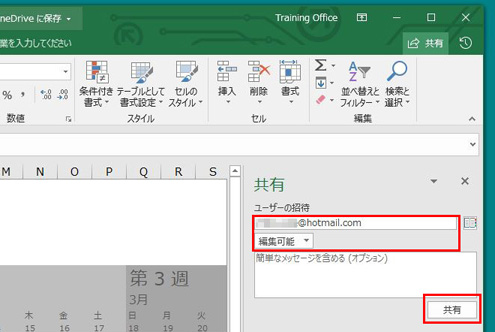
共同編集と共有は、Excelでの共同作業において重要な機能ですが、それぞれ異なる役割を果たします。共同編集では、複数のユーザーが同じExcelファイルを同時に開き、リアルタイムで編集することができます。この機能により、チームメンバーが即座に変更を確認し、共同で作業を進めることができます。また、変更履歴を確認することも可能で、誰がいつどのような変更を行ったかを追跡できます。
一方、共有は、特定のユーザーとファイルを共有し、アクセス権限を設定する機能です。この機能を使用することで、ファイルの閲覧や編集の権限を細かく制御できます。たとえば、一部のユーザーには読み取り専用の権限を、他のユーザーには編集権限を与えることが可能です。これにより、ファイルのセキュリティを確保しながら、必要なユーザーに適切なアクセスを提供できます。
共同編集と共有を上手に使い分けることで、チームでの情報共有がより効率的になり、作業の進捗もスムーズに進めることができます。これらの機能を活用すれば、チームの生産性を大幅に向上させられるでしょう。
まとめ
Excelのコメント機能は、チームでの情報共有を効率的に行うための強力なツールです。コメントを追加することで、特定のセルに関連する詳細な情報を提供したり、他のユーザーとのコミュニケーションを促進したりできます。コメントの挿入は簡単で、コメントを追加したいセルを選択し、右クリックから「コメント」を選択するか、「Review」タブ内の「コメント」ボタンをクリックするだけで完了します。この機能を使用することで、データの正確性を確保し、作業の透明性を高めることができます。
コメントの編集や削除も簡単にできます。既存のコメントを編集するには、そのコメントをクリックして内容を直接変更します。削除する場合は、コメントが付いたセルを選択し、右クリックから「コメントの削除」を選択します。これにより、不要な情報や誤った内容をすばやく修正できます。
さらに、コメントに返信することも可能です。コメントをクリックし、「返信」ボタンをクリックすることで、スレッド形式で返信を追加できます。これにより、複数のユーザーが同じコメントに対して議論を展開し、問題の解決や意思決定を効果的に行うことができます。
コメントの表示や非表示も自由に切り替えられます。「Review」タブ内の「コメントを非表示」または「コメントを表示」をクリックすることで、コメントを一時的に非表示にしたり、必要なときに表示したりできます。これにより、ワークシートの見やすさを維持しながら、必要な情報にアクセスできます。
最後に、コメントの印刷も可能です。「Page Layout」タブ内の「Page Setup」で「Comments」ドロップダウンリストから「As displayed on sheet」を選択し、「OK」をクリックすることで、コメントを含めて印刷できます。これにより、印刷物でもコメントの内容を確認できます。
Excelのコメント機能を効果的に活用することで、チームでの情報共有がスムーズになり、作業の効率化が期待できます。
よくある質問
コメント機能をどのように Excel に挿入しますか?
Excel の コメント機能 を使用して効率的に情報共有するためには、まずコメントを挿入する必要があります。コメントを挿入するには、セルを選択し、[ホーム] タブの [コメント] グループにある [コメントの挿入] ボタンをクリックします。これにより、選択したセルに新しいコメントが追加されます。コメントを入力するには、表示されたコメント ボックスに任意のテキストを入力します。コメントを入力した後は、ボックスの外をクリックするか、[コメントの編集] を終了するボタンをクリックすることで、コメントを保存します。また、コメントを挿入する際には、ユーザー名が自動的に表示されるため、誰がコメントを追加したのかを明確に把握することができます。
コメントはどのように編集しますか?
Excel のコメントを編集するには、まず コメントが付いているセル を選択します。セルが選択されると、右上に小さなコメント アイコンが表示されます。このアイコンをクリックすると、コメントが表示されます。コメントが表示されたら、テキストを直接編集することができます。編集が完了したら、コメント ボックスの外をクリックするか、[コメントの編集] を終了するボタンをクリックします。これにより、編集したコメントが保存されます。また、コメントを編集する際には、コメントの書式設定(フォント、色、サイズなど)も変更することができます。
コメントを非表示にする方法はありますか?
コメントを非表示にするには、まず コメントが付いているセル を選択します。セルが選択されると、右上に小さなコメント アイコンが表示されます。このアイコンをクリックすると、コメントが表示されます。コメントが表示されている状態で、[ホーム] タブの [コメント] グループにある [すべてのコメントを非表示] ボタンをクリックします。これにより、すべてのコメントが非表示になります。また、コメントを一時的に非表示にするには、コメント アイコンを右クリックし、[コメントの非表示] を選択することもできます。コメントを再度表示するには、同じ手順で [コメントの表示] を選択します。
コメントを削除する方法はありますか?
コメントを削除するには、まず コメントが付いているセル を選択します。セルが選択されると、右上に小さなコメント アイコンが表示されます。このアイコンをクリックすると、コメントが表示されます。コメントが表示されたら、[ホーム] タブの [コメント] グループにある [コメントの削除] ボタンをクリックします。これにより、選択したセルのコメントが削除されます。また、複数のコメントを一度に削除するには、コメントが付いているセルを複数選択し、同じ手順で [コメントの削除] を選択します。コメントの削除は元に戻すことができないため、削除前に内容を確認することが重要です。
Deja una respuesta
Lo siento, debes estar conectado para publicar un comentario.
関連ブログ記事