
Excel 折り畳み(グループ化)でデータ分析を効率化!

Excel 折り畳み(グループ化)でデータ分析を効率化!
Excelのデータ分析において、データを整理し、見やすくすることは重要な要素です。特に大量のデータを扱う際には、効率的にデータを管理することが求められます。折り畳み(グループ化)機能は、そのような課題を解決する強力なツールです。この機能を活用することで、データをカテゴリ別にまとめ、必要な時にだけ詳細を表示することが可能になります。これにより、データの分析や報告が効率化され、作業の効率が大幅に向上します。
折り畳み機能を使用すると、行や列を選択し、「グループ化」をクリックすることで設定できます。グループ化されたデータは、必要に応じて展開や折りたたみが可能になり、視覚的にも整理された状態でデータを扱うことができます。さらに、月次データを四半期ごとの要約データに変換したり、複数レベルのグループ化によって年ごとにデータをまとめたりするなど、さまざまな分析が効率的に行えます。
この記事では、Excelの折り畳み機能の基本的な使い方から、複数レベルのグループ化、ショートカットキーの活用まで、詳細に解説します。これらのテクニックをマスターすることで、データの整理、比較、可視化が容易になり、作業の効率化が期待できます。
グループ化の基本
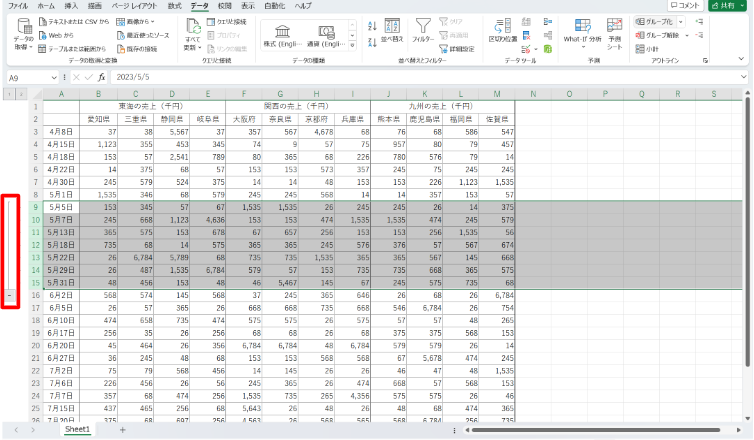
グループ化は、Excelのデータを整理し、見やすくするための重要な機能です。特に、大量のデータを扱う場合、グループ化を使うことで、データの可視化や分析の効率が大幅に向上します。グループ化は、行や列を選択し、「データ」タブの「グループ化」ボタンをクリックすることで設定できます。これにより、選択した行や列が一つのグループとして扱われるようになり、必要な時にだけ詳細を表示することが可能になります。
例えば、月次データを四半期ごとにグループ化することで、全体像を把握しながら詳細を確認できます。また、年ごとにさらにグループ化することで、データの階層構造を表現し、より複雑な分析もスムーズに行えます。グループ化されたデータは、折り畳みや展開のアイコンをクリックすることで簡単に操作できます。これにより、画面がすっきりと整理され、必要な情報だけに注目できるようになります。
さらに、グループ化はデータの要約にも役立ちます。例えば、月次データを四半期ごとにまとめることで、全体の傾向を簡単に把握できます。また、グループ化されたデータは、グラフやピボットテーブルなどの他のExcel機能とも連携しやすく、データの分析や報告が効率化されます。グループ化の機能を上手に活用することで、Excelでのデータ分析がより効率的かつ効果的になります。
詳細データと要約データの切り替え
詳細データと要約データの切り替えは、Excelの折り畳み(グループ化)機能の大きな利点の一つです。この機能を使用することで、月次の詳細データを四半期ごとの要約データに変換したり、年間のまとめを表示したりすることができます。例えば、販売データを月別に詳細に分析したい場合と、全体的な傾向を把握したい場合で、データの表示方法を簡単に切り替えることができます。
折り畳み機能を使用すると、データを必要な時にだけ展開して詳細を確認できます。これにより、大量のデータを一覧表示しても、画面が混雑することなく、必要な情報に迅速にアクセスできます。例えば、四半期の要約データを表示し、特定の月の詳細を確認したい場合は、その月のデータを展開すればよいだけです。これにより、データの見やすさと分析の効率が大幅に向上します。
また、グループ化機能は、データの階層構造を表現するのにも役立ちます。例えば、年ごとにデータをグループ化し、さらに月ごとにサブグループ化することで、年間の傾向と月別の詳細を同時に分析できます。これにより、データの全体像を把握しながら、必要な部分に絞って詳細な分析を行うことが可能になります。
複数レベルのグループ化
Excelの折り畳み(グループ化)機能を活用することで、データの分析がより効率的になります。特に、複数レベルのグループ化は、データの階層構造を表現し、詳細な分析を可能にする強力なツールです。例えば、月次データを年ごとにグループ化することで、全体的なトレンドを把握しながら、必要なときにだけ詳細なデータを展開して確認できます。これにより、大規模なデータセットを扱う際でも、必要な情報にすばやくアクセスでき、分析の精度が向上します。
さらに、複数レベルのグループ化は、データの可視化にも役立ちます。ピボットテーブルやグラフと組み合わせることで、複雑なデータをわかりやすく提示できます。例えば、年ごとの売上データをピボットテーブルでグループ化し、さらに四半期ごとに詳細を表示することで、各四半期の業績を比較し、傾向を把握することが容易になります。このように、データの階層構造を活用することで、分析結果の説得力が高まり、報告書やプレゼンテーションの質が向上します。
最後に、複数レベルのグループ化は、データの整理にも欠かせません。大量のデータを一覧表示すると、情報が圧倒的になり、重要なポイントを見落とす可能性があります。しかし、グループ化機能を使用すれば、必要なデータだけを展開し、不要な詳細は隠すことができます。これにより、データの整理が簡単になり、作業の効率が大幅に向上します。Excelの折り畳み機能を最大限に活用することで、データ分析のプロセス全体が効率化され、より有意義な結果を得られるようになります。
グループ化の解除
グループ化を解除すると、データが元の表示状態に戻ります。これは、グループ化したデータを一時的に元の形に戻したい場合や、グループ化が不要になった場合に便利です。グループ化の解除方法は簡単で、グループ化された行や列を選択し、「グループ化を解除」をクリックするだけです。これにより、データがフラットな状態に戻り、全体の構造を確認しやすくなります。また、ショートカットキー Alt + Shift + ←(左矢印) を使用することで、迅速にグループ化を解除することができます。これにより、データの整理や分析作業がより効率的に行えます。
ショートカットキーの活用
ショートカットキーを活用することで、Excelの折り畳み(グループ化)機能の効率がさらに向上します。例えば、Alt + Shift + →(右矢印)を押すと、選択した行や列がグループ化され、Alt + Shift + ←(左矢印)を押すと、グループ化が解除されます。これらのショートカットキーをマスターすれば、マウス操作に頼らずにすばやくデータを整理できます。また、Ctrl + 9で行を非表示にし、Ctrl + Shift + 9で再表示させることも可能です。これらの操作は、大量のデータを扱う際や、詳細データと要約データをすばやく切り替える必要がある場面で特に役立ちます。ショートカットキーを上手に活用することで、データの整理や分析の作業時間を大幅に短縮できるでしょう。
まとめ
Excelのデータ分析において、データを整理し、見やすくすることは非常に重要です。特に、大量のデータを扱う場合、データの管理が難しくなることがよくあります。そんな時に役立つのが「折り畳み(グループ化)」機能です。この機能を活用することで、データをカテゴリ別にまとめて管理し、必要な時にだけ詳細を表示できるようになります。これにより、データの分析や報告が効率化され、作業の効率が大幅に向上します。
折り畳み(グループ化)機能は、行や列を選択し、「グループ化」をクリックすることで設定できます。グループ化されたデータは、必要に応じて展開して詳細を確認したり、折りたたんで要約を表示したりできます。例えば、月次データを四半期ごとの要約データに変換することで、全体像を把握しやすくなります。また、複数レベルのグループ化も可能で、月次データを年ごとにさらにグループ化することで、データの階層構造を表現し、より詳細な分析が可能になります。
さらに、グループ化されたデータは、必要に応じて簡単に元の状態に戻すことができます。グループ化を解除をクリックすることで、元のデータ表示に戻り、最初の状態に戻ることができます。これにより、データの整理や比較がより柔軟に行えます。また、ショートカットキーの活用もおすすめで、Alt + Shift + →(右矢印)でグループ化、Alt + Shift + ←(左矢印)でグループ化解除ができます。これらの機能を活用することで、Excelでのデータ分析がより効率的になり、作業の効率化が期待できます。
よくある質問
Excelの折り畳み機能はどのようにデータ分析を効率化しますか?
Excelの折り畳み機能(グループ化)は、大量のデータを整理し、特定の視点から情報を簡単に抽出するのに役立ちます。例えば、年間の販売データを月別や地域別にグループ化することで、各月や地域のパフォーマンスを一目で理解できます。これにより、データの総量が大きくても、必要な情報を迅速に見つけることができ、分析作業が大幅に効率化されます。さらに、折り畳み機能を使用することで、データの詳細を必要に応じて展開したり、隠したりすることができ、全体的なデータの可視化と操作性が向上します。
折り畳み機能を使用する際の基本的な手順は?
Excelの折り畳み機能を使用する際の基本的な手順は以下の通りです。まずは、データを適切にソートし、グループ化したい項目を選択します。次に、「データ」タブから「グループ化」を選択し、必要なレベルでデータをグループ化します。例えば、日付データを月や四半期でグループ化することができます。グループ化が完了したら、折り畳みアイコンを使用してデータを折りたたんだり展開したりすることができます。これにより、特定の期間やカテゴリのデータを簡単に表示したり、隠したりすることができ、データの分析がより効率的になります。
折り畳み機能を使用する際の注意点はありますか?
折り畳み機能を使用する際には、いくつかの注意点があります。まず、データが適切にソートされていることが重要です。データが正しくソートされていないと、グループ化が正しく行われず、意図した分析結果を得られない可能性があります。また、グループ化されたデータを編集する際には、グループ化の構造が壊れないように注意が必要です。例えば、グループ化されたデータを直接編集すると、グループ化が解除されてしまう場合があります。さらに、折り畳み機能を使用する際には、データの全体像を失わないように、適切なレベルで折り畳みや展開を行うことが推奨されます。
折り畳み機能を使用してピボットテーブルと組み合わせることは可能ですか?
はい、折り畳み機能とピボットテーブルを組み合わせて使用することは可能です。ピボットテーブルは、大量のデータを柔軟に分析するための強力なツールであり、折り畳み機能と組み合わせることで、データの可視化と分析がより効率的になります。ピボットテーブルを作成した後、フィールドの設定でグループ化を行うことができます。例えば、日付フィールドを月や四半期でグループ化することで、時間軸別の分析が容易になります。また、ピボットテーブルの行や列を折り畳んだり展開したりすることで、特定の視点からデータを詳細に調査することができます。これにより、複雑なデータセットでも、必要な情報を効率的に抽出し、分析することが可能になります。
Deja una respuesta
Lo siento, debes estar conectado para publicar un comentario.
関連ブログ記事