
Excelの保護ビュー:セキュリティ強化と解除手順

Excelの保護ビューは、ユーザーが悪意のあるコードや外部からの脅威から保護されるように設計されたセキュリティ機能です。この機能により、インターネットやメールからダウンロードされたファイルが自動的に読み取り専用モードで開かれ、ユーザーがファイルの内容を確認することができます。保護ビューは、ファイルが安全であるかどうかを判断する前に、ファイルを編集することを防ぎます。本記事では、保護ビューの利点や設定方法、そして保護ビューを解除する手順について詳しく説明します。また、保護ビューが完全なセキュリティを保証しないことや、信頼できるファイルでのみ保護ビューを解除すべきであることについても触れます。
保護ビューとは
保護ビューは、Excelが提供する重要なセキュリティ機能の一つです。主に、インターネットやメールからダウンロードされたファイルを開く際、自動的に読み取り専用モードでファイルが開かれます。この機能は、悪意のあるコードや外部からの脅威からユーザーを保護することを目的としています。ファイルが保護ビューで開かれる理由は、その出所や信頼性に問題がある可能性があるためです。保護ビューでは、ファイルの内容を確認できますが、編集や実行はできません。
保護ビューを解除し、ファイルを編集するには、「編集を許可」ボタンをクリックします。この操作により、ファイルが通常の編集モードで開かれ、ユーザーは任意の変更を加えることが可能になります。ただし、この操作は慎重に行うべきです。信頼できるソースからのファイルでない限り、保護ビューを解除するのは避けるべきです。信頼性の低いファイルで保護ビューを解除すると、セキュリティ上のリスクが高まります。
Excelの設定を変更することで、特定のファイルの保護ビューを無効にすることも可能です。この設定は、Excelのオプションメニューからアクセスできます。ただし、この設定を変更することで、セキュリティが低下する可能性があるため、十分に理解した上で行うことが重要です。保護ビューの利点は、セキュリティの向上と意図しない変更の防止にありますが、完全なセキュリティを保証するものではありません。そのため、編集が必要な場合は、信頼できるファイルのみで保護ビューを解除するようにしましょう。
保護ビューの機能
保護ビューは、Excelが提供する重要なセキュリティ機能の一つです。この機能は、インターネットやメールからダウンロードされたファイルが自動的に読み取り専用モードで開かれるようにすることで、ユーザーを悪意のあるコードや外部からの脅威から保護します。保護ビューが有効になっている場合、ファイルは開かれた時点で編集が不可能になり、ユーザーには「編集を許可」ボタンが表示されます。このボタンをクリックすることで、ファイルを通常の編集可能な状態に切り替えることができます。
保護ビューは、ファイルが信頼できないソースからダウンロードされた場合や、信頼できない形式のファイルを開く際に特に有効です。例えば、インターネットからダウンロードしたファイルや、メールの添付ファイルなど、これらのファイルは潜在的な脅威を含んでいる可能性があります。保護ビューが有効に設定されていると、これらのファイルを開いた際に自動的に読み取り専用モードになり、ユーザーがファイルの内容を確認し、安全であると判断した場合にのみ編集が可能になります。
保護ビューの主な利点は、ファイルのセキュリティを強化し、意図しない変更を防止することです。ただし、保護ビューは完全なセキュリティを保証するものではありません。したがって、信頼できるファイルであることを確認した上で、必要に応じて保護ビューを解除することが推奨されます。信頼できないファイルの場合、保護ビューを解除せず、ファイルの内容を読み取り専用で確認することをおすすめします。
保護ビューの利点
保護ビューは、Excelファイルを初めて開く際にユーザーを保護するための重要なセキュリティ機能です。この機能は、インターネットやメールからダウンロードされたファイルが潜在的に危険な場合に、ファイルを開いた瞬間に自動的に読み取り専用モードに切り替えます。これにより、悪意のあるコードや外部からの脅威からユーザーを守ることができます。保護ビューは、ファイルが信頼できるソースから来ていない場合や、ファイルが改ざんされている可能性がある場合に特に役立ちます。
保護ビューのもう一つの利点は、意図しない変更の防止です。ファイルが読み取り専用モードで開かれることで、ユーザーが誤ってデータを変更したり、重要な情報を削除したりする可能性が低減されます。これは、共有ファイルやチームで協力して作業する際に特に重要です。保護ビューを有効にすることで、ファイルの完全性を保つことができます。
ただし、保護ビューは完全なセキュリティを保証するものではありません。保護ビューを解除して編集を行う場合は、ファイルが信頼できるソースから来ており、安全であることを確認することが重要です。保護ビューは、ユーザーがファイルの内容を確認し、安全であると判断するまでの間、一時的な保護として機能します。
保護ビューの解除手順
保護ビューは、Excelがインターネットやメールからダウンロードされたファイルを開く際、ユーザーを保護するために自動的に読み取り専用モードでファイルを開く機能です。この機能により、悪意のあるコードや外部からの脅威からユーザーのシステムを守ることができます。しかし、ファイルを編集する必要がある場合や、信頼できるソースからのファイルを開く場合は、保護ビューを解除する必要があります。
保護ビューを解除するには、まず、保護ビューで開かれたファイルに対して表示される「編集を許可」ボタンをクリックします。このボタンは、ファイルの上部に表示される警告バーにあります。クリックすることで、ファイルが通常の編集可能なモードに切り替わります。ただし、この操作を行う際は、ファイルのソースが信頼できるものであることを確認することが重要です。
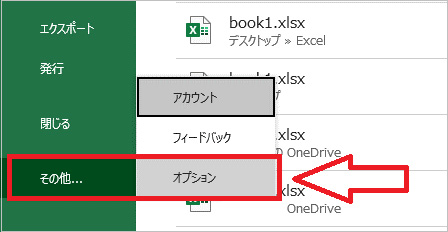
また、Excelのオプション設定から、特定のファイルの保護ビューを無効にすることも可能です。この設定を変更するには、Excelの「ファイル」メニューから「オプション」を選択し、「信頼センター」を開きます。ここから「信頼センターの設定」を選択し、「保護ビュー」のタブに移動します。ここで、保護ビューが適用される状況をカスタマイズすることができます。例えば、ダウンロードされたファイルや別の場所からのファイルに対して保護ビューを無効にしたり、すべての保護ビューをオフにすることも可能です。
ただし、保護ビューを完全に無効にすると、悪意のあるコードや外部からの脅威に対するセキュリティが低下する可能性があるため、慎重に設定を行う必要があります。信頼できるソースからのファイルのみで保護ビューを解除し、必要最小限の設定変更を行うことをおすすめします。
特定のファイルの保護ビューの無効化
特定のファイルの保護ビューを無効化する方法は、Excelの設定を変更することで行うことができます。この機能は、信頼できるファイルを通常の編集モードで開くことを可能にします。ただし、この設定を変更することで、セキュリティが低下する可能性があるため、慎重に扱う必要があります。
Excelのオプションから設定を変更するには、まずExcelを開き、[ファイル] タブをクリックします。次に、[オプション] を選択し、[信頼性] タブをクリックします。[保護されたビュー] のセクションで、さまざまなオプションを確認できます。ここで、「インターネットからダウンロードされたファイルを開くときに保護されたビューを表示する」 などのチェックを外すことで、特定のシナリオでの保護ビューの無効化が行えます。
ただし、これらの設定を変更する前に、ファイルの信頼性を確認することが重要です。信頼できないファイルの保護ビューを解除すると、悪意のあるコードが実行される可能性があるため、注意が必要です。信頼できるソースからのファイルのみで、保護ビューを解除するようにしましょう。また、定期的にセキュリティ設定を確認し、必要に応じて更新することも重要です。
保護ビューの注意点
保護ビューは、Excelの重要なセキュリティ機能の一つで、特にインターネットやメールからダウンロードされたファイルを開く際に活用されます。この機能により、ユーザーはファイルに含まれる可能性のある悪意のあるコードや外部からの脅威から保護されます。保護ビューでは、ファイルが読み取り専用モードで開かれ、編集や実行が制限されます。これにより、不審なファイルが自動的に実行されるのを防ぎ、ユーザーがファイルの内容を確認して安全を確認する時間を確保できます。
ただし、保護ビューは完全なセキュリティを保証するものではありません。保護ビューが有効になっているファイルに対して編集が必要な場合、「編集を許可」ボタンをクリックすることで保護ビューを解除し、ファイルを通常の編集モードで開くことができます。ただし、この操作は慎重に行うべきであり、信頼できるソースからのファイルにのみ適用することが推奨されます。信頼できないファイルに対して保護ビューを解除すると、潜在的な脅威に晒される可能性があります。
また、Excelの設定を変更することで、特定のファイルの保護ビューを無効にすることも可能です。この設定変更は、「ファイル」 → 「オプション」 → 「信頼性」 → 「信頼できるドキュメント」 の順に進み、信頼できるファイルの場所を指定することで行います。ただし、この設定を変更することで、セキュリティが低下する可能性があるため、十分に理解した上で行うことが重要です。
まとめ
Excelの保護ビューは、ユーザーを悪意のあるコードや外部からの脅威から保護するための重要なセキュリティ機能です。インターネットやメールからダウンロードされたファイルは、自動的に読み取り専用モードで開かれ、ユーザーがファイルの内容を確認できるようになっています。この機能により、潜在的な脅威からユーザーのシステムを守ることができます。
保護ビューを解除するには、ファイルを開いた際に表示される「編集を許可」ボタンをクリックします。この操作により、ファイルが編集可能になります。ただし、編集が必要な場合は、信頼できるファイルに限って保護ビューを解除することを強く推奨します。信頼性の低いソースからのファイルを編集すると、システムに悪影響を及ぼす可能性があります。
また、Excelのオプションから設定を変更することで、特定のファイルの保護ビューを無効にすることも可能です。この設定は、頻繁に使用する信頼できるファイルの保護ビューを解除する際などに便利です。ただし、設定を変更する際は、セキュリティの観点から慎重に行うことを忘れないでください。
保護ビューの主な利点は、セキュリティの向上と意図しない変更の防止です。しかし、完全なセキュリティを保証するものではなく、ユーザー自身がファイルの安全性を確認し、適切な判断を行うことが重要です。
よくある質問
Excelの保護ビューとは何ですか?
Excelの保護ビューは、信頼できないソースから開かれるファイルに対して自動的に適用されるセキュリティ機能です。この機能は、ユーザーがファイルを安全に確認できるように設計されており、潜在的な脅威からシステムを守ります。保護ビューでは、ファイルが読み取り専用で開かれ、マクロの実行や外部リンクの更新が無効化されます。ユーザーはファイルを確認した後、信頼できるソースであると判断すれば、保護ビューを解除して通常の編集モードでファイルを使用することができます。保護ビューは、特にインターネットからダウンロードされたファイルや、他のユーザーから受け取ったファイルに対して有効になります。
保護ビューを解除する方法は?
Excelの保護ビューを解除するには、ファイルを開いた後、上部のメッセージバーに表示される「保護ビューを解除」ボタンをクリックします。これにより、ファイルが通常の編集モードで開かれるようになります。ただし、この操作は慎重に行う必要があります。ファイルが信頼できるソースからのものであることを確認し、ファイルにマクロや外部リンクが含まれていないか確認することが重要です。また、保護ビューを解除する前に、ファイルをセキュリティソフトウェアでスキャンすることを推奨します。これにより、ファイルに潜在的な脅威が含まれていないか確認できます。
保護ビューが自動的に適用される条件は?
Excelの保護ビューは、特定の条件に基づいて自動的に適用されます。主な条件は以下の通りです:
1. インターネットからダウンロードされたファイル:インターネットからダウンロードされたファイルは、潜在的な脅威を含む可能性があるため、保護ビューが適用されます。
2. 信頼できない場所からのファイル:ネットワーク共有やUSBドライブなど、信頼できない場所から開かれるファイルも保護ビューが適用されます。
3. 添付ファイル:電子メールの添付ファイルも保護ビューが適用されることがあります。
4. 外部リンクを含むファイル:他のファイルやデータソースからデータを取得する外部リンクを含むファイルも保護ビューが適用されます。
これらの条件を満たすファイルは、開かれる際に自動的に保護ビューで開かれ、ユーザーがファイルを確認してから保護ビューを解除するかどうかを選択できます。
保護ビューを常に無効にする方法は?
Excelの保護ビューを常に無効にするには、以下の手順に従います:
1. Excelを起動し、上部の「ファイル」タブをクリックします。
2. 「オプション」をクリックします。
3. 「信頼」タブを選択します。
4. 「信頼センターセッティング」をクリックし、「ファイルの開き方」を選択します。
5. 「保護ビュー」セクションで、不要なチェックボックスのチェックを外します。例えば、「インターネットからダウンロードされたファイルの保護ビュー」や「添付ファイルの保護ビュー」などのチェックを外すことができます。
6. 設定を保存し、Excelを再起動します。
ただし、この操作はセキュリティリスクを高める可能性があるため、慎重に実行する必要があります。特に、信頼できないソースからのファイルを頻繁に開く場合は、保護ビューを無効にしないことを推奨します。
Deja una respuesta
Lo siento, debes estar conectado para publicar un comentario.
関連ブログ記事