
Excel罫線ショートカット:効率的な罫線引き方

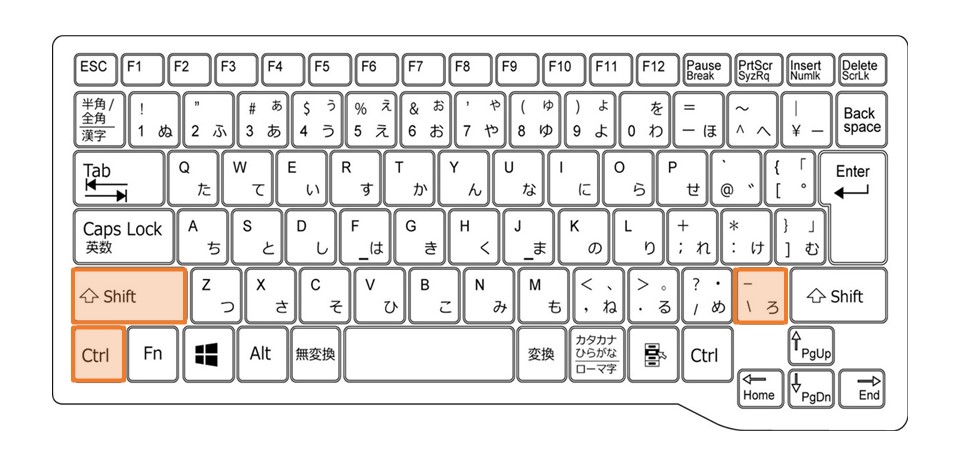
Excelで効率的に罫線を引く方法について解説します。Excelの作業を進める際、データを整理するために罫線を引くことは頻繁に行われますが、マウスを使ってメニューから選択する方法では時間がかかってしまいます。本記事では、ショートカットキーを活用することで、罫線の引き方を効率的に進め、作業時間を大幅に短縮する方法を紹介します。これらのショートカットキーを使いこなすことで、Excelでのデータ整理がよりスピーディーに行えるようになります。
基本的なショートカットキー
Excelで効率的に罫線を引くための基本的なショートカットキーは、Alt + > です。このキーを押すと、選択したセルに罫線が適用されます。さらに、Alt + < を使用することで、罫線を削除することができます。これらのショートカットキーは、マウス操作に比べて非常に速く、作業効率を大幅に向上させます。
また、詳細な設定を行う場合は、Ctrl + Shift + > を使用します。これにより、罫線のスタイルや太さを細かく指定できます。例えば、Ctrl + Shift + & を使用すると、羅線を引くことができます。これらのショートカットキーを活用することで、複雑な罫線設定も簡単に実行できます。
さらに、格子の罫線を引くには、Alt + ihn を使用します。このショートカットキーは、選択した範囲全体に格子状の罫線を適用します。これにより、データの可視化が一層効果的になります。これらのショートカットキーを活用することで、Excelでの作業がよりスムーズに行えます。
詳細な設定のショートカットキー
Excelで罫線を引く際、基本的なショートカットキーだけでなく、より詳細な設定もショートカットキーで行うことができます。例えば、Ctrl + Shift + > を使用すると、罫線のスタイルや太さを細かく指定することが可能になります。これは、特定のセルや範囲に複雑な罫線を適用したい場合に非常に役立ちます。また、Alt + ihn を使用すれば、一括で格子状の罫線を引くことができます。これらのショートカットキーを活用することで、作業の効率化を図ることができます。
さらに、Ctrl + Shift + & を使用すると、羅線を引くことができます。このショートカットキーは、データを視覚的に区切ったり、重要な情報を強調したりする際に有用です。また、罫線を取消す場合は Ctrl + 0 を使用します。これにより、不要な罫線を迅速に削除することができます。これらのショートカットキーをマスターすることで、Excelでの作業がよりスムーズに進むことでしょう。
罫線の取消方法
Excelにおいて罫線の取消は、非常に単純な操作で行うことができます。罫線が不要になった場合や、罫線のスタイルを変更したい場合など、取消操作は頻繁に利用される機能の一つです。取消のショートカットキーはCtrl + 0です。このキーを押すと、選択したセル範囲の罫線が即座に削除されます。また、個別の罫線を取消したい場合は、ホームタブの「罫線」ボタンから細かな設定を行えます。例えば、上側の罫線だけを取消したい場合や、特定の方向の罫線のみを残したい場合など、詳細な選択が可能です。これらの操作を活用することで、Excelでの作業効率が大幅に向上します。
格子の罫線の引き方
Excelで格子の罫線を引く際は、ショートカットキーを活用することで、効率的に作業を進めることができます。格子の罫線を引くための基本的なショートカットキーは Alt + ihn です。このキーを押すことで、選択したセル範囲に標準的な格子罫線が自動的に適用されます。この方法は、一括で複数のセルに罫線を引くのに特に便利です。
また、より詳細な設定が必要な場合は、ホームタブにある罫線ボタンから選択肢を選ぶことが可能です。このボタンをクリックすると、さまざまな罫線のスタイルや太さ、色を指定するオプションが表示されます。例えば、細い罫線や太い罫線、ダッシュ罫線などを選択することができます。これらのオプションを組み合わせることで、より複雑で精密な罫線を引くことができます。
格子の罫線を引く際、選択範囲が重要な役割を果たします。範囲を選択した後、ショートカットキーを押すことで、選択した範囲全体に一括で罫線が適用されます。これにより、一つ一つのセルに罫線を手動で引く手間が省け、作業効率が大幅に向上します。また、罫線の設定を一括で変更したり、取消したりする際も、選択範囲が同じように活用されます。例えば、選択範囲の罫線を一括で削除するには、Ctrl + 0 を押すと簡単に取消することができます。
羅線の引き方
Excelで羅線を引くための効率的な方法は、ショートカットキーを使用することです。羅線は、セルの境界線を強調したり、テーブルの見栄えを整えたりするために使用されます。羅線を引く基本的なショートカットキーは Ctrl + Shift + & です。このキーを押すと、選択したセルに羅線が適用されます。
羅線のスタイルを変更したい場合は、ホームタブの「罫線」ボタンから選択できます。このボタンをクリックすると、様々な罫線のスタイルが表示されます。ここで、線の太さや色、方向などを細かく設定できます。例えば、太い羅線や破線などを選択することで、テーブルの視認性を高めることができます。
羅線を取消す場合は、Ctrl + Shift + _ を使用します。このショートカットキーを押すと、選択したセルの羅線が削除されます。また、個々の線を細かく調整したい場合は、ホームタブの「罫線」ボタンから「罫線の書式設定」を選択し、詳細な設定を行います。ここでは、上線、下線、左線、右線などの位置を個別に指定できます。
これらのショートカットキーと設定方法を活用することで、Excelでの作業効率が大幅に向上します。特に、大量のデータを扱う際や、複雑なテーブルを作成する際には、これらの機能が非常に役立ちます。
作業効率の向上
Excelにおける罫線の引き方は、作業効率を大幅に向上させるための重要な要素です。特に、ショートカットキーを活用することで、マウス操作に頼らずに素早く罫線を引くことができます。基本的なショートカットキーは Alt + > で、この組み合わせを使用することで、罫線のスタイルや太さを指定できます。さらに、詳細な設定が必要な場合は Ctrl + Shift + > を使用すると、より細かい調整が可能になります。これにより、細かい作業も効率的に行うことができます。
また、罫線の取消しは Ctrl + 0 を使用します。これによって、不必要な罫線を簡単に削除できます。さらに、格子の罫線を引く場合は Alt + ihn を使用することで、一括して格子状の罫線を引くことができます。これらのショートカットキーを活用することで、作業時間が大幅に短縮され、効率的なデータ整理が可能になります。
よくある質問として、罫線を引くショートカットキーは Ctrl + Shift + & であり、これは羅線を引く際に特に便利です。また、罫線の削除は Ctrl + Shift + _ (下線)を使用します。色やスタイルの変更は、ホームタブの罫線ボタンから行う方法が紹介されています。これらの基本的な操作を習得することで、Excelでの作業がよりスムーズになります。
よくある質問と解決方法
Excelの罫線を引く際に、多くのユーザーが遭遇する問題の一つが、ショートカットキーの使い方です。例えば、罫線を引く基本的なショートカットキーは Ctrl + Shift + & ですが、このキーを押しても罫線が表示されない場合があります。これは、選択したセルが罫線を適用できる状態でないことが原因の一つとして考えられます。罫線を適用するには、まず罫線を引く範囲を正確に選択することが重要です。また、罫線が既に存在するセルに対して再度罫線を適用すると、罫線が重複したり、意図しない結果になることがあります。
また、罫線の削除も頻繁に必要となる操作の一つです。罫線を削除するためのショートカットキーは Ctrl + Shift + _ です。このキーを押すと、選択した範囲の罫線が全て削除されます。ただし、罫線が完全に削除されない場合や、一部の罫線だけが残ってしまうこともあります。このような場合は、ホームタブの「罫線」ボタンから「罫線の削除」を選択して、再度試すとよいでしょう。
罫線の色やスタイルの変更も、作業効率を向上させる重要な要素です。ホームタブの「罫線」ボタンから、様々なスタイルや色を選択することができます。例えば、太い罫線や破線などを選択して、データの視認性を高めることができます。また、特定のセルに対してだけ異なる罫線スタイルを適用したい場合、まずそのセルを選択し、ホームタブの「罫線」ボタンから必要なスタイルを選択します。これにより、データの整理や見やすさが大幅に向上します。
このような基本的なショートカットキーと操作方法をマスターすることで、Excelでの作業がより効率的になります。特に、大量のデータを扱う際や、頻繁に罫線の操作が必要な場面では、ショートカットキーの活用が非常に役立ちます。
まとめ
Excelにおける罫線の引き方を効率的に行うためのショートカットキーを紹介します。これらのショートカットキーを活用することで、作業時間を大幅に短縮し、より効率的にデータを整理することができます。基本的な罫線の引き方は、Alt + > を使用します。このキーを押すと、選択したセルに罫線が引かれます。さらに、Ctrl + Shift + > を使用することで、詳細な罫線の設定を行うことができます。例えば、罫線のスタイルや太さを指定することができます。
また、罫線を取消すには、Ctrl + 0 を使用します。このショートカットキーを押すと、選択したセルの罫線が削除されます。格子の罫線を引くには、Alt + ihn を使用します。これにより、選択した範囲に格子状の罫線が引かれます。羅線を引くには、Ctrl + Shift + & を使用します。これらのショートカットキーを活用することで、複雑な罫線の設定も簡単に実現できます。
よくある質問として、罫線を引くショートカットキーはCtrl + Shift + &、削除はCtrl + Shift + 0、色やスタイルの変更はホームタブの罫線ボタンから行う方法が紹介されています。これらの方法を組み合わせることで、より洗練されたExcelワークシートを作成することができます。
よくある質問
Excelの罫線を引くためのショートカットキーは?
Excelで効率的に罫線を引くためのショートカットキーは、非常に便利なツールです。まず、罫線を引くセル範囲を選択します。その後、「Alt」キーを押しながら「H」キーを押すと、ホームタブが開きます。次に、「B」キーを押すと、罫線のメニューが表示されます。ここから、必要な罫線の種類(上、下、左、右、斜めなど)を選択することができます。例えば、上罫線を引くには「T」キー、下罫線を引くには「B」キー、左罫線を引くには「L」キー、右罫線を引くには「R」キーを押します。さらに、すべての罫線を一度に引くには「A」キーを押します。これらのショートカットキーは、マウス操作に比べてはるかに速く、効率的な罫線の引き方ができます。
Excelの罫線を一括で削除する方法は?
Excelで罫線を一括で削除する方法は、簡単かつ効率的です。まず、罫線を削除したいセル範囲を選択します。次に、「ホーム」タブをクリックし、「罫線」ボタンをクリックします。ここで、「罫線の削除」オプションを選択します。すると、選択した範囲のすべての罫線が一括で削除されます。また、ショートカットキーを使用して同じ操作を行うことも可能です。選択した範囲で「Alt」キーを押しながら「H」キー、その後「B」キー、最後に「N」キーを押すと、同じくすべての罫線が削除されます。この方法は、大量のデータを扱う際や、罫線を再設定する必要がある場合に特に役立ちます。
Excelの罫線の太さや色を変更する方法は?
Excelで罫線の太さや色を変更する方法は、細かい調整が必要な場合に非常に役立ちます。まず、罫線の太さや色を変更したいセル範囲を選択します。次に、「ホーム」タブの「罫線」ボタンをクリックします。すると、罫線スタイルのメニューが表示されます。ここで、「線のスタイル」を選択し、必要な太さの線を選択します。さらに、「線の色」を選択し、必要な色を選びます。これらのオプションは、データの視覚的な区別を明確にしたり、デザインを整えるのに役立ちます。また、ショートカットキーを使用することも可能です。選択した範囲で「Alt」キーを押しながら「H」キー、その後「B」キー、最後に「W」キーを押すと、線のスタイルのメニューが表示されます。同様に、「C」キーを押すと線の色のメニューが表示されます。これにより、効率的に罫線のスタイルを変更することができます。
Excelで罫線が表示されない場合の対処法は?
Excelで罫線が表示されない場合の対処法はいくつかあります。最初に確認すべきは、「視覚的効果」の設定です。「ファイル」タブをクリックし、「オプション」を選択します。次に、「詳細」タブを開き、「ウィンドウの動作」セクションで「ワークシートのグリッド線を表示する」オプションがチェックされていることを確認します。このオプションがチェックされていないと、罫線が表示されません。また、「ページレイアウト」ビューに切り替えることで、罫線が表示されることがあります。「ビュー」タブから「ページレイアウト」を選択します。さらに、「表示」タブの「罫線」ボタンをクリックすることで、罫線の表示を強制的に有効にすることもできます。これらの手順を試すことで、罫線が表示されない問題を解決できることが多いです。
Deja una respuesta
Lo siento, debes estar conectado para publicar un comentario.
関連ブログ記事