
Excelでオリジナルカレンダー作成!詳細な手順とデザインTips

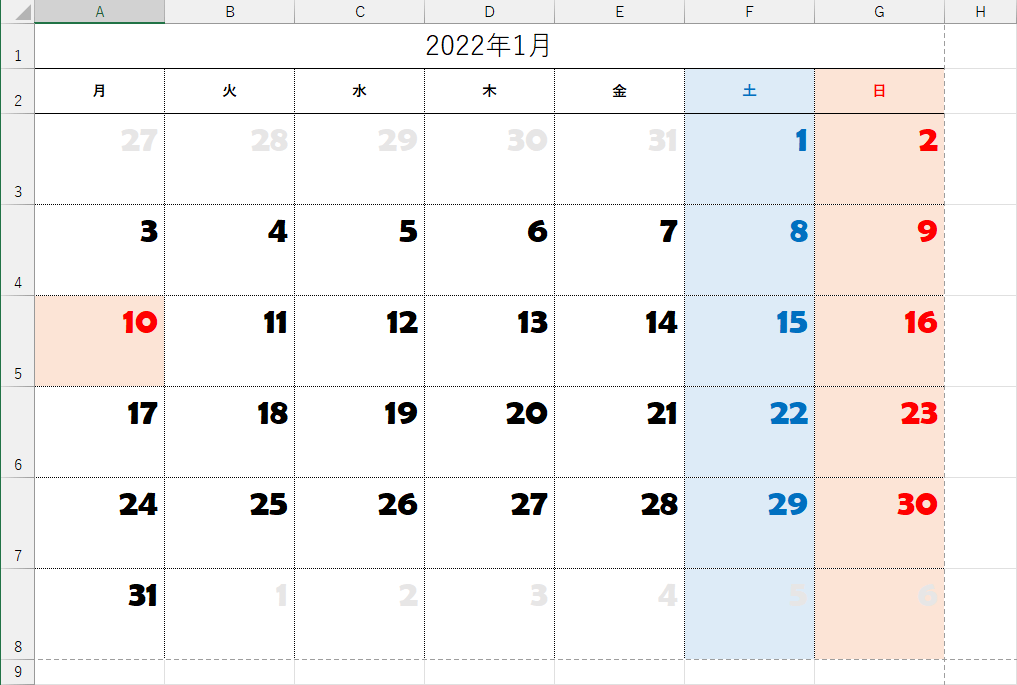
Excelでオリジナルのカレンダーを作成する方法とデザインのTipsを詳しく解説します。Excelは表計算ソフトウェアとして広く知られていますが、その多機能性を活かしてカレンダーやスケジュール管理にも活用できます。本記事では、Excelを使用してカレンダーを作成する基本的な手順から、デザインをカスタマイズする方法まで、一連のプロセスを丁寧に説明します。さらに、カレンダーに祝日やイベントを追加したり、メモや予定を記入する欄を設ける方法も紹介します。Excelの標準的なテンプレートがなくても、DATE関数やWEEKDAY関数を活用して日付や曜日を正確に配置し、Conditional Formatting機能で見栄えを良くすることができます。この記事を通じて、Excelで美しいオリジナルカレンダーを作成するコツを学んでください。
Excelでのカレンダー作成の基本手順
Excelは表計算ソフトウェアとして広く知られていますが、その機能はカレンダーやスケジュール管理にも大いに活用できます。カレンダー作成の基本手順は、新しいワークシートを開き、日曜日から月曜日までの曜日を配置し、各月の日付を入力することから始まります。この段階で、各月の始まりと終わりを正確に設定し、日付の配置を誤らないことが重要です。次に、デザインのカスタマイズに移ります。フォーマットや色を使用して背景色や文字色を設定し、強調したい日付には太字やイタリックを使用します。さらに、枠線を追加することで、見栄えを良くし、情報を整理することができます。
機能の追加も重要なステップです。祝日や休日を自動的に表示するように設定することで、スケジュール管理がより便利になります。各月の末尾に次月のカレンダーを表示するリンクを設定することで、使い勝手も向上します。また、メモや予定を追加する欄を設けることで、日々のタスクやイベントを効率的に管理できます。Excelには標準のカレンダーテンプレートが用意されていませんが、DATE関数やWEEKDAY関数を使用して日付や曜日を挿入し、Conditional Formatting機能でデザインを整えることができます。これらの機能を活用することで、独自のカレンダーを作成することができます。
基本構造の設定
Excelを使用してオリジナルのカレンダーを作成する最初のステップは、基本構造の設定です。新しいワークシートを開き、最初の行に日曜日から月曜日までの曜日を配置します。これにより、カレンダーの基本的な枠組みが formation されます。次に、各月の日付を入力します。この際、DATE関数やWEEKDAY関数を使用することで、正確な日付と曜日の配置を自動化することができます。例えば、1月1日の曜日を求めるには、=WEEKDAY(DATE(年, 月, 日))という式を使用します。これにより、効率的にカレンダーの日付を設定することができます。
カレンダーの基本構造が完成したら、各月の日付を適切に配置します。1日から月末までの日付を入力し、曜日ごとに列を分けて配置します。これにより、視覚的にわかりやすいカレンダーが完成します。また、各月の最初の日と最後の日を確認し、必要に応じて行を追加したり削除したりします。これにより、カレンダーが整然と配置され、見やすくなります。
デザインのカスタマイズ
Excelを使用してカレンダーを作成する際、デザインのカスタマイズは非常に重要な要素です。基本的な構造が完成したら、フォーマットや色を使用して見栄えを良くすることができます。まず、背景色を設定することで、カレンダー全体の雰囲気を決定します。例えば、春は淡いピンクや黄色、冬は青や白など、季節に合わせた色を使用すると良いでしょう。
次に、文字色や文字のスタイルも重要なポイントです。祝日や休日、特別なイベントの日付は強調するために、異なる色や太字、イタリック体を使用すると視覚的にわかりやすくなります。さらに、枠線を追加することで、カレンダーの各セルが明確に区切られ、全体的に整然とした印象を与えることができます。
また、カレンダーのデザインには、画像やアイコンの挿入も有効です。例えば、各月のテーマに合わせて季節の花や動物の画像を挿入することで、見た目が華やかになります。また、アイコンを使用して予定の種類(仕事、プライベート、イベントなど)を視覚的に区別するのも便利です。
最後に、 Conditional Formatting(条件付き書式設定)機能を活用することで、特定の日付や条件に基づいて自動的にデザインを変更することができます。例えば、週末の色を自動的に変更したり、特定の日付にメモを追加する際には背景色を変えるなど、カレンダーをより使いやすくすることができます。これらのデザインのカスタマイズにより、カレンダーがただの日付の羅列ではなく、実用的で魅力的なツールになります。
機能の追加
機能の追加は、オリジナルカレンダーをより便利で実用的なものにするための重要なステップです。祝日や休日を自動的に表示する設定を追加することで、日々のスケジュール管理がよりスムーズになります。これを行うには、DATE関数やWEEKDAY関数を使用して日付と曜日を正確に挿入し、Conditional Formatting機能で祝日や特別な日に色を付けることができます。さらに、各月の末尾に次月のカレンダーを表示するリンクを設定することで、ユーザーが簡単に次の月のスケジュールを確認できます。
また、カレンダーにメモや予定を追加する欄を設けることで、重要な情報を一覧で管理することが可能になります。これには、セルの結合や枠線の追加、背景色の設定などを活用します。例えば、月の初めに予定やタスクを記入し、月末に進捗状況を確認するといった使い方ができます。これらの機能を組み合わせることで、カレンダーは単なる日付の羅列から、効果的なスケジュール管理ツールへと進化します。
Excelのカレンダーテンプレートの利用
Excelを使用してオリジナルのカレンダーを作成する際、既存のテンプレートを利用すると、作業が大幅に効率化されます。Excelには標準のカレンダーテンプレートは用意されていませんが、Microsoftの公式サイトや他のオンラインリソースからダウンロードできます。これらのテンプレートは、基本的なカレンダーの構造がすでに設定されており、日付や曜日の配置が整っています。また、デザインも一定程度整えられているため、カスタマイズに必要な時間や労力を大幅に削減できます。
テンプレートをダウンロードしたら、Excelで開き、自分のニーズに合わせてカスタマイズします。例えば、祝日や休日を自動的に表示するように設定したり、特定の日付に色を付けたりすることができます。また、Conditional Formatting機能を使用して、特定の条件を満たす日に自動的にデザインを適用することも可能です。これにより、重要な日付を一目で識別できるようになります。
さらに、カレンダーにメモや予定を追加する欄を設けることで、スケジュール管理やタスク管理に活用できます。各月の末尾に次月のカレンダーへのリンクを設定することで、ユーザーが簡単に次の月に移動できるようにすることも可能です。これらの機能を活用することで、カレンダーがより実用的で便利なものになります。
カレンダーの活用方法
カレンダーは単なる日付の羅列ではなく、スケジュール管理やタスク管理、データ分析などに広く活用できるツールです。Excelで作成したカレンダーは、日々のスケジュールを一覧で確認でき、重要な日付やイベントを強調表示することで、より効率的な時間管理が可能です。また、Conditional Formatting機能を活用することで、特定の日付やイベントに色を付けたり、アイコンを追加したりすることができます。これにより、視覚的にわかりやすく、一目で重要な情報を把握できます。
さらに、カレンダーにはメモ欄を設けることで、日々の予定や備忘録を記録することができます。これにより、日々の活動を整理し、忘れないようにすることが容易になります。また、リンクを設定することで、各月のカレンダーを簡単に移動したり、関連するドキュメントやウェブページに直接アクセスしたりすることができます。Excelのカレンダーは、共有機能も充実しており、チームメンバーとスケジュールを共有したり、共同で作業を進めたりすることができます。
他のソフトウェアでのカレンダー作成
Excel以外にも、カレンダーを作成できるソフトウェアが多数存在します。例えば、Microsoft Office Publisherは、グラフィカルなデザインに優れており、カレンダーやフライヤーなどの作成に適しています。また、LibreOfficeは無料のオフィススイートで、カレンダー作成に必要な機能を備えています。さらに、Google Workspaceはオンラインで作業でき、チーム間での共有や協力が容易です。
Adobe InDesignやAdobe Illustratorは、プロフェッショナルなデザインに特化しており、高度なグラフィックデザインを必要とする場合に最適です。これらのソフトウェアを使用すれば、カレンダーに複雑なグラフィックや写真を組み込むことができます。
また、CanvaやVismeなどのオンラインデザインツールも、直感的なインターフェースと豊富なテンプレートを提供し、初心者でも簡単にカレンダーを作成できます。Smileboxは、写真やビデオを組み込んだカレンダーを作成するのに便利なツールです。
それぞれのソフトウェアには特徴があり、目的やスキルレベルに応じて選択することができます。例えば、ビジネス用途で高度な機能が必要な場合はAdobe InDesign、個人的な用途で簡単な操作を希望する場合はCanvaが適しています。これらのツールを活用することで、より個性豊かで機能的なカレンダーを作成することが可能になります。
よくある質問
Excelでカレンダーを作成する方法について質問されることが多いです。Excelは表計算ソフトウェアとして広く知られていますが、その機能を使ってカスタマイズされたカレンダーを作成することができます。まず、新しいワークシートを開き、日曜日から月曜日までの曜日を配置し、各月の日付を入力します。次に、デザインのカスタマイズを行います。背景色や文字色を設定し、強調する日付には太字やイタリックを使用します。また、枠線を追加して見栄えを良くすると良いでしょう。
休日やイベントを追加する方法も重要なポイントです。DATE関数やWEEKDAY関数を使用して日付や曜日を挿入し、Conditional Formatting機能を使って特定の日付を色付けしたり、コメントを追加したりすることができます。例えば、祝日には背景色を変更し、予定がある日にはメモ欄を設けることで、カレンダーをより実用的に活用できます。
カレンダーを共有する方法も大切です。Excelのファイルを他のユーザーと共有するには、OneDriveやGoogle Driveなどのクラウドサービスを使用すると便利です。また、Excelの「共有」機能を使って複数のユーザーが同時に編集できるようにすることも可能です。これにより、チームでのスケジュール管理やイベントの調整がスムーズに行えます。
テンプレートをカスタマイズする方法も頻繁に聞かれます。Excelには標準のカレンダーテンプレートが用意されていませんが、インターネット上で多くのカレンダーテンプレートが公開されています。これらのテンプレートをダウンロードし、自分のニーズに合わせてカスタマイズすることができます。例えば、特定の日にちやイベントに応じて色やデザインを変更し、個別のメモ欄を追加することで、よりパーソナルなカレンダーを作成できます。
まとめ
Excelを使用してオリジナルのカレンダーを作成することで、個性的で機能的なカレンダーを簡単に作ることができます。Excelは主に表計算ソフトウェアとして知られていますが、その柔軟性と多機能性はカレンダーやスケジュール管理にも最適です。カレンダーを作成する際は、まず新しいワークシートを開き、日曜日から土曜日までの曜日を配置し、各月の日付を入力します。次に、デザインのカスタマイズを進めていきます。フォーマットや色を使用して背景色や文字色を設定し、強調したい日付には太字やイタリックを活用します。また、枠線を追加することで見栄えを良くすることができます。
さらに、機能の追加も重要です。祝日や休日を自動的に表示するように設定し、各月の末尾に次月のカレンダーを表示するリンクを設定することで、使い勝手を向上させることができます。また、メモや予定を追加する欄を設けることで、スケジュール管理やタスク管理に役立ちます。Excelには標準のカレンダーテンプレートが用意されていませんが、DATE関数やWEEKDAY関数を使用して日付や曜日を挿入し、Conditional Formatting機能でデザインを整えることができます。
カレンダーの活用方法としては、単に日付を表示するだけでなく、スケジュール管理やタスク管理、データ分析などに活用できます。また、Excel以外にもカレンダーを作成できるソフトウェアがいくつかあり、Microsoft Office Publisher、LibreOffice、Google Workspace、Adobe InDesign、Adobe Illustrator、Canva、Visme、Smileboxなどが挙げられます。それぞれの特徴を理解することで、目的に合ったツールを選択することができます。
よくある質問
Excelでカレンダーを作成する際の最初の手順は何ですか?
Excelでオリジナルカレンダーを作成する最初の手順は、新しいワークシートの作成です。新しいワークシートを用意したら、カレンダーの基本的な構造を設定します。通常、カレンダーは1ヶ月単位で作成されるため、まず1ヶ月分の日付を入力します。A列に日付(1日から31日)を、B列以降に曜日を配置します。この段階では、セルの幅や高さを調整し、見やすく整えることが重要です。また、カレンダーの表示範囲を設定するために、年と月のセルも作成しておきます。この初期設定が完了すれば、カレンダーの基本的な枠組みが完成します。
Excelのカレンダーに休日やイベントをどのように追加できますか?
Excelのカレンダーに休日やイベントを追加するには、まずその日付のセルに特定の色やアイコンを使用して目立たせます。具体的には、休日やイベントの日付をクリックし、セルの書式設定で背景色や文字色を変更します。さらに、セル内にイベントの名称やメモを記入することで、詳細な情報を提供できます。イベントが複数の日にまたがる場合は、マージセル機能を使用して、対応する日付範囲を結合します。また、条件付き書式を活用して、特定の条件を満たす日付に自動的に色を付けることも可能です。これにより、カレンダーがより視覚的に分かりやすくなります。
カレンダーのデザインをカスタマイズするためのTipsはありますか?
カレンダーのデザインをカスタマイズするためには、まずはセルの書式設定を活用することが重要です。セルの背景色、文字色、文字の大きさやフォントを変更することで、カレンダーの見た目を大幅に改善できます。また、枠線の設定も効果的で、日付や曜日の区別を明確にすることが可能です。さらに、カレンダーに画像やアイコンを挿入することで、視覚的に魅力的なデザインを作成できます。Excelの「挿入」タブから画像やアイコンを追加し、適切な位置に配置します。最後に、ページレイアウトビューを使用して、最終的な印刷や表示を確認し、必要に応じて調整を行いましょう。
Excelで作成したカレンダーを他のユーザーと共有する方法はありますか?
Excelで作成したカレンダーを他のユーザーと共有する方法はいくつかあります。まず、ファイルを保存して共有する方法が最も一般的です。Excelファイルを保存し、メールやクラウドストレージ(Google Drive、OneDriveなど)を介して他のユーザーと共有します。また、Excel Onlineを使用することで、ウェブ上で直接ファイルを共有し、複数のユーザーが同時に編集することが可能です。この方法は、リアルタイムでカレンダーを更新したい場合や、複数のユーザーがアクセスする必要がある場合に便利です。さらに、PDF形式に変換して共有することもできます。PDF形式にすることで、カレンダーのデザインが変更されることなく、安全に共有できます。
Deja una respuesta
Lo siento, debes estar conectado para publicar un comentario.
関連ブログ記事