
Excel VBAでファイル開く&マクロ実行の基本とエラー対処法

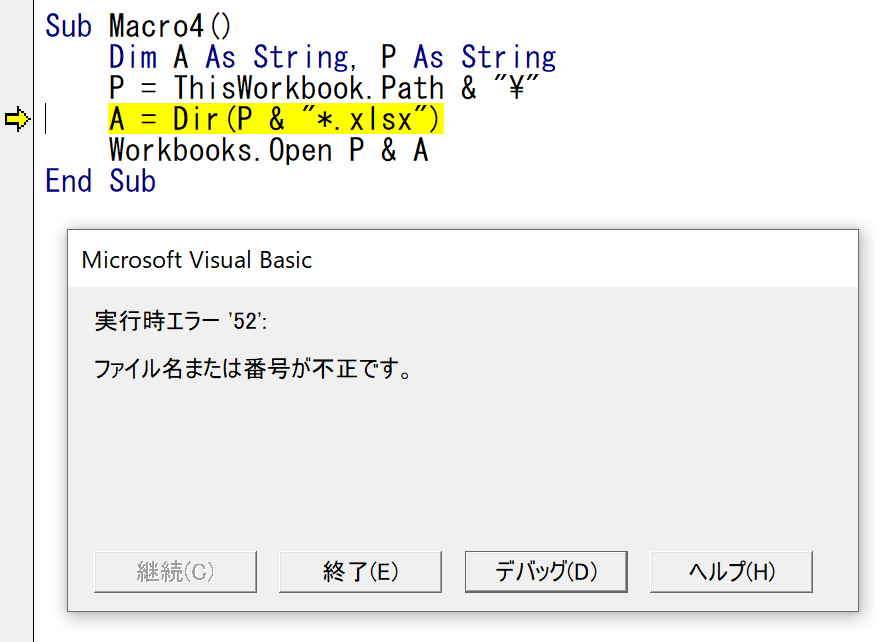
Excel VBAを使用してファイルを開く方法と、開いたファイルでマクロを実行する基本的な手順を解説します。また、実行中に発生しがちなエラーとその対処法についても紹介します。この記事では、VBAの基本的な知識を前提としていますが、初めての方向けにも分かりやすく説明しています。さらに、ワークブックを開いたときにマクロを自動実行する方法や、セキュリティ設定の変更方法も説明します。読者の皆さんが、Excel VBAを活用して業務効率を向上させられるよう、具体的な例を交えて解説します。
Excel VBAの基本
Excel VBA(Visual Basic for Applications)を用いて、ファイルを開くおよびマクロを実行する方法は、Excelの高度な操作を可能にします。VBAは、Excelの機能を拡張し、自動化することを目的としたプログラミング言語です。この記事では、VBAを使用してファイルを開き、マクロを実行する基本的な手順を解説します。また、エラーが発生した際の対処法や、セキュリティ設定の変更方法についても紹介します。
ファイルを開くためには、VBAエディタを開き、新しいモジュールを作成します。次に、Workbooks.Openメソッドを使用してファイルを開くコードを記述します。このメソッドは、指定したファイルパスのワークブックを開きます。ファイルパスは、絶対パスまたは相対パスを指定できます。例えば、Workbooks.Open "C:UsersUsernameDocumentsSample.xlsx"というコードで、指定されたパスのワークブックを開くことができます。
マクロの実行には、VBAエディタでマクロを選択し、「Run」ボタンをクリックするか、「F5」キーを押すことで実行できます。また、ワークブックを開いたときに自動でマクロを実行するには、Workbook_Openイベントを使用します。このイベントは、ワークブックが開かれたときに自動的にトリガーされ、ThisWorkbookモジュールにコードを記述することで実現できます。例えば、Private Sub Workbook_Open() から始まるコードブロックに、実行したいマクロのコードを記述します。
エラー対処法としては、VBAでよく発生するエラーの一つが「ファイルが見つからない」です。このエラーは、指定したファイルパスが誤っているか、ファイルが存在しない場合に発生します。このような場合は、ファイルパスを確認し、正しいパスを指定することが重要です。また、セキュリティ設定によってマクロの実行が制限される場合があります。この場合は、Excelの「Trust Center」設定でマクロの有効化を行う必要があります。
ファイルを開くマクロの作成
ファイルを開くマクロの作成は、Excel VBAの基本的なスキルの一つです。ワークブックを開くためのマクロを作成するには、まずVisual Basic Editorを開きます。これは「Developer」タブの「Visual Basic」ボタンをクリックするか、「Alt + F11」キーを押すことで開くことができます。次に、適切なプロジェクト(通常は ThisWorkbook または新しい モジュール)に移動し、新しいマクロを記述します。
マクロの具体的なコードは、開きたいファイルのフルパスを指定することが一般的です。たとえば、Workbooks.Open "C:UsersExampleDocumentsExampleFile.xlsx" というコードは、指定されたパスのファイルを開きます。このパスは、ファイルが保存されている正確な場所を指し示す必要があります。また、開くファイルが既に開かれている場合、エラーが発生する可能性があることに注意してください。
エラー対処法として、ファイルが既に開かれている場合や、ファイルが存在しない場合など、さまざまなシナリオを考慮したエラーハンドリングを実装することが重要です。これにより、マクロが予期せぬ問題に遭遇したときに適切に処理し、プログラムの安定性を保つことができます。エラーハンドリングは、On Error GoTo ステートメントを使用して実装することが一般的です。
マクロの実行方法
Excel VBAを使用してファイルを開き、マクロを実行する方法は、意外と簡単に覚えられるものです。まず、マクロを実行するには、Excelを開き、「Developer」タブの「Visual Basic」ボタンをクリックするか、「Alt + F11」キーを押してVisual Basic Editorを開きます。このエディター内では、作成したマクロやモジュールを確認し、編集することができます。マクロを選択した後、「Run」ボタンをクリックするか、「F5」キーを押すことで、選択したマクロが実行されます。
マクロの実行には、Excelのセキュリティ設定が関与します。デフォルトでは、マクロの実行が制限されているため、まずはセキュリティ設定を変更する必要があります。Excelの「File」タブから「Options」を選択し、「Trust Center」セクションで設定を行います。「Trust Center Settings」をクリックし、「Macro Settings」で「すべてのマクロを有効にする」を選択することで、マクロの実行を許可できます。
ワークブックを開いたときに自動的にマクロを実行したい場合、Workbook_Openイベントを使用します。ThisWorkbookモジュールにコードを記述することで、ワークブックを開いたときに自動的に指定したマクロが実行されます。例えば、以下のようなコードをThisWorkbookモジュールに記述すると、ワークブックを開いたときに「HelloWorld」マクロが実行されます。
vba

Private Sub Workbook_Open()

Call HelloWorld

End Sub
このように、VBAを使用してファイルを開き、マクロを実行することは、自動化や効率化に非常に役立ちます。エラーが発生した場合でも、適切なエラーハンドリングを設けることで、マクロの信頼性を高めることができます。
エラー対処法
エラー対処法は、Excel VBAを使用する上で非常に重要なスキルです。マクロの実行中にエラーが発生すると、プログラムが停止したり、予期せぬ結果が生じたりすることがあります。そのため、エラーを適切に処理し、プログラムの安定性を確保することは不可欠です。
エラー処理の基本的な方法は、On Error GoTo文を使用することです。この文は、エラーが発生した場合に指定したラベルにジャンプします。たとえば、以下のようなコードを使うと、エラーが発生した場合に「ErrorHandler」ラベルに移動し、エラーメッセージを表示します。
```vba
Sub OpenFileAndRunMacro()
On Error GoTo ErrorHandler
' ファイルを開く
Workbooks.Open "C:pathtoyourfile.xlsx"
' マクロを実行
Application.Run "YourMacroName"
Exit Sub
ErrorHandler:
MsgBox "エラーが発生しました: " & Err.Description
End Sub
```
この例では、On Error GoTo ErrorHandler文によって、エラーが発生した場合に「ErrorHandler」ラベルにジャンプします。その後、MsgBox関数を使用して、エラーメッセージをユーザーに表示します。最後に、Exit Sub文で通常の処理から脱出します。これにより、エラーが発生した場合でもプログラムが完全に停止することなく、エラーメッセージを表示して処理を終了できます。
また、On Error Resume Next文を使用することで、エラーが発生しても次の行の実行を続けることができます。ただし、この方法は慎重に使用する必要があります。なぜなら、エラーが無視されると、予期せぬ結果やバグが発生する可能性があるからです。On Error Resume Nextを使用する場合は、エラーをチェックし、適切な処理を行うことが重要です。
vba

Sub OpenFileAndRunMacro()

On Error Resume Next

' ファイルを開く

Workbooks.Open "C:pathtoyourfile.xlsx"

If Err.Number <> 0 Then

MsgBox "ファイルを開く際にエラーが発生しました: " & Err.Description

Exit Sub

End If

' マクロを実行

Application.Run "YourMacroName"

If Err.Number <> 0 Then

MsgBox "マクロの実行中にエラーが発生しました: " & Err.Description

Exit Sub

End If

On Error GoTo 0

End Sub
この例では、On Error Resume Nextを使用して、エラーが発生しても次の行の実行を続けます。その後、If Err.Number <> 0文を使用して、エラーが発生したかどうかをチェックし、エラーが発生した場合はエラーメッセージを表示して処理を終了します。最後に、On Error GoTo 0文を使用して、エラー処理を無効にします。
これらの方法を活用することで、Excel VBAのマクロをより安全に、そして効率的に実行することができます。エラー処理はプログラムの信頼性を高め、ユーザーが安心して使用できる環境を提供します。
セキュリティ設定の変更
セキュリティ設定の変更は、Excel VBAを使用してマクロを実行する際に重要なステップです。Excelの「File」タブから「Options」を選択し、表示される「Excel Options」ダイアログボックスで「Trust Center」をクリックします。次に、「Trust Center Settings」ボタンをクリックし、「マクロの設定」を選択します。ここで、「すべてのマクロを有効にする」を選択することで、マクロの実行を許可できます。ただし、セキュリティの観点から、信頼できるソースからのマクロのみを有効にすることをお勧めします。マクロのセキュリティ設定を適切に調整することで、安全にマクロを実行しながら、必要に応じて機能を制御できます。
また、特定のワークブックに対してのみマクロを有効にする場合、信頼済み位置を設定することもできます。これにより、指定されたフォルダ内のワークブックは自動的に信頼されるようになり、マクロが実行されます。信頼済み位置の設定方法は、「Trust Center」セクションで「信頼済み位置」を選択し、「新しい位置」ボタンをクリックして、信頼したいフォルダを指定します。この方法により、特定のフォルダ内のファイルに対してのみマクロを実行できるようにし、他のファイルに対してはセキュリティを維持できます。
セキュリティ設定を変更することで、マクロの実行を安全に管理できます。ただし、設定を変更する際は、信頼できるソースからのマクロのみを実行するように注意が必要です。適切なセキュリティ設定を適用することで、Excel VBAを使用した作業をより効率的に、そして安全に進めることができます。
ワークブックを開いたときの自動実行
ワークブックを開いたときにマクロを自動実行するには、Workbook_Open イベントを使用します。このイベントは、特定のワークブックが開かれたときに自動的に実行される VBA コード を記述するために使用されます。この機能を活用することで、ワークブックを開いたときに特定の初期設定やデータの読み込みなどを自動的に行うことができます。
具体的には、ThisWorkbook モジュールにコードを記述します。このモジュールは、現在のワークブック全体に関連するイベントやプロパティを扱います。以下に、ワークブックを開いたときに簡単なメッセージボックスを表示する例を示します。
vba

Private Sub Workbook_Open()

MsgBox "ワークブックを開きました。"

End Sub
このコードを ThisWorkbook モジュールに記述することで、ワークブックを開くたびにメッセージボックスが表示されます。このように、Workbook_Open イベントは、ワークブックの初期化やユーザーへの通知など、さまざまな用途に活用できます。
よくある質問
Excel VBAを用いてファイルを開く際、最もよく質問されるのがファイルパスの指定方法です。FilePath変数に具体的なパスを代入することで、任意の場所に保存されたファイルを開くことができます。例えば、FilePath = "C:UsersYourNameDocumentsSample.xlsx" とすることで、指定されたパスのファイルを開く処理を記述できます。
また、複数のファイルを開く場合は、For Eachループを使用して処理を効率化できます。複数のファイル名を配列に格納し、ループの中で一つずつ開く処理を行います。これにより、大量のファイルを開く作業を自動化することが可能です。
ワークブックを開いたときに自動的にマクロを実行するには、Workbook_Openイベントを活用します。ThisWorkbookモジュールにこのイベントを記述することで、ワークブックが開かれたときに自動的に指定したマクロが実行されます。この機能は、特定のワークブックを開いたときに初期設定やデータの読み込みを行いたい場合に便利です。
エラーハンドリングも重要なポイントです。マクロ実行中に予期しないエラーが発生した場合、プログラムが停止しないようにするためには、On Error GoTo文を使用してエラー処理を記述します。これにより、エラーが発生した際には特定のエラーハンドリング部分に移動し、適切な対処を行います。
まとめ
Excel VBA を使用してファイルを開き、マクロを実行する方法は、Excelの高度な自動化と効率化に欠かせないスキルです。基本的なVBAの知識があれば、誰でも簡単にファイルを開くマクロを作成できます。まず、マクロの実行には、Excelを開き、「Developer」タブの「Visual Basic」ボタンをクリックするか、「Alt + F11」キーを押してVisual Basic Editorを開きます。次に、作成したマクロを選択し、「Run」ボタンをクリックするか、「F5」キーを押すことで実行できます。
マクロのセキュリティ設定を変更する際は、Excelの「File」タブから「Options」を選択し、「Trust Center」セクションで設定を行います。ここで「すべてのマクロを有効にする」を選択することで、マクロの実行を許可できます。ただし、セキュリティリスクを考慮し、信頼できるソースからのマクロのみを有効にするようにしましょう。
ワークブックを開いたときにマクロを自動実行するには、Workbook_Open イベントを使用します。これは、ThisWorkbook モジュールにコードを記述することで、ワークブックを開いたときに自動的にマクロが実行される仕組みです。例えば、特定のデータを読み込んだり、フォーマットを適用したりするような初期設定を自動化することができます。
また、VBAでファイルを開く際に注意すべき点として、ファイルパスの指定方法があります。フルパスを使用することで、ファイルの場所を正確に指定し、エラーを防ぐことができます。複数のファイルを開く場合は、ループ処理を使用して効率的に処理できます。これらの基本的なテクニックをマスターすることで、Excel VBAの活用範囲が大きく広がります。
よくある質問
Excel VBAでファイルを開く基本手順は?
Excel VBAを使用してファイルを開く基本手順は、Application.Workbooks.Open メソッドを用いる方法が一般的です。このメソッドは、指定したファイルパスのワークブックを開くために使用されます。具体的な手順としては、まず VBA エディタ (VBE) でモジュールを挿入し、そのモジュール内に以下のコードを記述します。
vba

Sub OpenWorkbook()

Dim wb As Workbook

Set wb = Workbooks.Open("C:パスファイル名.xlsx")

' ファイルが開いた後、必要に応じて処理を記述

End Sub
このコードでは、Workbooks.Open メソッドにファイルパスを指定して、該当のワークブックを開きます。Set wb = Workbooks.Open("C:パスファイル名.xlsx") という行で、開いたワークブックを wb という変数にセットしています。これにより、開いたワークブックに対してさらに操作を行うことができます。例えば、特定のシートをアクティブにする、データを読み取る、新しいシートを作成するなど、さまざまな操作が可能です。
Excel VBAでマクロを実行する方法は?
Excel VBAでマクロを実行する方法は、主に Application.Run メソッドを使用する方法があります。このメソッドは、指定したマクロ名のサブルーチンを実行するために使用されます。具体的な手順としては、まず VBA エディタ (VBE) でモジュールを挿入し、そのモジュール内に以下のコードを記述します。
vba

Sub RunMacro()

Application.Run "マクロ名"

' マクロが実行された後、必要に応じて処理を記述

End Sub
このコードでは、Application.Run "マクロ名" という行で、指定したマクロ名のサブルーチンを実行します。例えば、Sub MyMacro() というサブルーチンがある場合、Application.Run "MyMacro" と記述することで、そのマクロが実行されます。また、マクロが他のワークブックに含まれている場合は、ワークブック名とマクロ名を指定する必要があります。
vba

Sub RunMacroFromAnotherWorkbook()

Application.Run "他のワークブック名!マクロ名"

' マクロが実行された後、必要に応じて処理を記述

End Sub
このように、Application.Run メソッドを使用することで、複数のワークブックやモジュールに分散しているマクロを効率的に実行することができます。
Excel VBAでファイルを開く際のエラー対処法は?
Excel VBAでファイルを開く際に発生するエラーの対処法は、主に On Error ステートメントを使用してエラー処理を行う方法があります。このステートメントは、エラーが発生した場合に特定の処理を実行するために使用されます。具体的な手順としては、まず VBA エディタ (VBE) でモジュールを挿入し、そのモジュール内に以下のコードを記述します。
```vba
Sub OpenWorkbookWithErrorHandling()
On Error GoTo ErrorHandler
Dim wb As Workbook
Set wb = Workbooks.Open("C:パスファイル名.xlsx")
' ファイルが開いた後、必要に応じて処理を記述
Exit Sub
ErrorHandler:
MsgBox "ファイルを開く際にエラーが発生しました。詳細: " & Err.Description
' エラー発生時の追加処理を記述
End Sub
```
このコードでは、On Error GoTo ErrorHandler という行で、エラーが発生した場合に ErrorHandler ラベルにジャンプします。Set wb = Workbooks.Open("C:パスファイル名.xlsx") という行でファイルを開こうとしてエラーが発生した場合、ErrorHandler ラベルに移動し、エラーメッセージを表示します。MsgBox "ファイルを開く際にエラーが発生しました。詳細: " & Err.Description という行で、エラーメッセージをユーザーに通知します。これにより、問題の特定や対処が容易になります。
Excel VBAでマクロを実行する際のエラー対処法は?
Excel VBAでマクロを実行する際に発生するエラーの対処法も、主に On Error ステートメントを使用してエラー処理を行う方法があります。このステートメントは、エラーが発生した場合に特定の処理を実行するために使用されます。具体的な手順としては、まず VBA エディタ (VBE) でモジュールを挿入し、そのモジュール内に以下のコードを記述します。
```vba
Sub RunMacroWithErrorHandling()
On Error GoTo ErrorHandler
Application.Run "マクロ名"
' マクロが実行された後、必要に応じて処理を記述
Exit Sub
ErrorHandler:
MsgBox "マクロの実行中にエラーが発生しました。詳細: " & Err.Description
' エラー発生時の追加処理を記述
End Sub
```
このコードでは、On Error GoTo ErrorHandler という行で、エラーが発生した場合に ErrorHandler ラベルにジャンプします。Application.Run "マクロ名" という行でマクロを実行しようとしてエラーが発生した場合、ErrorHandler ラベルに移動し、エラーメッセージを表示します。MsgBox "マクロの実行中にエラーが発生しました。詳細: " & Err.Description という行で、エラーメッセージをユーザーに通知します。これにより、問題の特定や対処が容易になります。
また、エラー処理の範囲を限定するため、On Error GoTo 0 という行を追加することで、エラー処理を解除することができます。これにより、その後のコードでエラーが発生した場合、プログラムが停止します。エラー処理の範囲を適切に設定することで、コードの信頼性を向上させることができます。
Deja una respuesta
Lo siento, debes estar conectado para publicar un comentario.
関連ブログ記事