
Excel 掛け算:PRODUCT関数と*演算子の使い分け

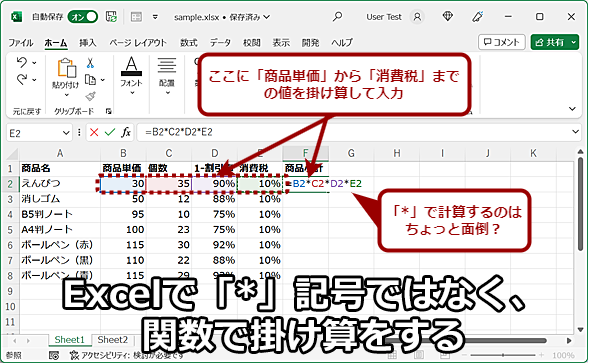
Excelにおける掛け算は、PRODUCT関数と*演算子の2つの方法で行うことができます。この記事では、これら2つの方法の特徴と使い分けについて解説します。PRODUCT関数は、複数の数値を一括で掛け算するのに適しており、指定された範囲内の非数値は無視します。一方、*演算子は2つの数値や範囲を直接掛け算するため、単純な計算や小さな範囲の掛け算に便利です。それぞれの方法の長所を理解することで、Excelでの計算がより効率的に行えるようになります。
PRODUCT関数の概要
PRODUCT関数は、Excelで複数の数値を掛け算する際に非常に役立つ関数です。この関数は、指定された引数の範囲内の数値をすべて掛け合わせ、結果を返します。PRODUCT関数の主な特徴の一つは、非数値(テキストや空のセル)を無視することです。これにより、データに不確定要素がある場合でも、計算を安全に行うことができます。例えば、セル範囲 A1:A5 に数値とテキストが混在している場合、PRODUCT関数は数値のみを掛け算し、テキストは無視します。
PRODUCT関数の基本的な構文は =PRODUCT(数値1, [数値2], ...) です。ここで、数値1は必須の引数で、2つ目以降の数値は任意で指定できます。また、セル範囲も引数として指定できます。例えば、=PRODUCT(A1:A5) は、セル範囲 A1 から A5 までの数値をすべて掛け算します。この関数は、大きな範囲の数値を一括で掛け算する際に特に便利です。また、複数の範囲や個別の数値を組み合わせて使用することもできます。例えば、=PRODUCT(A1:A5, B1:B5, 2) は、A1 から A5、B1 から B5 の数値をすべて掛け算し、その結果に2をさらに掛けます。
PRODUCT関数のこれらの特徴により、データの整合性を保ちつつ、複雑な計算を効率的に行うことができます。特に、データが不完全または不確定な場合でも、正確な結果を得られるため、ビジネスや研究の場面で非常に有用です。
*演算子の概要
Excelにおいて、演算子は2つの数値を直接掛け算するための基本的な方法です。この演算子は非常にシンプルで直感的な使用が可能です。例えば、セルA1とセルB1の値を掛け算したい場合、=A1 * B1という式を入力することで簡単に計算できます。演算子は、2つの数値やセル参照だけでなく、数値と範囲、または範囲同士の掛け算にも使用できます。しかし、非数値(文字列や空のセルなど)が含まれている場合、エラーが発生します。この特性により、*演算子は小さな範囲や単純な計算に適しています。
一方、複雑な計算や大きな範囲の数値を扱う場合は、演算子の使用が制限されることがあります。例えば、複数のセルを連続して掛け算する必要がある場合、演算子を連続で使用すると式が長くなり、読みづらくなります。また、非数値が含まれる範囲で計算を行うと、エラーが発生するため、事前にデータをチェックする必要があります。このような理由から、大きな範囲の数値を扱う際は、PRODUCT関数がより適していると考えられます。
大きな範囲の数値を掛け算する場合
PRODUCT関数は、Excelで大きな範囲の数値を一括で掛け算する際によく使用されます。この関数は、指定された範囲内の数値をすべて乗算し、結果を返します。特に、複数のセルや範囲を一度に掛け算する必要がある場合、PRODUCT関数は非常に便利です。例えば、A1からA10までのセルすべての値を掛け算したい場合、=PRODUCT(A1:A10)と入力することで簡単に計算できます。
また、PRODUCT関数は非数値(テキストや空のセルなど)を無視する特徴があります。これは、データに混ざった非数値要素が計算結果に影響を与えないようにするためです。例えば、A1からA10の範囲に数値とテキストが混在している場合でも、PRODUCT関数はテキストを無視して数値だけを掛け算します。この特性により、データのクリーニングや準備が不要になるため、計算がより効率的に行えます。
大きな範囲の数値を掛け算する場合、特に複数の範囲や異なるシートのデータを扱う際に、PRODUCT関数は非常に強力なツールとなります。これにより、複雑な計算を簡素化し、エラーを減らすことができます。
小さな範囲や単純な計算の場合
小さな範囲や単純な計算を行う際は、*演算子が適しています。*演算子は基本的な掛け算を行うための演算子で、2つの数値やセルを直接掛け合わせることができます。例えば、A1セルとB1セルの値を掛けたい場合、=A1*B1と入力することで簡単に計算できます。また、数値と数値を直接掛け算することも可能です。例えば、=5*3と入力すれば、15という結果が得られます。
*演算子の特徴は、使用が簡単で直感的であることです。計算式が複雑にならない限り、*演算子は非常に効率的に使用できます。例えば、3つのセルの値を掛けたい場合でも、=A1*B1*C1と入力すれば簡単に計算できます。ただし、非数値(テキストや空白など)が含まれている場合、*演算子はエラーを返すため、データの整合性を確認することが重要です。
小さな範囲や単純な計算では、*演算子の simplicity と効率性が活かされます。計算式が複雑になる前に、*演算子を活用することで、Excelの操作がよりスムーズになります。また、計算結果をすぐに確認できるため、デバッグや修正も容易です。
まとめ
Excel では、数値の掛け算を行うための効率的な方法として PRODUCT 関数 と * 演算子 の2種類が利用できます。PRODUCT 関数 は、指定された範囲内の複数の数値を一括で掛け算できる強力な関数です。この関数は、範囲内に非数値が含まれている場合でも、それらを無視して計算を続けます。これにより、データに誤りや空白が含まれている場合でも、計算がスムーズに行えます。
一方、* 演算子 は、2つの数値や範囲を直接掛け算するシンプルな方法です。この演算子は、非数値が含まれている場合にエラーを返しますが、小さな範囲や単純な計算には非常に便利です。また、* 演算子は文字列の中でも使用でき、数式をより読みやすくすることができます。
大きな範囲の数値を掛け算する場合は、誤りや空白を無視できる PRODUCT 関数 を使用することが適しています。一方、小さな範囲や単純な計算では、シンプルで直感的な * 演算子 が便利です。これらの特徴を理解し、状況に応じて適切に使い分けることで、Excel での計算作業がより効率的になります。
よくある質問
Excelの掛け算では、PRODUCT関数と*演算子のどちらを使うべきですか?
Excelの掛け算では、PRODUCT関数と演算子のどちらを使うべきかは、具体的な用途とデータの性質によって異なります。演算子は、単純な掛け算を行う場合に便利で、直感的で使いやすいという利点があります。例えば、A1 * B1 のように入力するだけで簡単に掛け算を行うことができます。一方、PRODUCT関数は、複数のセルや範囲の掛け算を行う場合に特に有用です。PRODUCT関数は、複数の引数を取ることができ、例えば、=PRODUCT(A1:A5, B1:B5) のように、複数の範囲を一度に掛け算することができます。また、PRODUCT関数は、0を含む範囲でもエラーを発生させずに計算を続けることができます。そのため、複雑な計算や大量のデータを扱う場合、PRODUCT関数がより適していると言えます。
PRODUCT関数と*演算子の主な違いは何ですか?
PRODUCT関数と演算子の主な違いは、計算の柔軟性と複雑さにあります。演算子は、基本的な掛け算を行うためのシンプルな方法で、2つの数値やセルを直接掛け合わせます。例えば、A1 * B1 は、A1とB1の値を掛け合わせた結果を返します。一方、PRODUCT関数は、複数の数値やセル範囲を一度に掛け合わせるための機能を提供します。PRODUCT関数は、最大255個の引数を取ることができ、例えば、=PRODUCT(A1:A5, B1:B5, 2) のように、複数の範囲や数値を一度に掛け合わせることができます。また、PRODUCT関数は、0を含む範囲でもエラーを発生させずに計算を続け、結果として0を返します。これは、*演算子では実現できない利点です。
PRODUCT関数の具体的な使い方を教えてください。
PRODUCT関数の具体的な使い方は、以下の通りです。基本的な構文は =PRODUCT(数値1, [数値2], ...) で、数値1は必須の引数であり、2つ目以降の引数は任意で最大255個まで指定できます。例えば、A1, A2, A3 の3つのセルの値を掛け合わせる場合は、=PRODUCT(A1, A2, A3) と入力します。また、セル範囲を指定することもでき、=PRODUCT(A1:A5) と入力すると、A1からA5までの全てのセルの値を掛け合わせた結果を返します。さらに、複数の範囲や数値を一度に指定することも可能で、=PRODUCT(A1:A5, B1:B5, 2) と入力すると、A1からA5までの範囲とB1からB5までの範囲の全てのセルの値を2倍した結果を返します。このように、PRODUCT関数は複数の数値や範囲を一度に扱うことができるため、複雑な計算や大量のデータを効率的に処理できます。
*演算子の具体的な使い方を教えてください。
*演算子の具体的な使い方は、非常にシンプルで直感的です。基本的な構文は =数値1 * 数値2 で、2つの数値やセルを直接掛け合わせます。例えば、A1とB1の値を掛け合わせる場合は、=A1 * B1 と入力します。この式は、A1とB1の値を掛け合わせた結果を返します。また、数値とセルを組み合わせることもでき、=A1 * 2 と入力すると、A1の値を2倍した結果を返します。さらに、複数の掛け算を連続して行うことも可能で、=A1 * B1 * C1 と入力すると、A1、B1、C1の値を順に掛け合わせた結果を返します。*演算子は、単純な掛け算を必要とする場合に非常に便利で、直感的な操作が可能です。ただし、複数の範囲や大量のデータを扱う場合は、PRODUCT関数の方がより適していることが多く、そのような状況ではPRODUCT関数の使用を検討することをお勧めします。
Deja una respuesta
Lo siento, debes estar conectado para publicar un comentario.
関連ブログ記事