
Excelで新しい行を挿入:4つの方法とVBA使い方

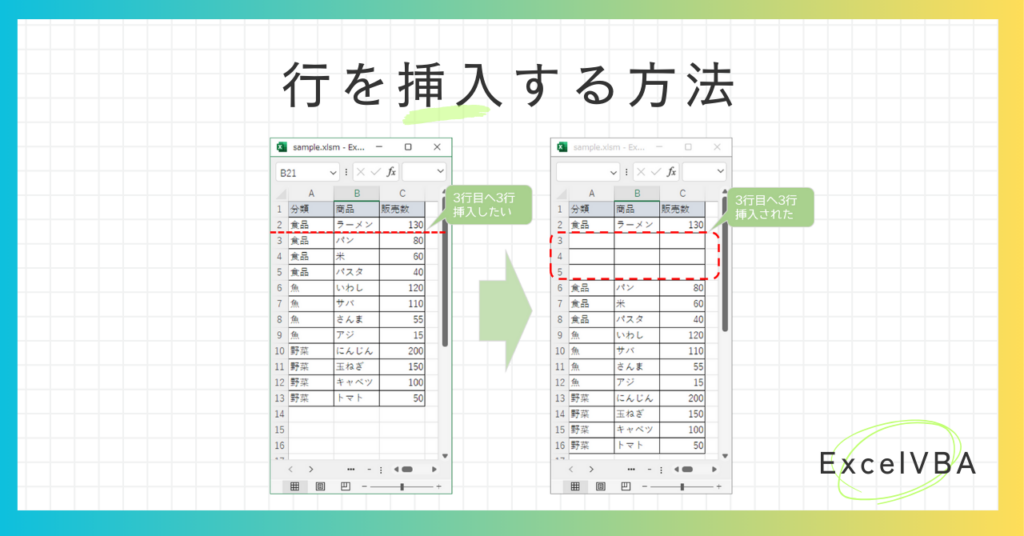
Excelで新しい行を挿入する方法は、データの編集や管理において非常に重要なスキルです。本記事では、4つの基本的な方法とVBAを使用した高度なテクニックについて詳しく解説します。これらの方法を活用することで、効率的にデータを追加や編集が可能になります。また、挿入に伴うデータの移動や、複数行を一度に挿入するテクニックも紹介します。Excelの操作をよりスムーズに行うためのヒントが満載ですので、ぜひ参考にしてください。
行を右クリックして挿入
Excelで新しい行を挿入する最も基本的な方法は、行を右クリックして「挿入」を選択することです。この手法は、特定の位置に新しい行を追加したい場合に特に役立ちます。まず、新しい行を挿入したい位置の左側の行番号を右クリックします。すると、コンテキストメニューが表示されますので、「挿入」を選択すると、選択した位置の上に新しい行が追加されます。この方法は、簡単かつ直感的で、頻繁に使用される操作の一つです。
この操作により、新しい行が挿入され、既存のデータが下方向に移動します。例えば、3行目に新しい行を挿入すると、元の3行目以降のデータが1行下にシフトします。この機能は、データの整理や編集を効率的に行うのに非常に役立ちます。また、複数の行を一度に挿入することも可能で、右クリックメニューから「挿入」を選択した後、表示されるダイアログボックスで挿入したい行数を指定することができます。
ホームタブからの挿入機能
Excelでは、ホームタブから新しい行を挿入する方法が非常に効率的です。まず、ホームタブにある「挿入」ボタンをクリックします。ここで「挿入」を選択すると、選択したセルの上に新しい行が挿入されます。この方法は、シンプルで直感的であるため、頻繁に使用されます。また、挿入した行の下にあるデータが自動的に下にシフトされるため、既存のデータが壊れることなく新しい行を追加できます。
ホームタブから行を挿入する際には、複数の行を一度に挿入することも可能です。複数の行を挿入するには、まず複数の行を選択します。その後、ホームタブの「挿入」ボタンをクリックすると、選択した範囲の行数分の新しい行が挿入されます。これにより、大量のデータを扱う際の作業効率が大幅に向上します。また、データの移動がスムーズに行われるため、データの整合性を維持しながら新しい行を追加できます。
キーボードショートカットの利用
キーボードショートカットを活用することで、Excelで新しい行を挿入する作業が大幅に効率化されます。特に、頻繁に新しい行を挿入する必要がある場合や、マウスの操作が煩わしいと感じる場合に、キーボードショートカットは非常に役立ちます。具体的には、Ctrl + Shift + + のキー組み合わせを使用することで、選択した行の上に新しい行が挿入されます。このショートカットは、マウス操作に比べて素早く行挿入が行え、ワークフローの中断を最小限に抑えることができます。
また、キーボードショートカットを使用することで、複数の行を一度に挿入することも可能です。例えば、複数行を挿入したい場合は、まず挿入したい数だけ行を選択し、その後 Ctrl + Shift + + を押します。これにより、選択した行の数だけ新しい行が挿入されます。この方法は、大量のデータ入力や編集作業において、非常に効率的な手段となります。
複数行の同時挿入
Excelでは、単一行だけでなく、複数行を一度に挿入することができます。これは、大量のデータを管理する際に特に役立つ機能です。複数行を挿入する方法はいくつかありますが、最も簡単な方法は、挿入したい行の範囲を選択し、右クリックして「挿入」を選択することです。例えば、5行を挿入したい場合は、5行分の範囲を選択し、右クリックメニューから「挿入」を選択します。これにより、選択した範囲に新しい行が追加されます。
また、ホームタブの「挿入」ボタンを使用する方法も効果的です。ホームタブの「挿入」ボタンをクリックすると、ポップアップメニューが表示され、「挿入シート行」や「挿入セル」などのオプションが選べます。複数行を挿入する場合は、「挿入シート行」を選択します。この方法は、キーボードショートカット(Ctrl + Shift + +)を使用する方法と同様に、選択した範囲に新しい行が挿入されます。
複数行の挿入は、データの整理や追加作業を大幅に効率化します。例えば、月次のデータを管理している場合、毎月のデータ入力のために新しい行を追加する必要があります。このとき、複数行を一度に挿入できる機能は非常に便利です。また、データの移動や再配置も、新しい行が挿入された後に自動的に行われます。これにより、データの整合性を保ちつつ、効率的に作業を進めることができます。
VBAを使用した行の挿入
VBA(Visual Basic for Applications)は、Excelの高度な機能を活用するためのプログラミング言語であり、自動化や複雑な操作を行うのに非常に役立ちます。例えば、特定の条件を満たすセルが存在する場合に新しい行を挿入するような操作を簡単に実現できます。VBAを使用することで、手動で行を挿入する作業を大幅に削減し、効率的なデータ管理を実現できます。
VBAコードを用いて新しい行を挿入する方法は、まず、ExcelでVBAエディタを開く必要があります。これには、Alt + F11キーを押すか、開発タブの「Visual Basic」ボタンをクリックします。VBAエディタが開いたら、新しいモジュールを挿入し、そこに以下のサンプルコードを記述します。このコードは、シート上の特定のセルの値が「特定の条件」を満たす場合に、そのセルの行の上に新しい行を挿入します。
```vba
Sub InsertRowIfConditionMet()
Dim ws As Worksheet
Set ws = ThisWorkbook.Sheets("Sheet1") ' シート名を指定
Dim lastRow As Long
lastRow = ws.Cells(ws.Rows.Count, 1).End(xlUp).Row ' 最終行を取得

Dim i As Long
For i = 1 To lastRow
    If ws.Cells(i, 1).Value = "特定の条件" Then ' 条件を満たすセルを検索
        ws.Rows(i).Insert Shift:=xlDown ' 新しい行を挿入
        i = i + 1 ' 次の行をスキップ
    End If
Next i
End Sub
```
このVBAコードは、シート1の1列目を順番に走査し、"特定の条件"に一致する値が見つかった場合、その行の上に新しい行を挿入します。挿入された行は、それ以降の行を下にずらします。また、i = i + 1の部分では、新しい行が挿入された後、次の行をスキップするように処理を調整しています。これにより、同一の条件を満たす複数のセルが連続している場合でも、正しい行が挿入されます。
VBAを使用して行を挿入する方法は、単純な手動操作では実現できない高度な自動化を可能にします。特に、大量のデータを扱う場合や、定期的に同じ操作を行う必要がある場合に非常に効果的です。この技術を活用することで、Excelの操作をより効率的かつ正確に行うことができます。
データの移動について
Excelでは、新しい行を挿入する際に、既存のデータが自動的に下に移動します。この機能により、新しいデータを追加する際に既存のデータが上書きされず、スムーズな編集が可能になります。例えば、新しい商品情報を追加する場合や、月次報告書に新たな月のデータを追加する場合など、新しい行の挿入は非常に役立ちます。
新しい行を挿入する方法は複数あります。まず、行を右クリックして「挿入」を選択する方法があります。また、ホームタブから「挿入」機能を使用する方法も簡単で、メニューから簡単にアクセスできます。さらに、キーボードショートカット(Ctrl + Shift + +)を利用することで、マウス操作なしで新しい行を挿入できます。複数行を一度に挿入する場合も、選択範囲を指定して同じ操作を行うことで、効率的に新しい行を追加できます。
VBAを使用して特定の条件で新しい行を挿入する方法も紹介します。VBAスクリプトによって、例えば、特定のセルの値が一定の条件を満たす場合に自動的に新しい行を挿入することが可能です。これにより、自動化が実現でき、大量のデータ処理や定期的なタスクで時間の節約につながります。VBAの利用は、Excelの高度な機能を活用したいユーザーにとって、非常に有用な手段です。
まとめ
Excelでは、新しい行を挿入する方法がいくつも用意されています。これらの方法を活用することで、データの管理や編集がより効率的になります。最初の方法は、行を右クリックして「挿入」を選択する方法です。この方法は直感的で、どのバージョンのExcelでも利用できます。次に、ホームタブから「挿入」機能を使用する方法があります。この方法は、複数の操作を一括で行うことが可能で、特に複数の行を挿入する際には便利です。
さらに、キーボードショートカット(Ctrl + Shift + +)を使用する方法もあります。このショートカットは、マウス操作を最小限に抑え、高速な作業を可能にします。また、複数行を一度に挿入する方法も紹介します。この方法では、必要な行数を選択した後に挿入を行うため、大量のデータを扱う際には特に役立ちます。
最後に、VBAを使用して特定の条件に基づいて行を挿入する方法についても説明します。VBAは、Excelの高度な機能の一つで、複雑な操作を自動化することができます。例えば、特定のセルにデータが入力された場合に自動的に新しい行を挿入するようなマクロを作成することが可能です。これらの方法を組み合わせることで、Excelでのデータ管理がより効率的かつ柔軟になります。
よくある質問
1. Excelで新しい行を挿入する方法はどのようなものがありますか?
Excelで新しい行を挿入する方法は複数あります。最も一般的な方法は、挿入したい行の上にある行を選択し、右クリックして表示されるコンテキストメニューから「行の挿入」を選択することです。これにより、選択した行の上に新しい行が挿入されます。また、リボンの「ホーム」タブにある「挿入」ボタンをクリックし、表示されるメニューから「行」を選択することでも同様の操作が行えます。さらに、キーボードのショートカットを使用することも可能です。選択した行で「Shift + F10」キーを押してコンテキストメニューを表示し、「行の挿入」を選択するか、または「Ctrl + Shift + +」キーを押すと新しい行が挿入されます。最後に、VBAを使用してマクロを作成することで、自動的に新しい行を挿入することもできます。
2. VBAを使用してExcelで新しい行を挿入する具体的なコードはどのようなものがありますか?
VBAを使用してExcelで新しい行を挿入する場合、具体的なコードは以下の例のように書くことができます。例えば、アクティブなシートの3行目に新しい行を挿入するためのVBAコードは以下のようになります:
vba

Sub InsertRow()

Rows("3:3").Insert Shift:=xlDown

End Sub
このコードは、3行目に新しい行を挿入し、既存のデータを1行下にずらします。また、特定のセル(例: A1)の下に新しい行を挿入する場合は、以下のように書くこともできます:
vba

Sub InsertRowBelowCell()

Range("A1").Offset(1, 0).EntireRow.Insert Shift:=xlDown

End Sub
このコードは、A1セルの下に新しい行を挿入します。これらのVBAコードは、マクロとして実行することで、複雑な操作を自動化し、効率的に新しい行を挿入することができます。
3. Excelで新しい行を挿入する際、データがずれてしまう問題はどのように解決できますか?
Excelで新しい行を挿入する際、既存のデータがずれてしまう問題はよく起こります。このような問題を解決するための方法はいくつかあります。まず、挿入したい行の上にある行を選択し、右クリックして「行の挿入」を選択することで、データが1行ずつ下にずれます。これは最もシンプルな方法ですが、データが大量に存在する場合、手間がかかることがあります。また、VBAを使用してマクロを作成することで、自動的に新しい行を挿入し、データをずらすことができます。VBAコードの例は前述の通りですが、以下のコードは、特定の範囲内のデータを保持しながら新しい行を挿入します:
```vba
Sub InsertRowAndShiftData()
Dim ws As Worksheet
Set ws = ActiveSheet
Dim targetRow As Long
targetRow = 3 ' 挿入したい行の番号
' データを一時的に保持
Dim data As Variant
data = ws.Range("A" & targetRow & ":Z" & ws.Cells(ws.Rows.Count, "A").End(xlUp).Row).Value

' 新しい行を挿入
ws.Rows(targetRow).Insert Shift:=xlDown

' 保持したデータを戻す
ws.Range("A" & targetRow + 1 & ":Z" & ws.Cells(ws.Rows.Count, "A").End(xlUp).Row).Value = data
End Sub
```
このコードは、3行目に新しい行を挿入し、4行目以降のデータを保持したまま1行ずつ下にずらします。これにより、データのずれを効率的に管理できます。
4. Excelで複数の新しい行を一度に挿入する方法はありますか?
はい、Excelで複数の新しい行を一度に挿入する方法は複数あります。最も簡単な方法は、挿入したい行数分の行を選択し、右クリックして「行の挿入」を選択することです。例えば、3行分の新しい行を挿入したい場合は、3行を一度に選択し、右クリックして「行の挿入」を選択します。これにより、選択した行数分の新しい行が挿入されます。また、リボンの「ホーム」タブにある「挿入」ボタンをクリックし、表示されるメニューから「行」を選択することでも同様の操作が行えます。さらに、VBAを使用して複数の新しい行を一度に挿入することも可能です。以下のVBAコードは、3行分の新しい行を一度に挿入する例です:
```vba
Sub InsertMultipleRows()
Dim targetRow As Long
targetRow = 3 ' 挿入したい行の番号
Dim numRows As Long
numRows = 3 ' 挿入したい新しい行数
Rows(targetRow & ":" & targetRow + numRows - 1).Insert Shift:=xlDown
End Sub
```
このコードは、3行目に3行分の新しい行を挿入します。VBAを使用することで、複雑な操作を自動化し、効率的に複数の新しい行を挿入することができます。
Deja una respuesta
Lo siento, debes estar conectado para publicar un comentario.
関連ブログ記事