
Excel 自動保存をオフにする方法:データ損失を防ぐ手順

Excelの自動保存機能は、ユーザーの変更を定期的に保存し、データの損失を防ぐために設計されています。しかし、場合によってはこの機能を無効にしたい状況も出てきます。例えば、元のデータが上書きされるのを防ぎたい場合や、特定の作業中に自動保存が邪魔になる場合などです。本記事では、Excelの自動保存機能を無効にする手順を詳しく解説します。また、自動保存機能を一時的に停止する方法や、自動保存の間隔を調整する方法も紹介します。これらの設定を適切に利用することで、作業効率を高めつつデータの安全性を確保することができます。
自動保存機能の概要
Excelの自動保存機能は、ユーザーが作業中にファイルを手動で保存することを忘れた場合でも、定期的に変更を保存することでデータ損失を防ぐための便利な機能です。この機能により、予期せぬシステムのクラッシュや電源の故障などによりファイルが失われることを最小限に抑えることができます。しかし、自動保存が不要な場合や、元のデータが上書きされるのを防ぎたい場合など、特定の状況では自動保存機能を無効にしたいことがあります。
自動保存機能を無効にすることで、不要なファイルの作成を防ぎ、ディスクスペースの節約にもつながります。また、機密性の高いデータを扱う際には、自動保存によって一時ファイルが作成され、それらが不意に見られる可能性があることを防ぐためにも、この機能をオフにすることが有効です。本記事では、自動保存機能を無効にする手順を詳しく解説し、データの安全性と作業効率を高める方法を紹介します。
自動保存機能をオフにする手順
Excel の自動保存機能は、ユーザーの変更を定期的に保存し、データの損失を防ぐ便利な機能です。しかし、特定の状況ではこの機能が不要だったり、元のデータが上書きされるのを防ぎたい場合もあります。そのような場合、自動保存機能を無効にすることができます。ここでは、自動保存機能を無効にする具体的な手順を解説します。
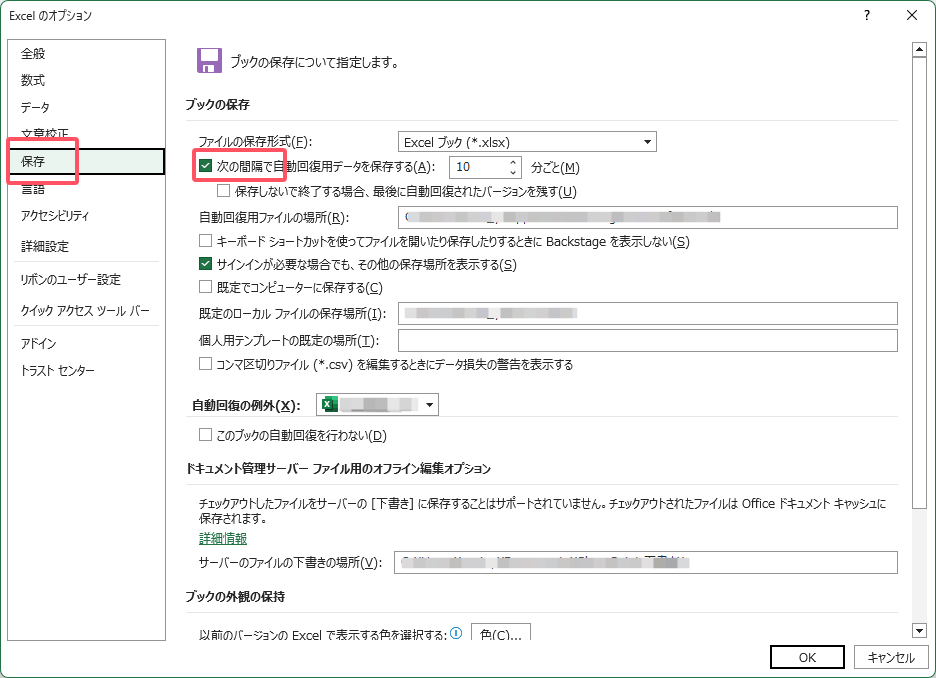
まず、Excel を開き、画面上部の [ファイル] メニューをクリックします。次に、表示されるメニューから [オプション] をクリックします。これにより、Excel の設定を細かく調整できるオプションダイアログボックスが開きます。このダイアログボックスでは、さまざまな設定項目がタブ形式で表示されます。保存 タブを選択します。
保存 タブでは、自動回復情報 の保存に関する設定が行えます。ここで、[自動回復情報を保存する間隔] のチェックを外します。このチェックを外すことで、自動保存機能が無効になります。最後に、設定を適用するために [OK] ボタンをクリックします。これで、自動保存機能が無効になり、データが勝手に上書きされることを防ぐことができます。
また、自動保存機能を一時的に停止する方法や、自動保存間隔を調整する方法も有効な手段です。これらの設定を適切に調整することで、作業効率とデータの安全性を両立させることができます。自動保存機能を無効にする際は、作業の状況に応じて柔軟に対応することが重要です。
手順1: [ファイル]メニューを開く
Excelの自動保存機能をオフにする最初の手順は、[ファイル]メニューを開くことです。Excelを起動し、画面上部にある「ファイル」をクリックします。これにより、ファイルの管理や設定変更を行うためのメニューが表示されます。このメニューからオプションを選択することで、Excelの詳細設定にアクセスできます。メニューが表示されたら、次に進んでオプションをクリックします。
手順2: [オプション]を選択
Excelを開き、画面上部の[ファイル]メニューをクリックします。すると、ファイルメニューが展開されるため、その中から[オプション]を選択します。この操作により、Excelの設定を詳細にカスタマイズできる「Excel オプション」ダイアログボックスが表示されます。このダイアログボックスでは、様々な設定項目がタブ形式で並んでおり、その中から[保存]タブを選択します。[保存]タブには、ファイルの保存に関連する設定が集約されており、ここでは特に自動保存機能の設定を変更します。
[保存]タブが選択されると、画面中央に自動保存に関する設定項目が表示されます。ここで、[自動回復情報を保存する間隔]のチェックボックスを見つけ、チェックを外します。このチェックボックスは、Excelがユーザーの作業を定期的に自動保存するかどうかを制御します。チェックを外すことで、自動保存機能が無効になります。自動保存機能を無効にすることで、不要なファイルの生成や元のデータが上書きされるのを防ぐことができます。
設定の変更が完了したら、ダイアログボックスの下部にある[OK]ボタンをクリックします。これにより、設定が適用され、Excelの自動保存機能が無効になります。ただし、自動保存機能を無効にすると、作業中のデータが失われるリスクが増加します。そのため、定期的に手動で保存することを忘れないように注意が必要です。
手順3: [保存]タブを選択
手順3: [保存]タブを選択では、Excelのオプションダイアログボックス内で[保存]タブをクリックします。このタブには、ファイルの保存に関連する設定が一覧で表示されます。特に、自動保存機能の設定が含まれています。この設定を変更することで、自動保存機能を完全に無効にしたり、自動保存の間隔を調整したりすることができます。
[保存]タブを選択すると、画面の右側にさまざまなオプションが表示されます。ここでは、自動回復情報を保存する間隔という項目を探します。この項目は、Excelが自動的に変更を保存する頻度を設定するものです。通常、この間隔は10分に設定されていますが、必要に応じて変更することもできます。ただし、自動保存を完全に無効にする場合は、この項目のチェックボックスを外します。これにより、Excelは自動的にファイルを保存しなくなります。
自動保存機能を無効にした後は、[OK]ボタンをクリックして設定を適用します。これで、Excelの自動保存機能が無効になります。ただし、手動で保存を忘れないように注意が必要です。定期的に保存することで、データの損失を防ぐことができます。また、自動保存機能を無効にすることで、ファイルの上書きや不要なデータの保存を防ぐことができます。
手順4: [自動回復情報を保存する間隔]のチェックを外す
Excelのオプションダイアログボックスで[保存]タブを選択すると、自動保存に関する設定が表示されます。ここで、[自動回復情報を保存する間隔]のチェックボックスのチェックを外すことで、自動保存機能を無効にすることが可能です。このチェックを外すと、Excelは変更内容を自動的に保存しなくなるため、ファイルの上書きを防ぐことができます。ただし、この設定をオフにすると、予期せぬシステムの停止やエラーによってデータが失われる可能性があることに注意してください。
設定を無効にする際は、プロジェクトの性質や作業の重要性を考慮し、適切な判断が必要です。例えば、重要なデータを扱っている場合は、自動保存機能を有効にしたまま、定期的に手動で保存するといった方法を採ることも検討してみてください。また、自動保存機能を無効にした後でも、必要に応じて手動で保存することを忘れないようにしましょう。これにより、データの安全性を確保しつつ、作業効率を高めることができます。
手順5: [OK]をクリックして変更を適用
自動保存機能を無効にする最終ステップとして、[OK]をクリックします。これにより、設定の変更が適用され、自動保存がオフになります。設定を確認するためには、一度Excelを再起動してから再度設定を確認することをおすすめします。データ損失を防ぐために、自動保存を無効にする代わりに、手動で定期的にファイルを保存することを忘れないようにしてください。また、重要なデータを扱う場合は、バックアップを作成しておくことも重要です。これらの手順を踏むことで、効率的な作業環境を維持しながら、データの安全性を確保することができます。
一時的に自動保存を停止する方法
Excelの自動保存機能は、作業中のデータを定期的にバックアップして、ユーザーが経験する可能性のあるデータ損失を最小限に抑えるのに役立ちます。しかし、特定の状況下では、この機能を一時的に停止する必要があります。例えば、大規模なデータ編集を行っている場合や、ネットワーク接続が不安定な環境で作業している場合など、自動保存が妨げになることがあります。このような際には、自動保存機能を一時的に停止することで、作業の効率を向上させることができます。
自動保存を一時的に停止するには、Excelを閉じて再開する方法があります。これは最も簡単な方法の一つで、新しいセッションを開始することで、前のセッションの自動保存がリセットされます。また、マクロを使用して自動保存を無効にする方法もあります。マクロは、特定の操作を自動化するためのスクリプトであり、自動保存を一時的に無効にするマクロを実行することで、必要な作業を完了するまで自動保存を停止させることができます。
さらに、VBA(Visual Basic for Applications)を使用して、自動保存の設定をプログラムで制御することも可能です。VBAは、Excelの機能を拡張するためのプログラミング言語で、自動保存のオンとオフを切り替えるマクロを簡単に作成できます。これにより、特定の作業中に自動保存を無効にし、作業が完了したら再び有効にすることができます。これらの方法を活用することで、自動保存機能を効果的に制御し、データの安全性を確保しながら作業効率を向上させることができます。
自動保存間隔を調整する方法
Excelの自動保存機能は非常に便利ですが、自動保存の頻度を調整することで、ファイルの保存間隔をより適切に設定できます。自動保存間隔を調整することで、作業の中断を最小限に抑えつつ、データの安全性を確保することができます。例えば、頻繁に保存されると不要なファイルが大量に生成されたり、保存間隔が長すぎるとデータの損失リスクが高まる可能性があります。
自動保存間隔を調整するには、まずExcelを開き、[ファイル]メニューをクリックします。次に、[オプション]をクリックすることで、Excelのオプションダイアログボックスが表示されます。ここで[保存]タブを選択し、[自動回復情報を保存する間隔]のドロップダウンメニューから、希望の間隔を選択します。デフォルトでは10分ですが、1分から30分の間で設定変更が可能です。設定が完了したら、[OK]をクリックして変更を適用します。
この設定により、自動保存の間隔を細かく調整することで、作業の流れを妨げずにデータの安全性を高めることができます。また、自動保存機能を一時的に停止したい場合は、同様の手順で[自動回復情報を保存する間隔]のチェックを外すことで、自動保存を無効にすることも可能です。
まとめ
Excelの自動保存機能は、ユーザーの変更を定期的に保存することでデータ損失を防ぐ便利な機能ですが、特定の状況ではこの機能を無効にしたい場合もあります。例えば、共有フォルダに保存しているファイルを編集している場合や、意図せずに元のデータが上書きされるのを防ぎたい場合などです。本記事では、自動保存機能を無効にする手順を詳細に解説します。また、一時的に自動保存を停止する方法や、自動保存の間隔を調整する方法も紹介します。これらの設定を適切に調整することで、作業効率とデータの安全性を両立させることができます。
Excelを起動し、[ファイル]メニューをクリックします。次に、[オプション]をクリックしてExcelのオプションダイアログボックスを開きます。ここでは、さまざまな設定を調整できますが、自動保存に関する設定は[保存]タブにあります。[保存]タブを選択し、[自動回復情報を保存する間隔]のチェックを外します。これにより、自動保存機能が無効になります。最後に、[OK]をクリックして変更を適用します。これらの手順を踏むことで、不要なデータの上書きや、意図しないデータ損失を防ぐことができます。
よくある質問
Excelの自動保存をオフにするにはどうすればよいですか?
Excelの自動保存機能をオフにするには、以下の手順を実行します。まず、Excelを起動し、ファイル タブを選択します。次に、オプション をクリックして、Excel オプション ダイアログボックスを開きます。このダイアログボックスで、保存 タブを選択します。ここで、自動保存 のチェックボックスをオフにします。具体的には、一定時間ごとに自動的に保存する という項目のチェックを外します。これにより、自動保存がオフになります。ただし、この設定を変更すると、手動で保存する必要が出てくるため、定期的に 保存 ボタンをクリックすることを忘れないようにしてください。
自動保存をオフにするとどのような影響がありますか?
自動保存をオフにすると、ファイルが定期的に保存されなくなるため、作業中に発生したデータ損失のリスクが高まります。特に、電源の問題 や アプリケーションのクラッシュ といった予期せぬ状況では、未保存の変更が失われる可能性があります。そのため、自動保存をオフにした場合でも、作業中に定期的に手動で保存することを強く推奨します。また、複雑な作業や重要なデータを扱う場合は、バックアップファイルを作成するなどの追加の対策を講じることも考慮しましょう。
自動保存をオフにした後、データ損失を防ぐための具体的な手順はありますか?
自動保存をオフにした後も、データ損失を防ぐためのいくつかの具体的な手順があります。まず、定期的な手動保存 が最も基本的な対策です。作業中に一定の間隔で手動で保存する習慣をつけることが重要です。また、ファイルのバックアップ を取ることも有効です。作業を進めるたびに、別のフォルダや外部ストレージにバックアップファイルを保存することで、データの安全性を高められます。さらに、OneDrive や Google Drive などのクラウドストレージサービスを使用することで、自動的にファイルのバックアップが取られるよう設定することもできます。これらの方法を組み合わせることで、データ損失のリスクを大幅に低減できます。
Excelの自動保存機能を再びオンにするにはどのようにすればよいですか?
Excelの自動保存機能を再びオンにするには、以下の手順を実行します。まず、Excelを起動し、ファイル タブを選択します。次に、オプション をクリックして、Excel オプション ダイアログボックスを開きます。このダイアログボックスで、保存 タブを選択します。ここで、自動保存 のチェックボックスをオンにします。具体的には、一定時間ごとに自動的に保存する という項目のチェックを入れ、保存間隔を設定します。一般的には、10分ごとや30分ごとに自動保存するように設定することが多いです。これにより、自動保存機能が再び有効になり、作業中のデータ損失を防ぐことができます。ただし、自動保存の頻度は使用環境や作業内容に応じて調整することをおすすめします。
Deja una respuesta
Lo siento, debes estar conectado para publicar un comentario.
関連ブログ記事