
Excelで途中からページ番号を設定する方法とコツ

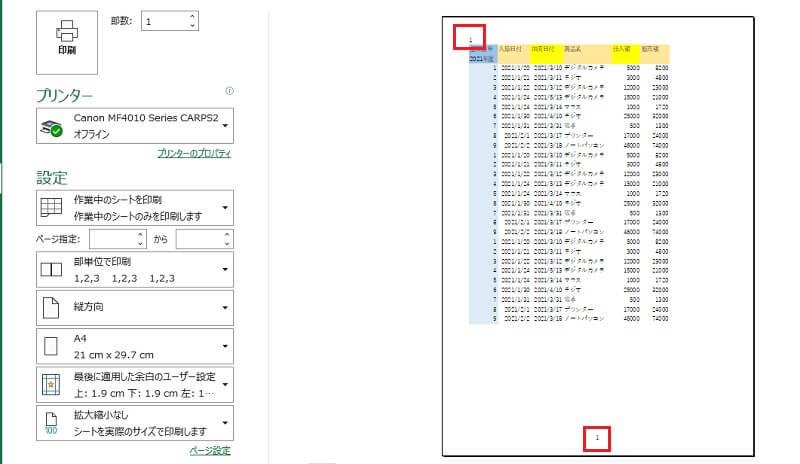
この記事では、Excelでドキュメントのページ番号を途中から始める方法を紹介します。多くの場合、Excelの印刷設定では、最初のページから連続してページ番号が付けられます。しかし、特定のページからページ番号を開始したい場合や、異なるページ範囲に異なる番号付けを適用したい場合もあるでしょう。このような要件に対応するための方法やコツを詳しく説明します。また、ページ番号のスタイルや形式の設定、セクションブレイクの使用、VBAマクロを使用したページ番号の設定など、様々なカスタマイズ方法も紹介します。さらに、ページ番号の削除方法や、奇数/偶数ページのみにページ番号を表示する方法も説明します。これらのテクニックを活用することで、Excelのページ番号設定をより効率的に行うことができます。
ページ番号の基本設定
Excelでドキュメントのページ番号を途中から始めるには、まずページ設定の「ヘッダー/フッター」タブを使用します。このタブでは、ページ番号を挿入する位置や形式を選択できます。例えば、ページ番号をヘッダーに挿入したい場合は、「ヘッダー」の編集ボックスで「ページ番号」をクリックし、希望の位置に配置します。同様に、ページ番号をフッターに挿入することも可能です。
ページ番号の設定では、開始番号を指定することで、特定のページから番号付けを開始することができます。例えば、3ページ目からページ番号を始めたい場合は、ページ設定の「ヘッダー/フッター」タブで「ページ番号」を挿入した後、そのページ番号の前に「2」を入力します(「2+ページ番号」)。これにより、3ページ目が「1」と表示されます。このような方法で、必要なページからページ番号を開始できます。
また、ページ番号の形式もカスタマイズできます。例えば、ローマ数字やアルファベットを使用することも可能です。「ページ番号の形式」をクリックし、希望の形式を選択することで、ページ番号の表示を変更できます。これにより、ドキュメントの見た目をより整え、読みやすさを向上させることができます。
途中からページ番号を設定する方法
Excelでのページ番号設定は、ドキュメントの整理や印刷時に非常に役立つ機能です。特に、途中からページ番号を始める必要がある場合、この機能は非常に便利です。基本的な手順は、ページ設定の「ヘッダー/フッター」タブでページ番号を設定し、開始ページ番号を指定することです。これにより、必要なページから番号付けを開始できます。
まず、ページ番号を設定したい場所に移動します。次に、メニューバーから「ファイル」を選択し、「ページ設定」をクリックします。ここから「ヘッダー/フッター」タブに移動します。このタブでは、ヘッダーまたはフッターにページ番号を挿入できます。ページ番号を挿入する位置を選択したら、「ページ番号」ボタンをクリックします。これにより、選択した位置にページ番号が表示されます。
ページ番号の開始位置を指定するには、同じ「ヘッダー/フッター」タブで、「ページ番号の開始位置」を設定します。ここで、最初のページ番号を指定することで、指定したページから番号付けが始まります。例えば、3ページ目から番号付けを開始したい場合は、「ページ番号の開始位置」に「2」と入力します。これにより、3ページ目が「1」と表示されます。
さらに、ページ番号のスタイルや形式をカスタマイズすることも可能です。ページ番号をローマ数字やアルファベットで表示するなど、様々な形式から選択できます。また、異なるページ範囲に異なるページ番号を設定する場合、セクションブレイクを使用して、各セクションに独立したページ番号を設定できます。セクションブレイクは、「レイアウト」タブから「区切り」を選択することで挿入できます。
最後に、VBAマクロを使用してページ番号を設定することも可能です。VBAマクロは、複雑なページ番号設定や大量のページ番号設定を自動化するのに役立ちます。ただし、VBAマクロの使用にはプログラミングの知識が必要です。また、奇数ページや偶数ページのみにページ番号を表示する方法も紹介されています。これにより、より細かいページ番号の管理が可能になります。
ページ番号のスタイルと形式
ページ番号のスタイルと形式の設定は、Excelのドキュメントの見た目を大きく左右します。ページ設定の「ヘッダー/フッター」タブでは、ページ番号の基本的な書式をカスタマイズできます。ページ番号の書体やサイズ、色を変更したり、位置を調整したりすることで、ドキュメントに一貫性をもたらし、プロフェッショナルな印象を与えることができます。
また、ページ番号の形式も重要な要素です。例えば、1, 2, 3...のような数字だけでなく、I, II, III...や一, 二, 三...など、様々な形式选用が可能です。これらの形式設定は、ドキュメントの性格や用途に合わせて選択することで、より適切なページ番号設定を実現できます。ページ番号の形式を変更するには、ヘッダー/フッターの編集モードで、ページ番号フィールドを選択し、書式設定オプションから希望の形式を選択します。
さらに、ページ番号の配置も重要なポイントです。ページ番号は通常、ヘッダーまたはフッターに配置されますが、左右中央の任意の位置に配置することができます。また、ページ番号を奇数ページと偶数ページで異なる位置に配置することも可能です。これにより、印刷時のページレイアウトがより洗練され、読みやすさも向上します。ページ番号の配置を調整する際は、ヘッダー/フッターの編集モードで、ページ番号フィールドをドラッグアンドドロップするか、配置オプションから選択します。
異なるページ範囲にページ番号を設定
Excelでのページ番号設定は、単一のドキュメント内でも異なるページ範囲に異なる番号付けを行うことが可能です。これは、例えば、書類の最初の数ページがタイトルページや目次であり、ページ番号を振らない、または別の形式で番号を振ることが必要になる場合に便利です。ページ範囲に応じて番号を設定するためには、まず、ページ範囲を区切る必要があります。これには、セクションブレイクを使用します。
セクションブレイクは、ページレイアウトタブの「ページの区切り」ボタンから設定できます。セクションブレイクを挿入することで、ドキュメントを複数のセクションに分割し、各セクションで異なるページ設定を適用することが可能になります。例えば、タイトルページの後にセクションブレイクを挿入し、次のページからページ番号を開始させることができます。
ページ番号を設定する際は、ヘッダー/フッタータブからページ番号の挿入を行います。ヘッダーまたはフッターの編集モードに移行し、ページ番号を挿入する位置を選択します。ページ番号の形式や位置は、右クリックメニューから変更できます。また、ページ番号の開始番号を指定することで、任意のページから番号付けを開始することができます。例えば、タイトルページの次のページからページ番号を1から始めるには、ページ番号設定の「開始番号」を1に設定します。
セクションブレイクの活用
セクションブレイクは、Excelのページ設定で非常に重要な役割を果たします。特に、ページ番号を途中から始める場合、セクションブレイクの設定が欠かせません。セクションブレイクを使用することで、ドキュメントを複数のセクションに分割し、それぞれのセクションで異なるページ番号やヘッダー/フッターを設定することができます。これにより、例えば、タイトルページや目次ページをページ番号なしで残りのページから独立させたり、特定のセクションからページ番号を開始したりすることが可能になります。
セクションブレイクを設定するには、まず、ページ番号を開始したい位置の前に新しいセクションを挿入します。これを行うには、まず、ページ番号を開始したいセルをクリックし、[レイアウト] タブの [ブレーク] グループから [次ページ] セクションブレイクを選択します。これで、新しいセクションが作成され、そのセクションからページ番号を設定できます。次に、新しいセクションのページ設定をカスタマイズします。[ページ設定] ダイアログボックスの [ヘッダー/フッター] タブで、ページ番号の設定を行います。ここでは、開始ページ番号を指定することで、ページ番号を必要なページから始めることが可能です。
さらに、セクションブレイクを使用することで、奇数ページと偶数ページで異なるヘッダー/フッターを設定することもできます。例えば、奇数ページにはページタイトルを、偶数ページにはページ番号のみを表示するように設定できます。この機能は、特に長いドキュメントや報告書で非常に役立ちます。セクションブレイクを上手に活用することで、Excelのドキュメントをよりプロフェッショナルで読みやすいものにすることができます。
VBAマクロによるページ番号設定
VBAマクロを使用することで、Excelでより高度なページ番号の設定が可能になります。VBA(Visual Basic for Applications)は、Excelや他のMicrosoft Officeアプリケーションで使用されるプログラミング言語で、複雑なタスクを自動化することができます。ページ番号の設定もその一つで、特定のページから番号付けを開始したり、ページ番号の形式をカスタマイズしたりするのに役立ちます。
例えば、ドキュメントの特定のセクションからページ番号を開始したい場合、VBAマクロを使えば簡単に実現できます。まず、セクションブレイクを挿入して、ページ番号を設定したいセクションを区切ります。その後、VBAマクロでページ番号の開始位置と形式を指定することで、目的のページから番号付けを開始できます。これにより、複雑なドキュメントでも一貫性のあるページ番号管理が可能になります。
また、VBAマクロを使用することで、ページ番号の表示位置を細かく調整したり、奇数ページと偶数ページで異なるページ番号の形式を使用したりするなど、より高度なカスタマイズが可能です。例えば、奇数ページには右上に、偶数ページには左上にページ番号を表示する設定を簡単に実装できます。これにより、プロフェッショナルで洗練されたドキュメントを作成することが可能になります。
奇数/偶数ページにページ番号を表示
Excelでドキュメントを印刷する際、ページ番号を途中から始めることで、特定のページから番号付けを開始することができます。これは、例えば、表紙や目次ページにはページ番号を付けたくない場合に役立ちます。ページ番号の設定は、「ページ設定」の「ヘッダー/フッター」タブから行います。ここでは、ページ番号の開始位置や形式をカスタマイズする方法を詳しく説明します。
まず、ページ番号を開始したい場所までシートをスクロールし、「ページレイアウト」ビューに切り替えてください。次に、「ページ設定」をクリックし、「ヘッダー/フッター」タブを選択します。ここで、「カスタムヘッダー」または「カスタムフッター」をクリックし、ページ番号を挿入します。ページ番号は、「&[ページ番号]」というコードを使用して挿入できます。
ページ番号の開始位置を指定するには、「ページ番号の開始位置」を設定します。これは、「ページ設定」の「レイアウト」タブで行います。ここでは、「ページ番号の開始位置」の欄に、開始したいページ番号を入力します。例えば、3ページ目からページ番号を始めたい場合は、3と入力します。
また、奇数ページと偶数ページで異なるヘッダーまたはフッターを設定することもできます。これを行うには、「異なる奇数と偶数ページ」のオプションを有効にします。その後、それぞれのページで異なるページ番号の位置や形式を設定できます。例えば、奇数ページでは右端に、偶数ページでは左端にページ番号を表示することができます。
この方法を使えば、Excelのドキュメントをよりプロフェッショナルに見せることができます。ページ番号のカスタマイズは、ドキュメントの整理や読みやすさを向上させる効果的な手段です。
ページ番号の削除方法
ページ番号の削除は、Excelの「ヘッダー/フッター」設定から行うことができます。まず、エクスセルのドキュメントを開き、上部のメニューから「ページレイアウト」タブを選択します。次に、「ページ設定」ボタンをクリックし、表示される「ページ設定」ダイアログボックスの「ヘッダー/フッター」タブをクリックします。ここでは、ヘッダーまたはフッターに設定されているページ番号を削除できます。具体的には、ヘッダーまたはフッターのプレビュー領域で、不要なページ番号を削除し、空の状態にします。最後に、「OK」ボタンをクリックして設定を適用します。
また、ページ番号が特定のページ範囲にのみ表示されやすくする方法もあります。これは、セクションブレイクを使用することで実現できます。セクションブレイクは、ドキュメントを複数のセクションに分割し、各セクションで異なるヘッダーとフッターを設定できる機能です。セクションブレイクを挿入するには、「ページレイアウト」タブから「区切り」を選択し、「新しいセクション」をクリックします。その後、各セクションのヘッダー/フッター設定を個別に調整することで、ページ番号を必要な範囲にのみ表示することができます。
まとめ
Excelでドキュメントのページ番号を途中から始める方法は、多くの場合、特定のページから始まる番号付けが必要な複雑なレポートや書類の作成時に活用されます。この機能を使用することで、ヘッダー/フッターにページ番号を挿入し、任意のページから番号付けを開始することができます。基本的な手順は、まず「ページレイアウト」タブから「ヘッダー/フッター」を選択し、ページ番号を挿入する位置を指定します。次に、「ページ番号の形式」を設定し、開始番号を指定することで、必要なページから番号付けを開始できます。
また、より高度なカスタマイズを行うには、セクションブレイクを使用することで、異なるページ範囲に異なるページ番号を設定することができます。セクションブレイクを挿入した後、各セクションでページ番号の設定を個別に行うことで、複数のセクションに異なるページ番号を適用することが可能になります。これにより、例えば、タイトルページや目次ページには番号を付けず、本文から番号付けを開始するなどの柔軟な設定ができます。
さらに、VBAマクロを使用することで、ページ番号の設定を自動化することも可能です。VBAマクロは、複雑なページ番号の設定を効率的に実行し、一貫性を保つのに役立ちます。例えば、特定のページ範囲に奇数/偶数ページのみにページ番号を表示する設定や、ページ番号のスタイルを統一する設定など、高度なカスタマイズが可能になります。ページ番号の削除や、特定のページ範囲にページ番号を表示しない設定も、VBAマクロを使用することで簡単に実現できます。
まとめると、Excelでページ番号を途中から設定する方法は、基本的なページ番号の設定から、セクションブレイクの使用、VBAマクロの利用まで、様々な手段があります。これらの方法を活用することで、より柔軟で高度なページ番号の設定が可能となり、複雑なドキュメントの作成をより効率的に行うことができます。
よくある質問
Excelで途中からページ番号を設定するにはどうすればいいですか?
Excelで途中からページ番号を設定するには、いくつかの手順を踏む必要があります。まず、ページ番号を設定したい場所で セクションの区切り を作成します。これは、「ページレイアウト」タブの「ページの設定」ボタンから行います。区切りを作成したら、新しいセクションでページ番号を設定します。具体的には、「ページヘッダー/フッター」をクリックし、ヘッダーやフッターにページ番号を挿入します。ページ番号の形式や位置をカスタマイズすることも可能です。例えば、ページ番号を中央に配置したり、ページ番号の前にテキストを追加したりすることができます。この方法を使用することで、特定のページからページ番号を開始させることができます。
Excelでページ番号を途中から始めるコツはありますか?
Excelでページ番号を途中から始めるコツはいくつかあります。まず、セクションの区切りを使用して、ページ番号を開始させたい場所を明確に区切ることが重要です。次に、新しいセクションでページ番号の 開始番号 を設定します。これは、「ページの設定」ダイアログボックスの「ヘッダー/フッター」タブから行います。ここで、ページ番号の始まりを指定することで、正確に希望のページからページ番号が始まります。また、ページ番号の形式をカスタマイズすることで、より見やすくてわかりやすい形式にすることもできます。例えば、ページ番号を「1-10」のように表示させることも可能です。これらのコツを使いこなすことで、Excelでのページ番号設定がよりスムーズになります。
Excelでページ番号を設定する際の注意点は何かありますか?
Excelでページ番号を設定する際には、いくつかの注意点があります。まず、セクションの区切りを使用する際には、区切りが適切な位置に設定されているか確認することが重要です。例えば、区切りが間違って設定されていると、ページ番号が意図しない場所から始まってしまうことがあります。また、ページ番号の開始番号を設定する際には、正確な番号を入力することが必要です。間違った番号を設定すると、ページ番号がずれてしまう可能性があります。さらに、ヘッダーとフッターの設定を確認することも重要です。ヘッダーとフッターにページ番号以外の情報(例えば、タイトルや日付)を追加する場合、それらが適切な位置に表示されているか確認する必要があります。これらの注意点を守ることで、Excelでのページ番号設定がより正確に行えます。
Excelで複数のセクションに異なるページ番号を設定することはできますか?
はい、Excelで複数のセクションに異なるページ番号を設定することは可能です。まず、各セクションの区切りを作成します。これを行うには、「ページレイアウト」タブから「ページの設定」を選択し、適切な位置で区切りを作成します。次に、各セクションでページ番号を個別に設定します。これには、「ページヘッダー/フッター」をクリックし、それぞれのセクションでページ番号を挿入します。それぞれのセクションでページ番号の 開始番号 や形式を異なる設定にすることもできます。例えば、最初のセクションではページ番号を「1-10」と表示し、次のセクションでは「A-1」から始めるように設定することも可能です。この方法を使用することで、複数のセクションに異なるページ番号を設定することができます。
Deja una respuesta
Lo siento, debes estar conectado para publicar un comentario.
関連ブログ記事