
Excel画像透過:5つの方法で画像を透過させる手順

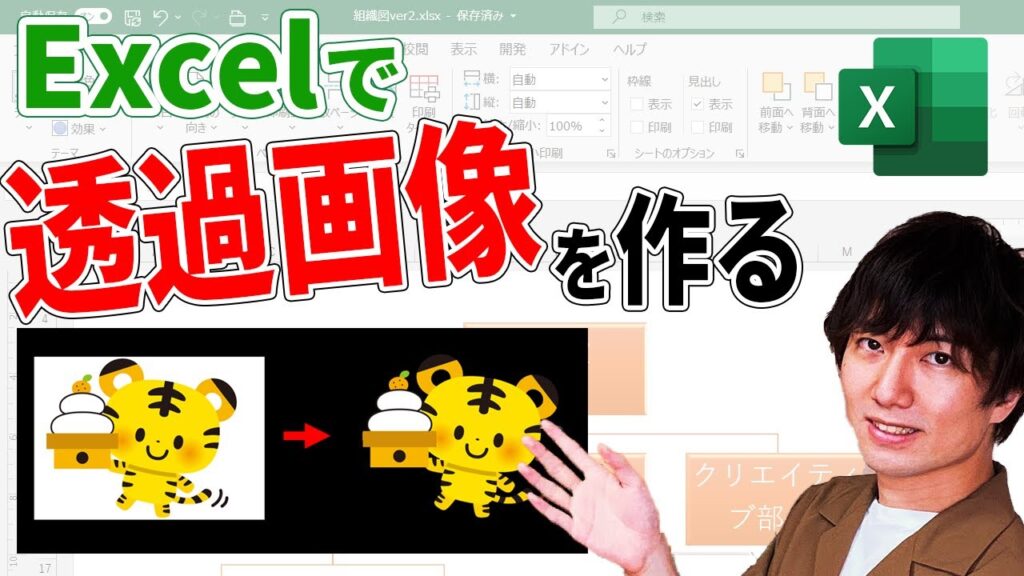
Excel画像透過:5つの方法で画像を透過させる手順
Excelでは、画像を透過させるさまざまな方法があります。本記事では、透過色の設定、透明度の調整、背景の削除、グラフィックオブジェクトの使用、そしてPNG形式の画像の使用という5つの方法について詳細に説明します。これらの手法は、背景が単一色の画像、全体を薄くしたい画像、背景と前景が区別できる画像、透明なグラフィックオブジェクトと組み合わせる画像、透明な背景が必要な画像など、さまざまなシナリオに適しています。それぞれの方法の具体的な手順と注意点も紹介しますので、Excelで画像を透過させる際の参考にしてください。
透過色を設定
Excelで画像を透過させる最初の方法は、特定の色を透明にすることです。この方法を使用することで、画像の背景や特定の部分を透過させることができます。具体的には、画像を選択し、[ピクチャーツール]の[フォーマット]タブから[透過色]をクリックします。次に、透過させたい色をクリックするだけで、その色が透明になります。この方法は、背景が単一色の画像や、特定の色を透過させたい場合に非常に効果的です。ただし、複数の色を透過させたい場合は、一度に一つの色しか設定できないため、複数回の操作が必要になることがあります。また、透過色が画像の重要な部分と重複している場合、その部分も透明になるため注意が必要です。
透明度を設定
Excelで画像の透明度を設定する方法は、画像全体の透明度を調整し、他の要素と調和させるために非常に役立ちます。画像を選択した後、[ピクチャーツール]の[フォーマット]タブから[透明度]アイコンをクリックします。これにより、透明度調整スライダーが表示されます。スライダーを動かすことで、画像の透明度を細かく調整できます。例えば、画像を薄くすることで、下にあるテキストや他の画像が透けて見えるようになります。この方法は、画像とテキストの重なりを自然に見せるために特に有効です。また、複数の画像を重ねて使用する場合にも、透明度を調整することで、意図したデザインを実現できます。透明度の設定は、デザインの柔軟性を高め、視覚的な効果を大幅に向上させる強力なツールです。
背景を削除
Excel 2010以降のバージョンでは、背景を削除する機能が導入されました。この機能を使用することで、画像の不要な部分を削除し、透明な背景にすることが可能です。背景を削除するには、まず画像を選択します。次に、[ピクチャーツール]の[フォーマット]タブから[背景の削除]をクリックします。これにより、画像の背景が自動的に選択され、不要な部分を削除することができます。削除範囲を微調整するには、表示されるポイントをドラッグすることで領域を調整できます。また、[保持]ボタンと[削除]ボタンを使用して、誤って削除された部分を復元したり、さらに削除範囲を拡大したりすることもできます。この方法は、背景と前景がはっきりと区別できる画像に特に効果的です。
グラフィックオブジェクトを使用
グラフィックオブジェクトを使用する方法は、Excelで画像を透過させるための有効な手段の一つです。この方法では、透明背景を持つグラフィックオブジェクト(形状やSmartArtなど)を画像と組み合わせることで、透過効果を実現します。グラフィックオブジェクトは、Excelの[挿入]タブから簡単に追加できます。形状やSmartArtを選択し、透明背景に設定することで、画像との組み合わせがスムーズになります。
具体的には、まずグラフィックオブジェクトを挿入した後、そのオブジェクトの背景色を透明に設定します。これにより、オブジェクトが画像の上に重ねられたときに、背景が透過され、画像の一部として自然に溶け込むことができます。また、グラフィックオブジェクトの色やスタイルをカスタマイズすることで、より複雑なデザインを実現することも可能です。
この方法は、特に背景と前景が区別できる画像や、透過効果を加えたい部分が限定的な場合に効果的です。例えば、ロゴやアイコンなどの小さなグラフィック要素を画像に重ねたい場合、グラフィックオブジェクトを使用することで、背景を透明にし、クリアでプロフェッショナルな見た目を実現できます。
PNG形式の画像を使用
PNG形式の画像を使用することは、Excelで画像を透過させる最も簡単な方法の一つです。PNG形式は、透過情報を保持できるため、背景が透明な画像を簡単に挿入できます。Excelに透過が必要な画像を挿入する際には、まずは画像をPNG形式で保存することをおすすめします。
画像をPNG形式で保存するには、画像編集ソフトウェアを使用します。Adobe PhotoshopやGIMPなどのソフトウェアでは、画像の透過部分を設定し、PNG形式で保存することができます。保存したPNG画像をExcelに挿入する際は、[挿入]タブから[画像]を選択し、ファイルを選んで挿入します。これにより、透過された背景がそのまま表示され、他の要素と自然に溶け込むことができます。
PNG形式の画像は、透過機能だけでなく、高品質な画像を保持することも特徴の一つです。そのため、透過だけでなく、高解像度の画像が必要な場合にも適しています。ただし、PNG形式の画像はファイルサイズが大きくなる傾向があるので、大量の画像を使用する場合はファイルサイズの管理に注意が必要です。
まとめ
Excelで画像の透過を実現するための5つの方法を紹介します。透過は、画像の背景を透明にするなど、デザインやレイアウトを洗練させるために重要なテクニックです。透過色を設定、透明度を設定、背景を削除、グラフィックオブジェクトを使用、そしてPNG形式の画像を使用という5つの方法があります。それぞれの方法には異なる用途と利点があり、目的に応じて選択することが可能です。
まず、透過色を設定は、特定の色を透明にする方法です。画像を選択し、[ピクチャーツール]の[フォーマット]タブから[透過色]をクリックし、透過させたい色を選択します。この方法は、背景が単一色の画像に特に効果的です。次に、透明度を設定は、画像全体の透明度を調整する方法です。画像を選択し、[ピクチャーツール]の[フォーマット]タブから[透明度]を選択します。全体的に薄くしたい場合や、複数の画像を重ねて表示したい場合に便利です。
背景を削除は、Excel 2010以降のバージョンで利用できる機能で、画像の背景を自動的に削除し、透明にすることができます。画像を選択し、[ピクチャーツール]の[フォーマット]タブから[背景の削除]をクリックします。この方法は、背景と前景がはっきり区別できる画像に適しています。また、グラフィックオブジェクトを使用は、透明背景を持つグラフィックオブジェクト(形状やSmartArtなど)を画像と組み合わせることで透過効果を出します。[挿入]タブからオブジェクトを追加し、透明背景に設定します。最後に、PNG形式の画像を使用は、透過が必要な画像をPNG形式で保存し、Excelに挿入する方法です。PNG形式は透過情報を保持できるため、透過効果を簡単に実現できます。
これらの方法は、それぞれ異なるシナリオに適しており、Excelのデザインやプレゼンテーションをより魅力的にするための強力なツールとなります。記事では、それぞれの方法の具体的な手順と注意点も紹介していますので、ぜひ参考にしてください。
よくある質問
Excelで画像の透過を設定する方法はいくつありますか?
Excelで画像の透過を設定する方法は5つあります。これらの方法は、画像の見た目を調整し、他のデータやテキストと調和させるために使用されます。最初の方法は、画像の透過度を直接調整する方法で、この方法では「フォーマット」タブの「透過度」スライダーを使用します。2つ目は、VBAを使用してプログラム的に透過度を設定する方法です。3つ目は、画像を編集する前に外部の画像編集ソフトウェアで透過度を調整する方法で、これによりより高度な編集が可能になります。4つ目は、画像をExcelの「図形」に挿入し、図形の透過度を調整する方法です。最後の5つ目は、画像を背景として設定し、背景の透過度を調整する方法です。これらの方法はいずれも、Excelの機能を最大限に活用し、視覚的に魅力的なワークシートを作成するのに役立ちます。
透過度の調整はどのバージョンのExcelでも可能ですか?
Excelの透過度調整機能は、主に2010年以降のバージョンで利用可能です。特に、Excel 2010、2013、2016、2019、そしてOffice 365では、画像の透過度を簡単に調整できる機能が提供されています。これらのバージョンでは、「フォーマット」タブから「透過度」スライダーを使用して、画像の透過度を細かく調整できます。しかし、古いバージョンのExcelでは、この機能が利用できない場合があります。例えば、Excel 2007以前のバージョンでは、透過度調整のオプションがありません。そのため、古いバージョンを使用している場合は、外部の画像編集ソフトウェアで透過度を調整する必要があるかもしれません。最新のバージョンを使用することをおすすめしますが、古いバージョンでも可能な限り対応策があることを覚えておくと便利です。
VBAを使用して透過度を設定する方法を教えてください。
VBA(Visual Basic for Applications)を使用して、Excelの画像の透過度を設定する方法は、プログラム的に透過度を制御したい場合に特に役立ちます。まず、VBAエディタを開くために、Excelの「開発」タブから「Visual Basic」をクリックします。次に、新しいモジュールを作成し、以下のコードを入力します:
vba

Sub SetPictureTransparency()

Dim pic As Shape

Set pic = ActiveSheet.Shapes("画像名")

pic.PictureFormat.Transparency = 0.5 ' 透過度を50%に設定

End Sub
このコードでは、指定した画像名の透過度を50%に設定しています。Shapes("画像名")の部分では、実際の画像の名前を指定する必要があります。また、Transparencyの値は0(不透明)から1(完全に透明)の範囲で設定できます。このマクロを実行すると、指定した画像の透過度が変更されます。VBAを使用することで、複数の画像の透過度を一括で設定したり、特定の条件下で透過度を動的に変更したりすることが可能です。
画像をExcelの背景として設定する際の透過度調整はどのように行いますか?
Excelで画像を背景として設定し、その透過度を調整する方法は、ワークシート全体の視覚的効果を高めるのに役立ちます。まず、Excelの「ページレイアウト」タブを開きます。次に、「背景」ボタンをクリックし、画像を選択して背景として設定します。背景として設定された画像の透過度を調整するには、以下の手順を実行します:
- 「ファイル」タブをクリックし、「オプション」を選択します。
- 「表示」タブを選択します。
- 「背景の表示」チェックボックスをオンにします。
- 「OK」をクリックして設定を保存します。
ただし、Excelでは背景画像の透過度を直接調整するオプションが提供されていません。そのため、背景として使用する画像の透過度を調整したい場合は、画像編集ソフトウェア(例如:PhotoshopやGIMP)で事前に透過度を調整してから、Excelに挿入する必要があります。この方法では、背景の透過度を自由に設定し、ワークシート全体のデザインをカスタマイズできます。背景として設定された画像は、ワークシートの他の要素と調和し、全体的な見た目を向上させます。
Deja una respuesta
Lo siento, debes estar conectado para publicar un comentario.
関連ブログ記事