
ExcelのSUBSTITUTE関数で文字列を効率的に置換!

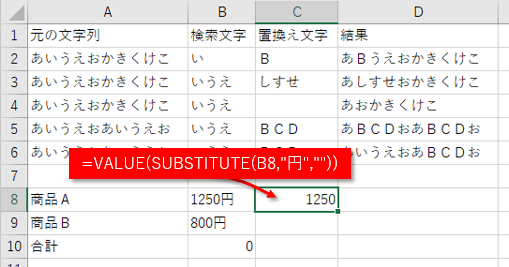
ExcelのSUBSTITUTE関数は、文字列内の特定の部分を別の文字列に置換するための関数です。この関数は、データの前処理やクレンジング作業において非常に役立ちます。例えば、商品名や住所情報から不要な文字列を削除したり、統一した形式に変更したりすることができます。本記事では、SUBSTITUTE関数の基本的な使い方から、複数の文字列を置換する方法、そして大文字と小文字の区別に注意する点まで、詳しく解説します。また、REPLACE関数との違いも触れますので、文字列操作をより効率的に行うための知識を得ることができます。
SUBSTITUTE関数の基本
SUBSTITUTE関数は、Excelで文字列内の特定の文字列を別の文字列に置換するために使用される関数です。この関数は、文字列の操作やデータの整理に非常に役立ちます。基本的な構文は =SUBSTITUTE(元の文字列, 置換したい文字列, 新しい文字列, [置換する位置]) です。ここで、元の文字列は置換したい文字列が含まれている元の文字列を指定します。置換したい文字列は、置換対象の文字列を指定します。新しい文字列は、置換後の文字列を指定します。最後の置換する位置はオプションで、指定した位置の最初の一致のみを置換します。
例えば、A1セルに「Hello, world!」と入力されている場合、この文字列の「world」を「Japan」に置換したい場合は、=SUBSTITUTE(A1, "world", "Japan")と入力します。これにより、「Hello, Japan!」という新しい文字列が生成されます。この関数は、データの前処理やクレンジング作業を効率化するための有用なツールです。
また、複数の文字列を置換する場合は、SUBSTITUTE関数をネストして使用することができます。例えば、A1セルに「Hello, world! Welcome to the world.」と入力されている場合、この文字列の「world」を「Japan」に、「Welcome」を「こんにちは」に置換したい場合は、=SUBSTITUTE(SUBSTITUTE(A1, "world", "Japan"), "Welcome", "こんにちは")と入力します。これにより、「Hello, Japan! こんにちは to the Japan.」という新しい文字列が生成されます。
ただし、大文字と小文字が区別される点に注意が必要です。例えば、A1セルに「Hello, World!」と入力されている場合、=SUBSTITUTE(A1, "world", "Japan")と入力すると、「world」が大文字で始まっているため、置換は行われません。この場合、=SUBSTITUTE(A1, "World", "Japan")と入力する必要があります。
また、REPLACE関数とは異なり、SUBSTITUTE関数は文字列全体を対象に置換を行います。REPLACE関数は、特定の位置から指定された長さの文字列を置換しますが、SUBSTITUTE関数は文字列全体を検索し、一致する部分を置換します。この違いを理解することで、より効果的に文字列の操作を行うことができます。
文字列の置換方法
ExcelのSUBSTITUTE関数は、文字列内の特定の部分を別の文字列に置換するための強力なツールです。この関数は、データの前処理やクレンジング作業において非常に役立ちます。例えば、特定の単語や文字列を一括で置換することで、データの一貫性を保つことができます。また、複雑な文字列操作を簡素化し、データの整理を効率的に行うことが可能です。
基本的な使い方は、置換元の文字列、置換したい文字列、および置換後の文字列を指定することです。具体的には、=SUBSTITUTE(置換元の文字列, 置換したい文字列, 置換後の文字列)という形式で使用します。例えば、A1セルに「Hello, world!」という文字列があり、この中で「world」を「Japan」に置換したい場合、=SUBSTITUTE(A1, "world", "Japan")と入力します。これにより、「Hello, Japan!」という新しい文字列が得られます。
複数の文字列を置換する場合は、SUBSTITUTE関数をネストして使用することで対応できます。例えば、A1セルに「Hello, world! Welcome to the world!」という文字列があり、この中で「world」を「Japan」に、「Welcome」を「Greetings」に置換したい場合、=SUBSTITUTE(SUBSTITUTE(A1, "world", "Japan"), "Welcome", "Greetings")と入力します。これにより、「Hello, Japan! Greetings to the Japan!」という新しい文字列が得られます。
注意点として、SUBSTITUTE関数は大文字と小文字を区別します。つまり、「World」と「world」は異なる文字列として認識されます。そのため、データの置換を行う際には、文字列の大文字・小文字の一致に注意が必要です。また、REPLACE関数と異なり、SUBSTITUTE関数は文字列全体を対象に置換を行います。REPLACE関数は、特定の位置から特定の長さの文字列を置換するため、使用目的によって適切な関数を選択することが重要です。
複数文字列の置換
ExcelのSUBSTITUTE関数は、単一の文字列置換だけでなく、複数の文字列を効率的に置換する場合にも威力を発揮します。複数の文字列を置換するには、SUBSTITUTE関数をネスト(入れ子に)して使用します。具体的には、1つのSUBSTITUTE関数の結果を、別のSUBSTITUTE関数の引数として使用することで、複数の置換を連続的に行います。例えば、「Hello, world!」から「world」を「Japan」に、さらに「Hello」を「Hi」に置換したい場合、=SUBSTITUTE(SUBSTITUTE(A1, "world", "Japan"), "Hello", "Hi")と入力します。これにより、A1セルの内容が「Hi, Japan!」に変更されます。
複数の置換を必要とするシナリオは、データの前処理やクレンジングでよく見られます。例えば、データセット内の特定の用語を一貫性のある用語に統一したり、不要な文字を取り除いたりする場合に役立ちます。また、大文字と小文字が区別される点に注意が必要です。例えば、「World」を「Japan」に置換したい場合、「world」(小文字)と「World」(大文字)は異なる文字列として扱われます。そのため、両方を置換するには、それぞれに対してSUBSTITUTE関数を適用する必要があります。
ネストしたSUBSTITUTE関数の使用は、複雑な文字列操作を可能にしますが、関数が長くなるため、エラーの可能性も高まります。そのため、複雑な置換を行う場合は、段階的に処理を行い、途中の結果を確認しながら進めることをおすすめします。これにより、誤った置換や想定外の結果を防ぐことができます。また、必要に応じて、MIDやLEFT、RIGHTなどの他の文字列関数と組み合わせることで、より高度な文字列操作が可能になります。
注意点と制限
SUBSTITUTE関数は、指定した文字列を別の文字列に置換する際、大文字と小文字を区別します。例えば、「Hello」を「hello」に置換する場合、大文字の「H」を小文字の「h」に変更しない限り、置換は行われません。この特性は、データの正確性を保つ上で重要な役割を果たしますが、場合によっては意図しない結果を招く可能性もあります。そのため、文字列の置換を行う際は、対象文字列の大文字と小文字を確認することが重要です。
また、SUBSTITUTE関数は、文字列全体を対象に置換を行います。一方、REPLACE関数は、文字列の特定の位置から指定した文字数の範囲内の文字列を置換します。この違いにより、SUBSTITUTE関数は文字列全体の置換が必要な場合に適していますが、特定の位置での置換が必要な場合はREPLACE関数を使用する必要があります。両者の用途を理解し、適切に使い分けることで、より効率的なデータ操作が可能になります。
さらに、SUBSTITUTE関数は、文字列内のすべての一致する部分を置換します。例えば、「banana」から「a」を「o」に置換すると、「bonono」になります。これは、全ての「a」が「o」に置換されるためです。一部の一致のみを置換したい場合は、関数をネストして使用するなど、工夫が必要です。このような制限を理解し、必要に応じて適切な方法を選択することで、より柔軟な文字列操作が可能になります。
まとめ
ExcelのSUBSTITUTE関数は、文字列内の特定の文字列を別の文字列に置換するための強力なツールです。この関数は、データの前処理やクレンジング作業において特に役立ちます。基本的な使い方として、置換したい文字列、置換元の文字列、および置換後の文字列を指定します。例えば、A1セルに「Hello, world!」という文字列があり、この中の「world」を「Japan」に置換したい場合、=SUBSTITUTE(A1, "world", "Japan")と入力します。すると、結果として「Hello, Japan!」が表示されます。
さらに、SUBSTITUTE関数は、複数の文字列を順次置換する場合にも対応しています。これは、関数をネスト(入れ子)にして使用することで実現できます。例えば、A1セルに「Good morning, world!」という文字列があり、まず「morning」を「afternoon」に、その後「world」を「Japan」に置換したい場合、=SUBSTITUTE(SUBSTITUTE(A1, "morning", "afternoon"), "world", "Japan")と入力します。これにより、「Good afternoon, Japan!」という結果が得られます。
SUBSTITUTE関数は、大文字と小文字が区別される点に注意が必要です。例えば、「World」を「Japan」に置換したい場合、=SUBSTITUTE(A1, "World", "Japan")と入力すると、「world」は置換されません。また、REPLACE関数とは異なり、SUBSTITUTE関数は文字列全体を対象に置換を行います。つまり、指定した文字列のすべての出現箇所を置換します。この特性により、データの整理や加工を効率的に行うことが可能になります。
よくある質問
1. SUBSTITUTE関数の基本的な使い方は?
SUBSTITUTE 関数は、Excelで文字列内の特定の文字や文字列を別の文字や文字列に置換するための関数です。基本的な構文は =SUBSTITUTE(元の文字列, 置換したい文字列, 新しい文字列, [置換する場所]) となります。例えば、セル A1 に "Apple" という文字列が入っている場合、この文字列の "p" を "b" に置換するには、=SUBSTITUTE(A1, "p", "b") と入力します。これにより、結果として "Abble" が表示されます。置換する場所 の引数は任意で、指定しない場合、該当するすべての文字列が置換されます。例えば、SUBSTITUTE("success", "s", "x", 2) と指定すると、2番目の "s" だけが "x" に置換され、結果として "suxxess" が表示されます。
2. SUBSTITUTE関数で特定の文字だけを置換するには?
特定の文字だけを置換するには、置換する場所 の引数を指定します。この引数は、置換したい文字列が何番目にあるかを指定します。例えば、セル A1 に "banana" という文字列が入っている場合、2番目の "a" を "o" に置換するには、=SUBSTITUTE(A1, "a", "o", 2) と入力します。これにより、結果として "bonana" が表示されます。置換する場所 を指定することで、特定の位置にある文字だけを置換することができます。ただし、指定した位置の文字が存在しない場合は、元の文字列がそのまま返されます。
3. 大量のデータを一括で置換する方法は?
大量のデータを一括で置換する場合は、SUBSTITUTE 関数を組み合わせて使用することが有効です。例えば、A列に大量のデータが入っている場合、B列で =SUBSTITUTE(A1, "old", "new") と入力して、B列に結果を表示させます。その後、B1 のセルを下にドラッグして、A列のすべてのデータに対して置換を行います。さらに、VLOOKUP や INDEX などの関数と組み合わせることで、より複雑な置換処理も実現できます。例えば、別のテーブルで置換する文字列と新しい文字列を定義し、それを参照して置換を行うことができます。
4. SUBSTITUTE関数で複数の文字列を一括置換するには?
複数の文字列を一括置換するには、SUBSTITUTE 関数をネスト(入れ子)にして使用します。例えば、セル A1 に "banana, apple, orange" という文字列が入っている場合、"apple" を "grape" に、"orange" を "peach" に置換するには、=SUBSTITUTE(SUBSTITUTE(A1, "apple", "grape"), "orange", "peach") と入力します。これにより、結果として "banana, grape, peach" が表示されます。ネスト する際は、内側の関数から順に評価されるため、順番に置換が行われます。複数の文字列を置換する必要がある場合は、この方法を用いて効率的に処理できます。
Deja una respuesta
Lo siento, debes estar conectado para publicar un comentario.
関連ブログ記事