
Excelライセンス認証の方法と重要性:合法的な使用を確保

Excelライセンス認証の方法と重要性について解説します。本記事では、Excelを合法的に使用するために必要なライセンス認証の手順やその重要性について詳しく説明します。ライセンス認証は、製品の正当な利用を保証し、最新のアップデートやセキュリティパッチを受け取るための重要なプロセスです。また、法的問題を回避し、ビジネスにおける信頼性と安全性を確保するためには、正規のライセンスを使用することが不可欠です。本記事を通じて、Excelのライセンス認証の手順や、ライセンスの種類、購入方法についても触れていきます。
Excelライセンス認証の重要性
Excelライセンスの認証は、合法的な使用を確保し、製品のセキュリティと信頼性を維持するために不可欠です。ライセンス認証によって、ユーザーは最新のアップデートやセキュリティパッチを受け取ることができます。これらの更新は、ソフトウェアのパフォーマンスを向上させ、潜在的な脆弱性を修正し、データの安全性を高めます。また、ライセンス認証は、製品の全機能を無制限に使用できるようにし、法的なリスクを回避します。
無認証のExcelを使用すると、機能制限が発生し、特定の機能が利用できなくなる可能性があります。これにより、業務効率が低下し、プロジェクトの進行に支障をきたすことがあります。さらに、法的な観点から見ても、未認証のライセンスを使用することは、著作権侵害に該当し、罰金や法的訴訟のリスクがあります。これらの問題を避けるためにも、ライセンス認証は非常に重要なステップとなります。
Microsoft 365のサブスクリプションや個別の製品ライセンスを購入することで、Excelの認証が可能です。これらのライセンスは、公式ウェブサイトや認定販売店から購入することができます。認証手順は簡単で、Microsoftアカウントでのログイン、サブスクリプションまたは製品キーの入力、指示に従って完了するステップを踏むだけです。これらの手順を踏むことで、Excelを安心して使用し、ビジネスの成功に貢献することができます。
ライセンス認証の方法
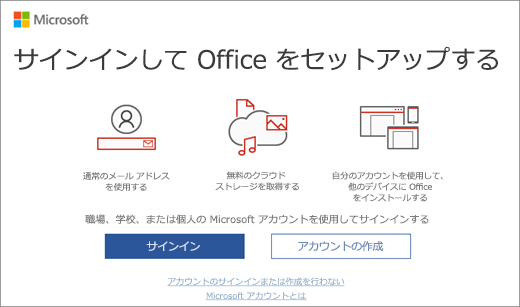
Excelライセンスの認証は、製品の合法的な使用を確保し、最新のアップデートやセキュリティパッチを受けるための重要な手順です。まずは、Microsoftアカウントにログインする必要があります。アカウントを持っていない場合は、Microsoftの公式ウェブサイトから無料で作成できます。ログイン後、購入したサブスクリプションまたは製品キーを入力します。製品キーは、製品パッケージ内や購入確認メールに記載されています。入力が完了したら、画面上の指示に従って認証手順を完了します。
認証手順は、Microsoftアカウントとの連携によって、ライセンスの有効期限や更新情報の管理が容易になります。また、サブスクリプションを選択した場合は、定期的に新しい機能や改善が提供されるため、常に最新のExcelを使用できます。製品キーを入力して認証した場合でも、Microsoftアカウントに登録することで、ライセンスの管理や再インストール時の対応がスムーズに行えます。
ライセンスの種類
Excelのライセンスには、主に2つの種類があります。1つ目は個別の製品ライセンスで、特定のバージョンのExcelを使用するためのライセンスです。これは、一度購入すれば永久に使用できるタイプで、アップデートは別途購入が必要です。2つ目はMicrosoft 365のサブスクリプションで、定期的な支払いによって最新の機能とセキュリティパッチを利用することができます。サブスクリプションを選ぶことで、常に最新のExcelを使用しながら、クラウドサービスや他のOfficeアプリケーションも利用できます。
ライセンスの選択は、使用目的や予算に応じて異なります。個別の製品ライセンスは、特定のバージョンのExcelを使用する必要がある場合や、長期的に固定費を抑えたい場合に適しています。一方、Microsoft 365は、最新の機能やセキュリティを常に利用したい場合や、クラウドベースのサービスを活用したい場合に最適です。どちらのライセンスを選んでも、公式ウェブサイトや認定販売店で購入することで、信頼性と安全性が確保されます。
認証手順
Excelライセンスの認証手順は比較的簡単で、Microsoftアカウントを使用して行います。まず、Excelを起動し、画面上部の「ファイル」メニューを選択します。次に、「アカウント」タブをクリックし、「製品をアクティベートする」または「製品キーを入力する」ボタンをクリックします。その後、購入時に提供された製品キーまたはサブスクリプション情報を入力します。入力が完了したら、指示に従って認証プロセスを完了します。この手順を踏むことで、合法的な使用が保証され、最新のアップデートやセキュリティパッチを受け取ることができます。
認証を行わないと、Excelの機能に制限がかかることがあります。例えば、一部の機能が使用できなくなる、または一定期間後にソフトウェアが無効化される可能性があります。また、ライセンスのない製品を使用することは、法的な問題につながる可能性があります。そのため、認証手順を確実に実行し、合法的な使用を確保することが重要です。公式ウェブサイトや認定販売店で購入した製品は、通常、認証情報が付属していますので、安心して使用できます。
認証しないリスク
Excelライセンスの認証を怠ると、さまざまなリスクが生じます。まず、法的問題があります。未認証のライセンスを使用していると、著作権侵害として法的措置を取られる可能性があります。これは、企業の評判を損なうだけでなく、多額の罰金や訴訟費を負担することにもつながります。また、セキュリティリスクも無視できません。未認証のライセンスでは、最新のセキュリティパッチやアップデートを受け取ることができません。これにより、マルウェアやサイバー攻撃の被害に遭う可能性が高まります。さらに、未認証のライセンスでは、Excelの最新機能やパフォーマンスの改善が利用できないため、業務効率が低下する可能性があります。これらのリスクを避けるためには、必ずライセンスを認証することが重要です。
FAQ:ライセンス認証についての質問と回答
FAQ:ライセンス認証についての質問と回答
Excelライセンス認証に関する質問は、多くのユーザーから寄せられています。ここでは、代表的な質問とその回答を紹介します。まず、ライセンス認証とは、Excelが正規のライセンスのもとで使用されていることを確認するプロセスです。これにより、製品のアップデートやセキュリティパッチの提供が保証され、合法的な使用が確保されます。
ライセンス認証の手順は比較的簡単です。まずは、Microsoftアカウントにログインします。次に、サブスクリプションまたは製品キーを入力します。最後に、画面の指示に従って認証プロセスを完了します。この手順を踏むことで、製品の機能が完全に利用可能となり、法的な問題を回避できます。
また、ライセンス認証を行わないとどのような問題が発生するのかについても説明します。未認証の状態では、製品の一部の機能が制限され、アップデートやセキュリティパッチの提供を受けられません。これにより、製品の性能が低下したり、セキュリティリスクが高まる可能性があります。さらに、法的問題にも発展する恐れがあります。例えば、企業では、ライセンス違反により罰金が科される場合があります。これらのリスクを避けるためにも、ライセンス認証は重要です。
まとめ
Excelライセンス認証は、ビジネスにおける合法的なソフトウェア使用を確保する重要なステップです。非認証のExcelを使用することは、機能制限や法的問題を引き起こす可能性があります。また、最新のアップデートやセキュリティパッチを受け取ることができないため、システムの脆弱性が高まることもあります。ライセンス認証を行うことで、これらの問題を回避し、ソフトウェアを安全かつ効率的に使用できます。
ライセンス認証の手順は比較的簡単です。まず、公式ウェブサイトや認定販売店からライセンスを購入します。個別の製品ライセンスやMicrosoft 365のサブスクリプションが用意されています。購入後は、Microsoftアカウントにログインし、サブスクリプションまたは製品キーを入力します。指示に従って手順を完了することで、Excelのライセンス認証が完了します。
ライセンス認証が完了すると、Excelのすべての機能をフルに活用でき、定期的なアップデートやセキュリティ対策が確保されます。これにより、データの保護や効率的な業務遂行が可能になります。また、合法的な使用を保証することで、企業の信頼性やコンプライアンスを維持できます。ライセンス認証は、ビジネスの成功と安全性のために不可欠なプロセスであると言えます。
よくある質問
Excelライセンス認証とは何ですか?
Excelライセンス認証とは、Microsoft Excelを使用する際に、そのソフトウェアが合法的に取得されたものであることを確認するプロセスのことを指します。この認証は、ソフトウェアのインストール時に通常行われ、ライセンスキーを入力することで完了します。認証が成功すると、ユーザーは完全な機能を使用でき、アップデートやサポートも受けられるようになります。逆に、認証が失敗すると、ソフトウェアの機能が制限されたり、使用が不可能になる場合があります。したがって、ライセンス認証は、ソフトウェアの合法的な使用を確保するために非常に重要なステップです。
Excelライセンス認証の方法はどのようなものがありますか?
Excelライセンス認証の方法は主に2つあります。1つ目は、新規インストール時の認証で、インストールプロセス中にライセンスキーを入力することで行われます。この際、インターネット接続が必要な場合がありますが、一部のバージョンではオフラインでの認証も可能です。2つ目は、既存のインストールに対して認証を行う方法です。これは、Excelを起動し、『アカウント』または『ライセンス認証』のオプションからライセンスキーを入力することで行います。この方法は、ライセンスキーが変更された場合や、ライセンスが期限切れになった場合に特に役立ちます。どちらの方法も、ユーザーが合法的にソフトウェアを使用していることを確認するために重要です。
Excelライセンス認証がなぜ重要ですか?
Excelライセンス認証が重要である理由は複数あります。まず、認証済みのソフトウェアは、最新の機能やセキュリティ更新を定期的に受け取ることができます。これにより、ユーザーは最新のテクノロジーを活用し、潜在的なセキュリティリスクから保護されることが保証されます。また、認証されたライセンスを持つユーザーは、テクニカルサポートを受けられるため、問題が発生した際に迅速な解決が可能となります。さらに、合法的なライセンスを使用することで、著作権侵害や違法行為を回避し、企業や組織の法的なリスクを軽減することができます。したがって、ライセンス認証は、ソフトウェアの機能性、セキュリティ、サポートの観点から見ても非常に重要です。
Excelライセンス認証が失敗した場合、どのように対処すればよいですか?
Excelライセンス認証が失敗した場合、まずライセンスキーが正しいかどうかを確認してください。入力ミスや文字の誤認識が原因で認証が失敗することがあります。次に、インターネット接続が安定しているかどうかを確認してください。インターネット接続が不安定な場合、認証プロセスが途中で失敗する可能性があります。これらを確認しても問題が解決しない場合は、Microsoftのサポートサイトを訪問し、具体的なエラーメッセージやトラブルシューティングガイドを参照することをお勧めします。また、必要に応じて、カスタマーサポートに連絡し、専門家のアドバイスを得ることも有効です。これらのステップを通じて、ライセンス認証の問題を解決し、合法的にExcelを使用することができるようになります。
Deja una respuesta
Lo siento, debes estar conectado para publicar un comentario.
関連ブログ記事