
Excel DATEDIF関数:2つの日付間の期間を正確に計算

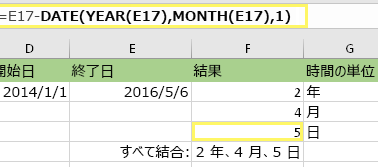
ExcelのDATEDIF関数は、2つの日付間の期間を正確に計算するための強力なツールです。この関数は、年数、月数、日数などの期間を簡単に計算でき、さまざまな用途で活用できます。例えば、人の年齢を計算したり、プロジェクトの期間を把握したりする際に役立ちます。しかし、DATEDIF関数はExcelの標準的な関数リストには含まれていないため、多くのユーザーが存在を知らないかもしれません。この記事では、DATEDIF関数の基本的な使い方から、より複雑な計算方法まで、詳しく解説します。また、実際の使用例を交えて、この関数の有効性と便利さを説明します。
DATEDIF関数の基本
DATEDIF関数は、Excelで2つの日付間の期間を正確に計算するための関数です。この関数は、指定された開始日と終了日の間の年数、月数、日数を計算することができます。基本的な構文は DATEDIF(開始日, 終了日, 単位) で、各引数には具体的な日付あるいは日付が格納されているセルを指定します。単位には「y」(年数)、「m」(月数)、「d」(日数)を指定できます。例えば、=DATEDIF(A1, B1, "y") と入力することで、セルA1とB1の日付間の年数を計算できます。
DATEDIF関数は、単一の期間だけでなく、複数の期間を組み合わせてより詳細な計算も可能です。例えば、=DATEDIF(A1, B1, "y") & "年" & DATEDIF(A1, B1, "ym") & "月" & DATEDIF(A1, B1, "md") & "日" と入力することで、年数、月数、日数を組み合わせて、詳細な期間を表示することができます。この方法を使えば、開始日と終了日の間の正確な期間を文字列として出力することができます。
また、DATEDIF関数は、開始日が終了日よりも後の場合は0を返す特徴があります。これにより、日付の順序が逆の場合でもエラーを避けることができます。さらに、閏年も正しく計算されるため、年間を通じて正確な期間計算が可能です。これらの特徴により、DATEDIF関数は日付間の期間を正確に計算するための非常に有用なツールとなっています。
年数の計算
年数の計算を行うには、ExcelのDATEDIF関数が非常に有用です。この関数を使用することで、2つの日付間の正確な年数を簡単に計算できます。DATEDIF関数の基本構文は DATEDIF(開始日, 終了日, "y") です。ここでの「y」は、2つの日付間の年数を計算するための単位を指定しています。
例えば、セルA1に1990年1月1日、セルB1に2023年3月15日が入力されている場合、=DATEDIF(A1, B1, "y") を使用すると、2つの日付間の年数が33と計算されます。この関数は、開始日が終了日よりも後の場合は0を返します。また、閏年も正しく考慮されるため、正確な年数を計算できます。
DATEDIF関数は、単純に年数を計算するだけでなく、他の単位との組み合わせも可能です。例えば、年数と月数、日数を合わせて表示したい場合、=DATEDIF(A1, B1, "y") & "年" & DATEDIF(A1, B1, "ym") & "月" & DATEDIF(A1, B1, "md") & "日" のように書くことができます。これにより、2つの日付間の詳細な期間を表示することができます。
月数の計算
DATEDIF関数を使用することで、2つの日付間の月数を正確に計算することができます。この関数は、Excelの標準関数の中でも特に複雑な計算を簡単に行うための便利なツールです。例えば、プロジェクトの開始日と終了日が与えられた場合、それらの日付間の月数を計算することで、プロジェクトの期間を把握することができます。
具体的な使い方としては、=DATEDIF(開始日, 終了日, "m") のように記述します。ここで、「開始日」と「終了日」は日付が入力されているセルを指定し、「m」は月数を計算するための単位を表します。例えば、開始日がA1セル、終了日がB1セルにある場合、=DATEDIF(A1, B1, "m")と入力することで、2つの日付間の月数が計算されます。
DATEDIF関数は、開始日が終了日よりも後に設定されている場合、0を返します。また、閏年や月末日など、日付の特殊な状況も正しく考慮されるため、正確な月数を計算することが可能です。例えば、2月29日から3月1日までの期間を計算する場合でも、閏年が正しく考慮され、正確な結果が得られます。この関数は、プロジェクト管理や契約期間の計算など、日付の精度が求められる場面で非常に役立ちます。
日数の計算
ExcelのDATEDIF関数は、2つの日付間の日数を正確に計算するのに非常に便利な関数です。基本的な構文は DATEDIF(開始日, 終了日, "d") です。ここで、開始日と終了日は日付を示すセル参照または日付値、"d"は日数を計算するための単位を指定します。例えば、セルA1に開始日、セルB1に終了日が入力されている場合、=DATEDIF(A1, B1, "d") と入力することで、2つの日付間の日数を取得できます。
この関数は、単純に終了日から開始日を引いた日数を計算するだけでなく、閏年や月の日数の違いも正確に考慮します。そのため、長期にわたる期間の計算でも信頼性の高い結果を得られます。例えば、2020年2月1日から2021年2月28日までの日数を計算する場合、DATEDIF関数は2020年が閏年であることを認識し、366日間のうちの正確な365日を返します。
また、DATEDIF関数は開始日が終了日よりも後の場合は0を返します。これは、誤った日付入力や逆の順序での日付指定を防ぐための便利な機能です。例えば、=DATEDIF(B1, A1, "d") と入力した場合、B1の日付がA1の日付よりも新しい日付であれば0が返されます。この挙動は、データの整合性を保つ上で役立ちます。
複数単位での計算
複数単位での計算は、DATEDIF関数の強力な機能の一つです。単純に年数、月数、日数をそれぞれ計算するだけでなく、これらの単位を組み合わせて詳細な期間を表示することが可能です。例えば、ある人の生年月日と現在の日付の間の期間を「○年○ヶ月○日」という形式で表示したい場合、DATEDIF関数を組み合わせて使用することで簡単に実現できます。
具体的には、=DATEDIF(開始日, 終了日, "Y") & "年" & DATEDIF(開始日, 終了日, "YM") & "月" & DATEDIF(開始日, 終了日, "MD") & "日" という式を使用します。ここでは、"Y" は年数、"YM" は年数を除いた月数、"MD" は年数と月数を除いた日数を計算します。このように、各単位を個別に計算し、文字列を連結することで、詳細な期間を表示することができます。
また、この方法を使えば、開始日と終了日の間の期間がどのように構成されているかを明確に把握できます。例えば、2000年1月1日から2023年2月15日の間の期間を計算すると、「23年1ヶ月14日」という結果が得られます。このような詳細な表示は、契約期間や年齢計算など、様々な場面で役立ちます。
閏年の考慮
ExcelのDATEDIF関数は、2つの日付間の期間を正確に計算するための非常に有用な関数です。この関数は、開始日と終了日、そして計算したい単位を指定することで、年数、月数、日数を正確に求めることが可能です。例えば、=DATEDIF(A1, B1, "y") で開始日と終了日との間の年数を、=DATEDIF(A1, B1, "m") で月数を、=DATEDIF(A1, B1, "d") で日数を計算できます。
さらに、複数の単位を組み合わせて詳細な期間を表示することもできます。例えば、=DATEDIF(A1, B1, "y") & "年" & DATEDIF(A1, B1, "ym") & "月" & DATEDIF(A1, B1, "md") & "日" という式を使えば、年数、月数、日数を組み合わせた詳細な期間を取得できます。これにより、非常に具体的な期間表示が可能になります。
DATEDIF関数は、開始日が終了日よりも後の場合は0を返します。また、閏年の計算も正しく行います。これは、2月29日のような特殊な日付も正確に考慮されるため、信頼性の高い計算が可能になります。例えば、2020年2月29日から2024年2月29日までの期間を計算すると、4年と正確に表示されます。
まとめ
ExcelのDATEDIF関数は、2つの日付間の期間を正確に計算するための非常に便利な関数です。この関数は、指定された開始日と終了日の間に何年、何ヶ月、何日があるかを計算します。基本的な構文は DATEDIF(開始日, 終了日, 単位) で、単位には「y」(年数)、「m」(月数)、「d」(日数)を指定できます。
例えば、セルA1に開始日(2020/1/1)を、セルB1に終了日(2023/3/15)を入力した場合、=DATEDIF(A1, B1, "y") は3年、=DATEDIF(A1, B1, "m") は38ヶ月、=DATEDIF(A1, B1, "d") は1166日をそれぞれ計算します。このように、単一の単位で期間を計算することができます。
さらに、複数の単位での詳細な期間を表示したい場合は、複数のDATEDIF関数を組み合わせることができます。例えば、=DATEDIF(A1, B1, "y") & "年" & DATEDIF(A1, B1, "ym") & "月" & DATEDIF(A1, B1, "md") & "日" とすると、3年2ヶ月14日という詳細な期間が表示されます。この方法を使えば、より具体的な期間を把握することができます。
DATEDIF関数は、開始日が終了日よりも後の場合、0を返します。また、閏年も正しく考慮されるため、正確な計算が可能です。この関数を活用すれば、日付間の期間を簡単に計算し、様々なシチュエーションで活用することができます。
よくある質問
DATEDIF関数の基本的な使用方法を教えてください。
ExcelのDATEDIF関数は、2つの日付間の期間を正確に計算するために使用されます。この関数は非公式にサポートされているため、公式ドキュメンテーションには記載されていませんが、多くのユーザーに利用されています。DATEDIF関数の基本的な構文は、=DATEDIF(開始日付, 終了日付, 単位) です。ここで、「開始日付」は計算の始点となる日付、「終了日付」は計算の終点となる日付、「単位」は期間の計算単位を指定します。単位には「Y」(年)、「M」(月)、「D」(日)、「MD」(日数の差)、「YM」(月数の差)、「YD」(年数の差)の6種類があります。例えば、2023年1月1日と2024年3月15日の間の年数を計算するには、=DATEDIF("2023/01/01", "2024/03/15", "Y") と入力します。
DATEDIF関数でエラーが発生した場合、どのように対処すればよいですか?
DATEDIF関数を使用していると、エラーが発生することがあります。最も一般的なエラーは「#NUM!」と「#VALUE!」です。「#NUM!」エラーは、開始日付が終了日付より大きい場合や、単位の指定が不適切な場合に表示されます。このエラーを解決するには、開始日付と終了日付の順序を確認し、単位の指定が正しいことを確認します。「#VALUE!」エラーは、日付が適切な形式で入力されていない場合に表示されます。このエラーを解決するには、日付の形式が「yyyy/mm/dd」や「yyyy-mm-dd」などの適切な形式であることを確認します。また、単位の指定が間違っている場合も「#VALUE!」エラーが発生するため、単位の指定が「Y」、「M」、「D」、「MD」、「YM」、「YD」のいずれかであることを確認します。
DATEDIF関数の「MD」、「YM」、「YD」の単位はどのような意味ですか?
DATEDIF関数の単位に「MD」、「YM」、「YD」を使用すると、より詳細な期間の計算が可能になります。「MD」は、2つの日付間の日数の差を計算しますが、年と月の差を無視します。つまり、開始日付と終了日付の日数の差を計算します。例えば、2023年1月31日と2023年2月28日の間の日数差は28日になります。「YM」は、2つの日付間の月数の差を計算しますが、年を無視します。つまり、開始日付と終了日付の月数の差を計算します。例えば、2023年1月1日と2023年3月15日の間の月数差は2ヶ月になります。「YD」は、2つの日付間の日数の差を計算しますが、年を無視します。つまり、同じ年の中で開始日付と終了日付の日数の差を計算します。例えば、2023年1月1日と2023年3月15日の間の日数差は73日になります。
DATEDIF関数を使用して、2つの日付間の経過時間を年、月、日に分割して表示する方法を教えてください。
2つの日付間の経過時間を年、月、日に分割して表示するには、複数のDATEDIF関数を組み合わせて使用します。まず、年数の差を計算します。これは =DATEDIF(開始日付, 終了日付, "Y") で行います。次に、月数の差を計算します。これは =DATEDIF(開始日付, 終了日付, "YM") で行います。最後に、日数の差を計算します。これは =DATEDIF(開始日付, 終了日付, "MD") で行います。これらの計算結果をそれぞれのセルに入力し、年、月、日に分割して表示することができます。例えば、2023年1月1日と2024年3月15日の間の経過時間を計算する場合、年数は =DATEDIF("2023/01/01", "2024/03/15", "Y") で1年、月数は =DATEDIF("2023/01/01", "2024/03/15", "YM") で2ヶ月、日数は =DATEDIF("2023/01/01", "2024/03/15", "MD") で14日になります。これらの結果を組み合わせると、経過時間は1年2ヶ月14日と表示されます。
Deja una respuesta
Lo siento, debes estar conectado para publicar un comentario.
関連ブログ記事