
⚡️ Excel 足し算 - 基本から関数まで詳細解説!

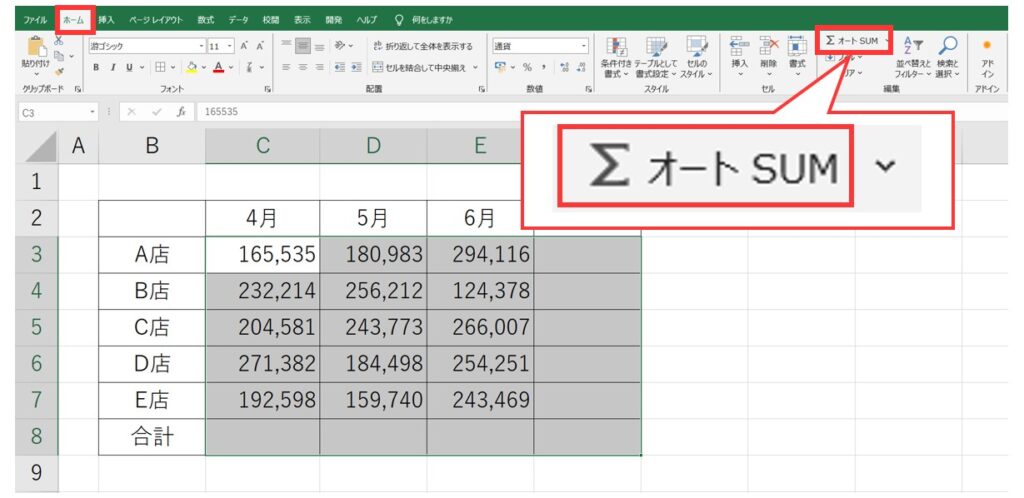
Excelの足し算は、ビジネスやデータ分析において欠かせない基本的な操作の一つです。この記事では、Microsoft Excelの足し算機能から、より複雑な関数を使用した計算方法までを詳細に解説します。初心者から上級者までが理解できるように、SUM関数やAVERAGE関数、条件付き自動計算など、さまざまな計算技術を紹介します。
足し算の基本的な方法として、単純な数式の使用から、SUM関数を用いた範囲の足し算、AVERAGE関数による平均値の計算、MAX関数による最大値の取得、IF関数による条件付きの計算まで、幅広い内容をカバーします。さらに、条件付き形式やピボットテーブル、マクロの使用など、自動足し算の応用技術も解説します。
この記事では、SUM関数の基本的な使い方から、複数の範囲の数字の足し算、条件に基づいた足し算まで、実践的な計算方法を詳しく説明します。また、自動計算機能についても詳しく触れ、基本的な四則演算から関数を使用した自動計算、条件付き自動計算まで、さまざまなシナリオでの活用方法を紹介します。
最後に、Excelの足し算機能の制限や、大規模なデータの扱い方、計算式の基本、自動計算の設定方法、よくある質問などもまとめ、読者が効果的にExcelを活用できるようガイドします。
基本的な足し算方法
Excelの基本的な足し算は、非常に簡単で直感的に行うことができます。たとえば、2つのセルの値を足し算するには、=A1+A2 という数式を使用します。この数式は、A1セルとA2セルの値を足し合わせ、結果を表示します。また、複数のセルの値を一括で足し算するには、SUM関数が便利です。たとえば、=SUM(A1:A10) という数式は、A1からA10までのセルの値をすべて足し合わせます。SUM関数は、大量のデータを迅速に処理する際によく使用されます。
さらに、ExcelではAVERAGE関数を使用してセルの平均値を求めることができます。=AVERAGE(A1:A10) という数式は、A1からA10までのセルの値の平均を計算します。これにより、データの中央値を簡単に把握することができます。また、MAX関数とMIN関数を使用することで、指定された範囲内の最大値と最小値を取得することも可能です。たとえば、=MAX(A1:A10) はA1からA10までの最大値を、=MIN(A1:A10) は最小値を表示します。
IF関数も重要な役割を果たします。IF関数は、特定の条件に基づいて結果を返します。たとえば、=IF(A1>10, "大", "小") はA1の値が10より大きい場合に「大」、そうでない場合は「小」という結果を表示します。この関数は、データの分類や評価に非常に役立ちます。これらの基本的な関数と数式を組み合わせることで、Excelの足し算機能を効果的に活用することができます。
SUM関数の使用
SUM関数は、Excelで最も頻繁に使用される関数の一つです。この関数は、指定した範囲内の数値を合計するためのものです。基本的な使い方としては、=SUM(A1:A10)という形で、セルA1からA10までの値を合計することができます。この関数は、大量のデータを素早く合計するのに非常に効果的で、手動で足し算を行うよりも誤りが少なく、効率的です。
さらに、SUM関数は複数の範囲を一度に合計することも可能です。例えば、=SUM(A1:A5, B1:B5)とすることで、A1からA5、B1からB5の範囲の数値を一括して合計することができます。これにより、複数のデータセットを簡単に処理することができます。
条件付きの足し算も、SUM関数の高度な使い方の一つです。例えば、=SUMIFS(A1:A10, B1:B10, "条件1")を使用することで、B1からB10の範囲内で「条件1」を満たす行のA1からA10の範囲の値だけを合計することができます。これにより、特定の条件に一致するデータのみを対象にした計算が可能になります。
SUM関数のこれらの応用は、データ分析や報告作成において非常に役立ちます。例えば、売上データから特定の商品の売上合計を計算したり、経費データから特定の部門の経費合計を計算したりすることができます。これらの機能を活用することで、Excelのデータ処理能力を最大限に引き出すことができます。
AVERAGE関数の使用
AVERAGE関数は、Excelで使用される最も基本的な関数の一つで、指定した範囲の数値の平均を計算します。この関数は、大量のデータから平均値を簡単に取得するための便利なツールです。例えば、=AVERAGE(A1:A10)と入力すると、A1からA10までのセルの数値の平均値が計算されます。AVERAGE関数は、データの分散や変動を把握する際にも役立ち、ビジネスや学術研究など、さまざまな場面で活用されています。
平均値は、データの中心的な傾向を示す重要な指標であり、AVERAGE関数を用いることで、複雑なデータセットからも迅速に計算することができます。また、AVERAGE関数は他の関数と組み合わせて使用することで、より高度な分析が可能になります。例えば、特定の条件を満たすデータの平均値を計算するには、AVERAGEIF関数やAVERAGEIFS関数を使用します。これらの関数は、条件に基づいて平均値を計算するため、データの詳細な分析に役立ちます。
さらに、AVERAGE関数は、ピボットテーブルやデータテーブルと組み合わせて使用することで、多角的なデータ分析が可能になります。ピボットテーブルでは、複数のデータ項目をグループ化し、それぞれのグループの平均値を簡単に計算できます。これにより、大量のデータから有用な情報を抽出し、意思決定の支援に活用することができます。AVERAGE関数の多様な使い方を理解することで、Excelのデータ分析能力を大幅に向上させることができます。
MAX関数の使用
MAX関数は、指定した範囲の中で最大の数値を返すための関数です。この関数は、データの最大値をすぐに知りたい場合に非常に役立ちます。例えば、販売データの一覧から最高の売上額を見つけるといったシチュエーションで活用できます。MAX関数の基本的な使用方法は、=MAX(範囲)という形式で、範囲にはセルの範囲を指定します。例えば、A1からA10までの範囲で最大値を見つけたい場合は、=MAX(A1:A10)と入力します。
MAX関数は単一の範囲だけでなく、複数の範囲や個々のセルの値を指定することも可能です。例えば、A1からA10とB1からB10の範囲から最大値を見つけたい場合は、=MAX(A1:A10, B1:B10)と入力します。これにより、指定した範囲の中で最も高い値が返されます。また、個々のセルの値を指定する場合も同様で、=MAX(A1, B2, C3)と入力することで、これらのセルの値のうち最大のものを取得できます。
MAX関数は、データの分析や報告作成に欠かせないツールの一つです。例えば、月間の販売データから最高の売上日を見つける、またはテスト結果から最高得点の学生を見つけるなど、さまざまな場面で活用できます。また、MAX関数と他の関数を組み合わせることで、より複雑な分析も可能になります。例えば、MAX関数とIF関数を組み合わせることで、特定の条件を満たす最大値を見つけることができます。具体的には、=MAX(IF(条件, 範囲))という形式で使用します。これにより、条件を満たす範囲の中で最大の値を取得できます。
MAX関数の使用は、Excelでのデータ処理を効率化し、重要な情報を迅速に抽出するのに役立ちます。特に、大量のデータを扱う場合や、特定の条件を満たすデータを分析する場合に、MAX関数は強力なツールとなります。
IF関数の使用
IF関数は、Excelで条件付きの計算を行うために非常に役立つ関数です。基本的な使用方法は、ある条件が真かどうかを評価し、その結果に基づいて異なる値を返すことです。例えば、=IF(A1>10, "大", "小")という式では、A1の値が10より大きい場合に「大」、そうでない場合は「小」という結果を返します。この関数は単純な比較だけでなく、複雑な条件判断にも使用できます。例えば、=IF(AND(A1>10, A1<20), "中", "その他")では、A1の値が10より大きく20より小さい場合に「中」、それ以外の場合は「その他」という結果を返します。
IF関数は、データの整理や分析に欠かせないツールの一つです。例えば、売上データから一定の基準を満たす商品を抽出したり、成績データから合格・不合格を判定したりする際などに活用できます。さらに、IF関数を組み合わせて使用することで、より複雑なロジックを実現することも可能です。例えば、=IF(A1>10, IF(A1<20, "中", "大"), "小")では、A1の値が10より大きい場合、さらに20より小さいか大きいかを評価して「中」または「大」、それ以外は「小」という結果を返します。
IF関数の応用として、SUMIFやSUMIFS関数も非常に便利です。これらの関数は、特定の条件を満たす範囲の数値を合計する際に使用します。例えば、=SUMIF(A1:A10, ">10", B1:B10)では、A1からA10の範囲で10より大きい値に対応するB1からB10の範囲の数値を合計します。また、=SUMIFS(B1:B10, A1:A10, ">10", C1:C10, "<20")では、A1からA10の範囲で10より大きい値かつC1からC10の範囲で20より小さい値に対応するB1からB10の範囲の数値を合計します。これらの関数は、データのフィルタリングや集計に非常に効果的です。
自動足し算の応用
Excelの自動足し算機能は、単純な計算から複雑なデータ分析まで、幅広い用途で活用できます。特に、条件付き形式やピボットテーブル、マクロなどの高度な機能を組み合わせることで、より効率的なデータ処理が可能になります。例えば、特定の条件を満たすセルだけを足し算したり、大量のデータから重要な情報を抽出したりすることができます。
条件付き形式は、セルの値に応じてセルの色やフォントを自動的に変更する機能です。これにより、視覚的に重要なデータを強調することができます。例えば、売上が1000円以上の場合にはセルを緑色に、1000円未満の場合には赤色に変更するといった設定が可能です。また、ピボットテーブルは、大量のデータを迅速に集計し、分析できる強力なツールです。足し算だけでなく、平均値や最大値などの統計情報も簡単に取得できます。
マクロは、一連の操作を記録して自動実行できる機能です。例えば、複数のシートからデータを自動的に集計したり、特定の条件を満たすデータだけを抽出したりするマクロを作成することができます。マクロを活用すれば、手間のかかる作業を大幅に省略できます。これらの高度な機能を組み合わせることで、Excelの自動足し算は、より高度なデータ分析や報告書作成に役立つツールとなります。
条件付き形式での数値変更
Excel では、条件付き形式を使用して、特定の条件を満たすセルの外観を変更することができます。これは、データの視覚的な分析や理解を深めるために非常に役立ちます。例えば、売上が10,000円を超えるセルを赤色にハイライトしたり、利益率が50%以上あるセルを緑色に表示させることができます。
条件付き形式の設定は、「ホーム」タブの「スタイル」グループにある「条件付き形式」ボタンから始めます。ここで、さまざまな形式のオプションが表示され、「セルの値」、「式を使用」、「データ バー」、「色スケール」、「アイコン セット」などの選択が可能です。例えば、「セルの値」を選択すると、特定の範囲内の値を基準に色を変更することができます。
また、「式を使用」のオプションでは、より複雑な条件を設定することができます。例えば、=A1>10000という式を入力することで、A1が10,000を超える場合に特定の形式を適用することができます。この機能を活用することで、データの特定の傾向や異常値を簡単に見つけることができます。
条件付き形式は、データの可視化や意思決定に非常に効果的なツールです。データを視覚的に分析することで、一目で重要な情報を把握することができ、より効率的な業務を行うことができます。
ピボットテーブルの作成
ピボットテーブルは、Excelでデータを分析するための強力なツールです。この機能を使用することで、大量のデータを簡単に要約し、さまざまな視点から分析することができます。例えば、販売データをピボットテーブルに取り込むことで、商品別、地域別、期間別の売上をすばやく把握することができます。ピボットテーブルの作成方法は非常に簡単で、データを選択し、「挿入」タブから「ピボットテーブル」を選択するだけで、新しいピボットテーブルが作成されます。さらに、ピボットテーブルのフィールドをドラッグアンドドロップすることで、簡単にレイアウトを変更し、さまざまな分析を実行できます。
ピボットテーブルの真の力を発揮させるためには、データの構造が重要です。データが見やすい形式で整然と並んでいることが、効果的な分析を行う上で不可欠です。また、ピボットテーブルにはさまざまな関数が用意されており、合計、平均、最大値、最小値などを簡単に計算できます。これらの関数を活用することで、データからより深い洞察を得ることができます。例えば、特定の商品の売上合計を計算したり、各地域の平均売上を比較したりすることができます。
ピボットテーブルのもう一つの利点は、動的な性質です。データが更新されると、ピボットテーブルも自動的に更新されます。これにより、常に最新の情報に基づいて分析を行うことができます。また、ピボットテーブルを使用することで、複雑なデータを視覚的に分かりやすく表現できます。グラフやチャートと組み合わせることで、データのトレンドやパターンをより明確に理解できます。これらの機能を活用することで、データ分析の効率を大幅に向上させることができます。
マクロの使用
マクロは、Excelで繰り返し行う作業を自動化する強力なツールです。特に、足し算のような単純な計算を大量に処理する場合に非常に役立ちます。マクロを使用することで、複雑な操作を瞬時に完了させ、時間と労力を大幅に節約することができます。
マクロの作成は、VBA (Visual Basic for Applications)を使用して行います。VBAは、Excelの背後で動作するプログラミング言語で、ユーザーがカスタマイズした自動化スクリプトを記述できます。例えば、特定のセル範囲の足し算を行うマクロを作成するには、VBAエディタを開き、適切なコードを記述します。このコードは、選択したセル範囲の合計を計算し、結果を指定されたセルに表示するような処理を含むことが多いです。
また、マクロを使用することで、複数のシートやワークブック間での足し算も容易になります。例えば、あるシートのデータを別のシートに自動的に転記し、そのデータの合計を計算するような複雑な作業も、マクロを用いて簡単に実現できます。このように、マクロはExcelの足し算機能をさらに強化し、効率的なデータ処理を可能にします。
複数範囲の足し算
複数範囲の足し算は、ExcelのSUM関数を使って簡単に実行できます。たとえば、A列とB列の数値を足し合わせたい場合、=SUM(A1:A5,B1:B5) という数式を使用します。この数式は、A1からA5までの数値とB1からB5までの数値を合計します。SUM関数は、複数の範囲をカンマで区切って指定することで、複数の範囲の数値を一度に足し合わせることができます。
さらに、SUM関数は範囲だけでなく、個別のセルや数値を指定することもできます。例えば、=SUM(A1, B2, 10) という数式は、A1の値、B2の値、および10を合計します。この柔軟性により、さまざまな状況での足し算が可能になります。また、SUM関数は他の関数と組み合わせることで、より複雑な計算を行うことができます。
複数範囲の足し算は、データが複数の列に分散している場合や、特定の条件に基づいて数値を合計する必要がある場合に特に役立ちます。たとえば、販売データをまとめたい場合、各製品の売上を複数の列に記録していることがよくあります。このような場合、SUM関数を使って簡単に合計を計算できます。また、SUM関数は、ピボットテーブルやマクロと組み合わせて使用することで、大規模なデータセットの管理にも活用できます。
条件に基づいた足し算
Excelでは、特定の条件を満たすセルのみを足し算する機能が提供されています。この機能は、データ分析やレポート作成において非常に役立つものです。例えば、特定の商品の売上合計や、一定の期間内の収益合計を計算する場合など、特定の条件に合わせてデータを絞り込んで計算することができます。
SUMIF関数とSUMIFS関数は、条件に基づいた足し算を行うための主要な関数です。SUMIF関数は単一の条件に基づいて合計を計算します。例えば、A列に商品名、B列に売上が記載されている場合、特定の商品の売上合計を計算するには、=SUMIF(A1:A10, "商品名", B1:B10) のように使用します。これにより、A1からA10の範囲の中で「商品名」に一致するセルの対応するB列の値を合計します。
一方、SUMIFS関数は複数の条件を指定して合計を計算します。例えば、A列に商品名、B列に売上、C列に日付が記載されている場合、特定の商品の特定の期間の売上合計を計算するには、=SUMIFS(B1:B10, A1:A10, "商品名", C1:C10, ">=2023/01/01", C1:C10, "<=2023/12/31") のように使用します。これにより、A1からA10の範囲の中で「商品名」に一致し、C1からC10の範囲が2023年1月1日から2023年12月31日までの日付であるセルの対応するB列の値を合計します。
これらの関数を使用することで、データの分析がより効率的に行え、特定の視点からデータを絞り込んで正確な結果を得ることができます。条件に基づいた足し算は、Excelの強力な機能の一つであり、データの処理や分析を大幅に簡素化します。
Excelの自動計算機能
Excelの自動計算機能は、データの処理や分析を効率的に行うための強力なツールです。基本的な四則演算から、複雑な関数を使用した自動計算まで、幅広い用途に活用できます。例えば、SUM関数を使えば、指定した範囲の数値を簡単に合計することができます。また、AVERAGE関数やMAX関数なども、データの平均値や最大値を素早く求めることができます。
さらに、IF関数を使って条件付きの計算を行うこともできます。例えば、あるセルの値が10より大きい場合は「大」、そうでない場合は「小」と表示するように設定できます。このように、Excelの自動計算機能は、データに基づいて様々な条件を設定し、自動的に計算結果を出力することができます。
また、複数の範囲にわたる数値の合計や、特定の条件を満たす数値の合計を求めるために、SUMIFS関数などの高度な関数も利用できます。これらの関数は、大規模なデータセットを扱う際や、複雑な分析を行う際などに非常に役立ちます。
Excelの自動計算機能は、単純な計算だけでなく、データの整理や分析にも活用できます。例えば、ピボットテーブルを使用することで、大量のデータを簡単に集計し、様々な角度から分析することが可能になります。また、マクロの使用により、繰り返し行う作業を自動化し、効率的に処理することができます。Excelの自動計算機能を活用することで、データの処理や分析をより効率的に行うことができます。
基本的な四則演算
Excelは、基本的な四則演算から複雑な関数の使用まで、さまざまな計算を簡単に処理できる強力なツールです。特に、足し算は最も基本的かつ頻繁に使用される機能の一つです。例えば、セルA1とセルA2の値を足すには、数式=A1+A2を入力すれば簡単に計算できます。このように、Excelでは簡単な数式を用いてすぐに足し算を行うことができます。
さらに、複数のセルの値を一度に足したい場合、SUM関数が非常に役立ちます。SUM関数は、指定した範囲のセルの値を合計するための関数です。例えば、A1からA10までのセルの合計を計算するには、=SUM(A1:A10)と入力します。この関数は、多くのセルを一度に処理できるため、データの集計作業を効率化します。
また、ExcelではAVERAGE関数を用いて範囲内のセルの平均値を計算することができます。これは、データ分析や統計的な調査に役立つ関数です。例えば、A1からA10までのセルの平均値を求めるには、=AVERAGE(A1:A10)と入力します。この関数は、データの傾向や特徴を把握する際によく使用されます。
これらの基本的な四則演算と関数を活用することで、Excelは単なる表計算ソフト以上のものとして、ビジネスや研究のさまざまな場面で活用されています。
関数を使用した自動計算
Excelでは、関数を使用することで、より高度な自動計算を行うことができます。例えば、SUM関数は指定した範囲内の数値を自動的に合計するための関数です。この関数は単純な合計だけでなく、複数の範囲を指定することでより複雑な計算も可能にします。また、SUMIFS関数は特定の条件を満たす数値だけを合計することができます。これにより、データのフィルタリングと合計を一度に行うことができます。
さらに、AVERAGE関数は範囲内の数値の平均を計算し、MAX関数とMIN関数は最大値と最小値をそれぞれ求めます。これらの関数は、データの分析や報告書作成に非常に役立ちます。また、IF関数は条件に基づいて異なる結果を返すため、論理的な判断を自動的に行うことができます。
Excelの自動計算機能は、これらの関数を組み合わせることで、非常に複雑な計算も簡単に処理できます。例えば、SUM関数とIF関数を組み合わせて、特定の条件を満たすデータの合計を求めることが可能です。また、ピボットテーブルを使用することで、大量のデータを簡単に集計し、分析することができます。これらの機能を活用することで、データの処理効率を大幅に向上させることができます。
条件付き自動計算
Excelの条件付き自動計算は、特定の条件を満たす場合にのみ計算を行う機能です。例えば、ある範囲の数値の中で特定の条件を満たす数値だけを足し合わせたり、条件に基づいて異なる結果を表示したりすることができます。この機能は、データの分析や報告書の作成に非常に役立つため、Excelの重要な機能の一つとなっています。
IF関数は、条件付き自動計算の基本的な関数です。IF関数は、指定した条件が真(TRUE)か偽(FALSE)かを判定し、それぞれの結果に応じて異なる値を返します。例えば、=IF(A1>10, "大", "小")という式では、A1の値が10より大きければ「大」、そうでなければ「小」という結果を返します。この関数は、単純な比較だけでなく、複数の条件を組み合わせたり、他の関数と組み合わせて使用することも可能です。
SUMIFS関数は、複数の条件を満たす数値を足し合わせるための関数です。例えば、=SUMIFS(A1:A10, B1:B10, "条件1")という式では、B1からB10の範囲の中で「条件1」を満たす行のA1からA10の数値を足し合わせます。この関数は、複雑なデータセットから特定の条件を満たすデータだけを抽出し、その合計を計算するのに非常に役立ちます。さらに、SUMIFS関数は複数の条件を指定することもでき、例えば、=SUMIFS(A1:A10, B1:B10, "条件1", C1:C10, "条件2")とすれば、B1からB10とC1からC10の範囲の中で「条件1」と「条件2」を両方満たす行のA1からA10の数値を足し合わせます。
これらの関数を活用することで、Excelでのデータ処理がより効率的になり、正確な分析結果を得ることができます。条件付き自動計算は、データの管理や報告書の作成において欠かせない機能であり、Excelの高度な利用方法を学ぶうえで重要な知識となります。
足し算機能の制限
Excelの足し算機能は非常に強力ですが、制限も存在します。たとえば、セルの数やデータの種類によって計算の精度や速度が影響を受けることがあります。Excelでは一度に処理できるセルの数には制限があり、非常に大量のデータを一括で処理しようとすると、計算が遅くなったり、エラーが発生したりすることがあります。また、テキストや日付などの非数値データを含むセルを足し算に含めると、計算が正しく行われないことがあります。
さらに、数式の複雑さも計算速度に影響を与えます。複雑な数式や関数を使用している場合、計算に時間がかかったり、Excel自体が重くなったりすることがあります。特に、SUMIFSやSUMPRODUCTなどの高度な関数を使用する際には、データの量や条件の複雑さによってパフォーマンスが大きく変わります。これらの関数は非常に便利ですが、使用する際にはデータの特性や計算の目的を十分に考慮することが重要です。
また、Excelの計算設定も重要な要素です。自動計算が有効になっている場合、セルの内容が変更されると自動的に計算が行われますが、大量のデータや複雑な数式を使用していると、この自動計算がパフォーマンスに影響を及ぼすことがあります。必要に応じて、手動計算に切り替えることで、計算速度を向上させることができます。手動計算に設定すると、F9キーを押すことで手動で再計算を行うことができます。
最後に、Excelの足し算機能には、計算の精度に関する制限も存在します。特に非常に大きな数や非常に小さな数を扱う場合、丸め誤差や精度の問題が発生することがあります。このような場合、数値のフォーマットや計算方法を工夫することで、より正確な結果を得ることができます。また、必要に応じて外部のツールや言語(たとえば、PythonやR)を使用して、より高度な計算を行うことも検討する価値があります。
大規模なデータの扱い方
Excelで大規模なデータを扱う際には、いくつかのテクニックと注意点があります。まず、データの整理が重要です。データを適切に整理することで、計算や分析がスムーズに行えます。例えば、データを範囲ごとにグループ化したり、ピボットテーブルを使用することで、大量のデータを効率的に管理できます。
ピボットテーブルは、大規模なデータセットを要約し、分析するための強力なツールです。ピボットテーブルを使用すれば、複数の列や行を簡単に集計したり、特定の条件に基づいてデータをフィルタリングしたりできます。これにより、データの全体像を把握しつつ、詳細な分析も行えます。
また、マクロの使用も有効です。マクロは、一連の操作を記録し、後で簡単に実行できるようにする機能です。例えば、特定の範囲のデータを自動的に集計したり、複雑な計算を一括で実行したりできます。これにより、手動での作業を大幅に削減できます。
大規模なデータを扱う際には、ファイルのパフォーマンスにも注意が必要です。大量のデータを扱うと、Excelの動作が遅くなることがあります。このような場合は、不要なデータを削除したり、データを外部ファイルに保存してリンクさせたりする方法があります。これにより、ファイルサイズを小さく保ち、パフォーマンスを向上させることができます。
計算式の基本
Excelでの計算式の基本は、セルに数式を入力することで始まります。数式は等号(=)から始まり、その後に数値やセル参照、演算子、関数などを組み合わせて記述します。例えば、A1セルとA2セルの値を足し算する場合は、=A1+A2と入力します。Excelはこの数式を計算し、結果を表示します。
数値だけでなく、セル参照も使用できます。セル参照を使用することで、数値が変更されても数式は自動的に更新され、常に最新の結果が表示されます。これは、データが頻繁に変更される場合や、複雑な計算を行う場合にとても便利です。
また、四則演算(足し算、引き算、掛け算、割り算)だけでなく、関数も使用できます。関数は特定の計算や処理を行うために用意されたもので、SUM関数やAVERAGE関数など、多くの種類があります。例えば、SUM関数は範囲内のセルの値を合計するための関数で、=SUM(A1:A10)と入力することでA1からA10までのセルの値を足し算できます。
Excelの計算式は、これらの基本的な要素を組み合わせることで、様々な計算や処理を簡単に実現できます。計算式の理解は、Excelを使いこなす上で非常に重要なスキルです。
自動計算の設定方法
Excelの自動計算は、データが変更されたときに自動的に結果が更新される機能です。この機能を有効にする方法は簡単です。まず、リボンの「フォーマル」タブを選択し、「計算オプション」をクリックします。ここで「自動」を選択すると、シート上の数式がデータが変更されるたびに自動的に再計算されます。逆に、計算の速度を向上させるために、または一時的に再計算を停止したい場合は、「手動」を選択します。手動モードでは、F9キーを押すことで手動で再計算を実行できます。
また、ワークシートやワークブックごとに計算モードを設定することも可能です。これは、特定のシートやブックで独立して計算を制御する必要がある場合に便利です。例えば、複雑な計算を含むシートでは手動計算を設定し、その他のシートでは自動計算を設定することで、全体的なパフォーマンスを最適化できます。
さらに、計算オプションの設定は、Excelの「オプション」からも変更できます。この方法では、より詳細な設定が可能です。例えば、イテレーションの設定を変更することで、再帰的な計算を許可したり、計算の最大回数や精度を調整することができます。これらの設定は、複雑な数式やマクロを使用する際に特に役立ちます。
自動計算の設定は、Excelの効率的な使用にとって重要な要素です。適切に設定することで、データの正確性と作業の効率が大幅に向上します。
まとめ
Excel での足し算は、基本的な数式から複雑な関数まで、さまざまな方法で行うことができます。最初に紹介したように、単純な数式(例:=A1+A2)や SUM 関数(例:=SUM(A1:A10))は、基本的な足し算に役立ちます。さらに、AVERAGE 関数(例:=AVERAGE(A1:A10))、MAX 関数(例:=MAX(A1:A10))、IF 関数(例:=IF(A1>10, "大", "小"))などの関数を使用することで、より高度な計算も可能です。
自動足し算の応用として、条件付き形式を活用して数値を変更したり、ピボットテーブル を作成したり、マクロ を使用したりすることができます。これらの機能は、大量のデータを迅速に処理するのに非常に役立ちます。また、SUM 関数の応用として、複数の範囲の数字の足し算(例:=SUM(A1:A5, B1:B5))や、条件に基づいた足し算(例:=SUMIFS(A1:A10, B1:B10, "条件1"))も紹介されました。
Excel の自動計算機能についても詳しく説明しました。基本的な四則演算から、関数を使用した自動計算(例:=AVERAGE(A1:A10))や、条件付き自動計算(例:=IF(A1>10, "大", "小"))まで、さまざまな計算方法を紹介しました。最後に、Excel の足し算機能の制限や、大規模なデータの扱い方、計算式の基本、自動計算の設定方法、よくある質問などもまとめました。これらの内容を通じて、初心者から上級者までが Excel の足し算機能を効果的に活用できるようになります。
よくある質問
1. Excelで足し算をする基本的な方法は?
Excelでの足し算の基本的な方法は、セルの値を直接足し合わせる方法です。たとえば、A1とA2のセルの値を足したい場合、A3のセルに =A1 + A2 と入力し、Enterキーを押します。これでA3にはA1とA2の値の合計が表示されます。この方法は簡単で直感的ですが、セルの数が増えると手間がかかることがあります。そのため、セルの範囲が広い場合は、SUM関数を使用することが推奨されます。SUM関数は、指定した範囲のセルの合計を簡単に計算できます。たとえば、A1からA10までのセルの合計を計算したい場合は、A11のセルに =SUM(A1:A10) と入力します。これにより、A1からA10までのすべてのセルの値が合計され、A11に結果が表示されます。
2. SUM関数以外にも足し算に使用できる関数はありますか?
はい、ExcelにはSUM関数以外にも足し算に使用できる関数がいくつかあります。たとえば、SUMIF関数は、特定の条件を満たすセルの合計を計算します。例えば、B列の値が「販売」の行だけのA列の値の合計を計算したい場合、=SUMIF(B1:B10, "販売", A1:A10) と入力します。これにより、B列が「販売」というテキストを持つ行のA列の値が合計されます。また、SUMIFS関数は、複数の条件を満たすセルの合計を計算します。例えば、B列が「販売」でC列が「2023年」の行だけのA列の値の合計を計算したい場合、=SUMIFS(A1:A10, B1:B10, "販売", C1:C10, "2023年") と入力します。これにより、B列が「販売」でC列が「2023年」の行のA列の値が合計されます。
3. 足し算の結果を四捨五入して表示する方法は?
足し算の結果を四捨五入して表示する方法は、ROUND関数を使用することです。ROUND関数は、数値を指定した桁数で四捨五入します。たとえば、A1とA2の値の合計を四捨五入して10の位まで表示したい場合、=ROUND(SUM(A1:A2), -1) と入力します。これにより、A1とA2の合計が10の位まで四捨五入されて表示されます。また、小数点以下の桁数を四捨五入したい場合は、第二引数に正の数を指定します。たとえば、A1とA2の値の合計を小数点第二位まで表示したい場合、=ROUND(SUM(A1:A2), 2) と入力します。これにより、A1とA2の合計が小数点第二位まで四捨五入されて表示されます。
4. 足し算の結果を条件付き書式で色付けする方法は?
足し算の結果を条件付き書式で色付けする方法は、条件付き書式機能を使用することです。条件付き書式は、セルの値が特定の条件を満たす場合に、そのセルの色やフォントを自動的に変更できます。たとえば、A1からA10までの合計が1000を超える場合にセルを赤色にしたい場合、以下の手順を実行します。まず、A11のセルに =SUM(A1:A10) と入力して合計を計算します。次に、A11を選択し、[ホーム]タブの[条件付き書式]をクリックします。[新しいルール]を選択し、[セルの値が]を選択します。[より大きい]を選択し、1000を入力します。最後に、[形式を設定]をクリックし、色を赤に設定します。これにより、A1からA10の合計が1000を超える場合、A11のセルが自動的に赤色に変更されます。この機能は、データの可視化や注意喚起に非常に役立ちます。
Deja una respuesta
Lo siento, debes estar conectado para publicar un comentario.
関連ブログ記事