
Excel F2キー:セル編集モードで効率化

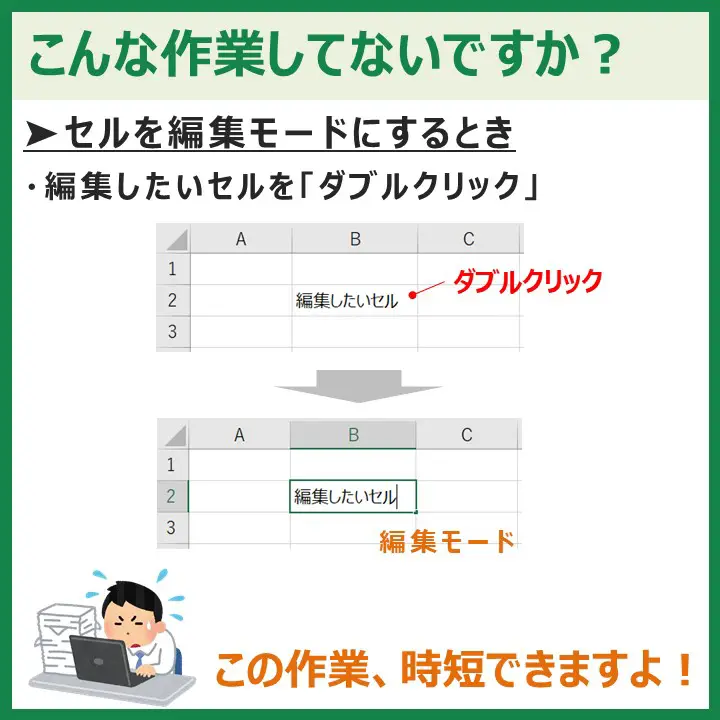
Microsoft ExcelのF2キーは、セルの編集モードを素早く切り替えるための便利な機能です。このキーを押すと、選択したセルが編集モードに切り替わり、内容を直接変更できます。編集が終わったらEnterキーで確定、Escキーで編集をキャンセルすることができます。また、編集モードでは矢印キー、Homeキー、Endキーを使ってカーソルの位置を自由に移動できます。この記事では、F2キーを使用してセルの編集を効率化する方法と、その利点について詳しく解説します。また、編集モードの注意点や、他の方法で編集モードに切入する方法も紹介します。
F2キーの基本機能
F2キーは、Microsoft Excelにおいて非常に効率的なセル編集を可能にするキーボードショートカットの一つです。通常、セルをダブルクリックすることで編集モードにできますが、F2キーを押すことで同じ結果を得られます。この方法は、マウスの使用を最小限に抑え、キーボードのみで作業を進めたい場合に特に便利です。F2キーを押すと、選択したセルが編集モードになり、内容を直接変更することができます。編集が完了したら、Enterキーを押すことで変更を確定し、Escキーを押すことで編集をキャンセルすることができます。
編集モードでは、矢印キー、Homeキー、Endキーを使ってカーソルを自由に移動させることができます。矢印キーは文字列内の特定の位置にカーソルを移動させ、Homeキーは文字列の先頭に、Endキーは文字列の末尾にカーソルを移動させます。これにより、データ入力や変更の効率化が図れます。さらに、数式入力時の確認と変更も容易になります。数式を直接編集することで、計算の正確性を確認したり、必要な部分を修正したりすることができます。
ただし、編集モードで作業している際に別のセルをクリックすると、変更が自動的に確定されてしまう点に注意が必要です。これは予期しない結果を招く可能性があるため、編集中はマウスの使用に注意しましょう。また、F2キー以外にも、セルのダブルクリックやフォーミュラバーのクリックでも編集モードに切入することができます。これらの方法を使い分けることで、より効率的なワークフローを実現できます。
編集モードでの操作方法
ExcelのF2キーは、セルの編集モードに切り替えるための便利なショートカットキーです。選択したセルでF2キーを押すと、そのセルが編集モードに移行し、内容を直接変更することができます。編集が完了したら、Enterキーを押すことで変更を確定させ、Escキーを押すと編集をキャンセルすることができます。また、編集モードでは、矢印キー、Homeキー、Endキーを使ってカーソルの位置を自由に移動させることも可能です。
編集モードの利点は、データ入力や変更の効率化にあります。特に、数式の入力や確認、変更が容易になるため、複雑な計算を行う際に非常に役立ちます。また、F2キー以外にも、セルをダブルクリックするか、フォーミュラバーをクリックすることで編集モードに切り替えることができます。ただし、編集中に別のセルをクリックすると、その時点で編集が確定してしまう点には注意が必要です。これらの操作を上手く活用することで、Excelでの作業がよりスムーズに進むことでしょう。
キーボードショートカットの活用
Excelでの作業効率を高めるために、キーボードショートカットの活用は欠かせません。特に、F2キーはセルの編集モードに素早く切入するための便利なショートカットです。F2キーを押すと、選択したセルが編集モードになり、その内容を直接変更することができます。編集が完了したら、Enterキーで変更を確定、Escキーで編集をキャンセルします。また、編集モード中には矢印キー、Homeキー、Endキーを使ってカーソルの移動も自由に行えます。
編集モードの利点は、データの入力や変更を効率的に行えることだけでなく、数式の確認や変更も容易になることです。例えば、長い数式を入力しているときに一部を修正したい場合、F2キーを押すことで既存の数式を確認しながら修正できます。これにより、数式の誤りを防ぎ、作業の正確性を高めることができます。ただし、編集中に別のセルをクリックすると変更が自動的に確定されるため、注意が必要です。
F2キー以外にも、セルをダブルクリックしたり、フォーミュラバーをクリックすることで編集モードに切入することができます。これらの方法を組み合わせて使用することで、より柔軟な編集が可能になります。例えば、複数のセルを一括で編集する際は、F2キーで最初のセルを編集モードに切入し、その後、他のセルを順に選択しながら編集を進めていくことができます。このように、キーボードショートカットやマウス操作を上手に組み合わせることで、Excelでの作業を大幅に効率化できます。
編集モードの利点
編集モードの利点は、データ入力や変更の効率化に大きく寄与することです。F2キーを押すことで、選択したセルが即座に編集モードになります。これにより、セル内の内容を直接修正したり、新たなデータを入力したりすることができます。特に、長いテキストや複雑な数式を扱う場合、編集モードは非常に便利です。データの確認や微調整が容易になり、誤りの訂正もスムーズに行えます。
また、編集モードでは、矢印キー、Homeキー、Endキーなどでカーソルの位置を自由に移動できるため、編集範囲の指定が簡単になります。例えば、テキストの途中で修正が必要な場合、矢印キーを使ってカーソルを正確に移動させることができます。さらに、Enterキーで変更を確定し、Escキーで変更をキャンセルする機能も備わっているため、柔軟な編集が可能です。
編集モードの利点は、単なるデータ入力の効率化にとどまらず、ワークシートの全体的な管理や品質向上にも寄与します。例えば、数式の確認や変更が容易になることで、計算の正確性を高めることができます。また、編集モードでは、セル内の内容をより詳細に見ることができ、データの一貫性や整合性を確認しやすくなります。これらの機能により、Excelの利用者がより効率的で正確な作業を行うことができるようになります。
編集モードの注意点
F2キーを使用してセルの編集モードに切入することで、データ入力や数式の確認・変更が非常に効率的に行えますが、いくつかの注意点もあります。まず、編集モード中に別のセルをクリックすると、編集中の内容が即座に確定します。これは、意図しない変更を引き起こす可能性があるため、注意が必要です。また、編集モードでは、Enterキーで編集内容を確定し、Escキーで編集をキャンセルすることができます。矢印キー、Homeキー、Endキーを使用してカーソルの移動も可能です。
編集モードでは、セル内のデータを直接変更できるため、入力ミスの訂正や数式の調整が容易になります。しかし、編集中に他の操作を実行すると、編集が確定またはキャンセルされることがあります。そのため、変更内容を保存する前に、一度内容を確認することが推奨されます。また、編集モードに切入する方法として、F2キーの他に、セルをダブルクリックする方法や、フォーミュラバーをクリックする方法もあります。これらの方法を活用することで、より柔軟な編集が可能になります。
これらの注意点を踏まえ、F2キーを効果的に使用することで、Excelでのデータ管理や分析作業がよりスムーズに進行します。
まとめ
Excel の F2キー は、セルの編集を効率化するための非常に有用なショートカットです。このキーを押すと、選択したセルが編集モードになり、内容を直接変更することができます。編集後は Enterキー を押すことで変更を確定し、Escキー を押すことで編集をキャンセルすることができます。さらに、編集モードでは 矢印キー、Homeキー、Endキー を使用してカーソルの移動も可能です。
編集モードの主な利点は、データ入力や変更の効率化です。通常の入力方法では、セルを選択してから新しい内容を入力する必要がありますが、F2キーを使用することで、既存の内容を直接編集できます。これにより、データの修正や追加がスムーズに行え、作業時間の短縮に繋がります。また、数式の入力や確認も容易になります。数式を直接編集することで、誤りの修正や調整が簡単にでき、正確な結果を得ることができます。
ただし、編集モードには注意点もあります。編集中に別のセルをクリックすると、変更が自動的に確定されます。これは意図しない結果を招く可能性があるため、編集中はカーソルの移動に注意が必要です。また、F2キー以外にも、セルを ダブルクリック したり、フォーミュラバー をクリックすることで編集モードに切入することもできます。これらの方法も活用することで、より柔軟な編集が可能になります。
よくある質問
F2キーとは何ですか?
F2キーは、Microsoft Excelで特定のセルの内容を編集するためのキーボードショートカットです。通常、セルをダブルクリックすることで編集モードに入りますが、F2キーを押すことで同じ効果を得られます。この機能は、ワークシート内の情報を効率的に編集する際や、複数のセルを素早く移動しながら編集する際などに非常に役立ちます。F2キーを使用することで、マウス操作に頼らずにキーボードだけで作業を進められるため、作業効率が大幅に向上します。
F2キーを使用する利点は何か?
F2キーを使用することで、Excelにおけるデータの編集や修正が非常にスムーズに行えます。特に、大量のデータを扱う場合や、複数のセルを連続して編集する必要がある場合に、このキーボードショートカットは非常に効果的です。F2キーを押すことで、セル内のテキストのカーソル位置を自由に移動できます。これにより、特定の部分だけを編集したり、テキストを追加したり、削除したりといった操作が簡単にできます。また、F2キーを押すと、セル内の内容が選択状態になるため、新たな内容を入力する際も便利です。
F2キーはどのように使用しますか?
F2キーの使用方法は非常に簡単です。まず、編集したいセルを選択します。次に、キーボードのF2キーを押します。これにより、セル編集モードに移行し、セル内の内容が選択されます。ここで、必要な編集を行います。例えば、テキストを追加する、既存のテキストを削除する、または全体を置き換えるといった操作が可能です。編集が完了したら、Enterキーを押して変更を確定します。Escキーを押すと編集をキャンセルし、元の状態に戻ります。F2キーを使用することで、マウス操作を最小限に抑え、キーボードだけで効率的に作業を進めることができます。
F2キーを使用しない場合の代替方法は何か?
F2キーを使用しない場合でも、Excelでセルを編集する方法はいくつかあります。最も一般的な方法は、セルをダブルクリックすることです。これにより、セル編集モードに移行し、セル内の内容を直接編集できます。また、セルを選択した状態で、フォーミュラバーに直接入力することで、セルの内容を編集することもできます。ただし、これらの方法はマウス操作が必要であり、大量のデータを扱う場合や、高速な編集が必要な場合、F2キーを使用する方が効率的です。F2キーを使用することで、マウスの使用を減らし、キーボードでの操作を最適化できます。
Deja una respuesta
Lo siento, debes estar conectado para publicar un comentario.
関連ブログ記事