
Excel SUM関数:簡単な合計から応用テクニックまで

Excel SUM関数は、Excelで数値の合計を計算する際最も頻繁に使用される関数の一つです。この記事では、SUM関数の基本的な使い方から、応用的なテクニックまでを詳しく解説します。初学者の方でも簡単に理解できるように、具体的な例を交えながら説明を進めていきます。また、条件付き合計や複数範囲の合計、さらには高速化のためのテクニックなど、上級者向けの内容も網羅しています。Excelで効率的にデータを処理したい方には必見の内容となっています。
SUM関数の基本
SUM関数は、Excelで最も基本的かつ重要な関数の一つです。この関数は、指定したセル範囲の数値を合計するためのもので、非常にシンプルな使い方が特徴です。例えば、=SUM(A1:A10)と入力することで、A1からA10までのセルの数値の合計を計算できます。この基本的な使い方により、ユーザーは複数のセルの数値を簡単に合計できるようになります。数値以外のデータやエラー値が含まれている場合でも、SUM関数はそれらを無視して計算を続けるため、結果の信頼性が高まります。
範囲の指定は、SUM関数の重要なポイントの一つです。範囲を直接指定する方法の他にも、名前付き範囲の指定や複数の範囲の指定が可能です。名前付き範囲を使用することで、複雑なワークシートでも範囲を明確に指定しやすく、読みやすい数式を作成できます。また、複数の範囲を指定する場合は、各範囲をカンマで区切って入力することで、複数の範囲の合計を一度に計算できます。例えば、=SUM(A1:A10, C1:C10)と入力することで、A1からA10とC1からC10の範囲の数値の合計を計算できます。これらの方法により、SUM関数はより柔軟に利用できるようになります。
範囲の指定方法
範囲の指定は、SUM関数を使用する際の基本的なテクニックであり、目的に応じて様々な方法が用意されています。最もシンプルな方法は、直接範囲を指定することです。例えば、=SUM(A1:A10)と入力すると、A1からA10までのセルの数値が合計されます。この方法は、連続したセルの範囲を指定する場合に適しています。
名前付き範囲の指定も、SUM関数を使用する際に便利なテクニックです。名前付き範囲は、特定のセル範囲に名前を付けて、それを関数内で使用することができます。例えば、A1からA10の範囲に「売上」という名前を付けておくと、=SUM(売上)と入力することで簡単に合計を計算できます。この方法は、複数の場所で同じ範囲を使用する場合や、範囲を明確に示したい場合に特に役立ちます。
さらに、複数の範囲の指定も可能です。例えば、=SUM(A1:A10, C1:C10)と入力すると、A1からA10とC1からC10の両方の範囲の数値が合計されます。この方法は、非連続的な範囲を合計する必要がある場合に有用です。複数の範囲を指定する際は、各範囲をコンマで区切ります。
条件付き合計
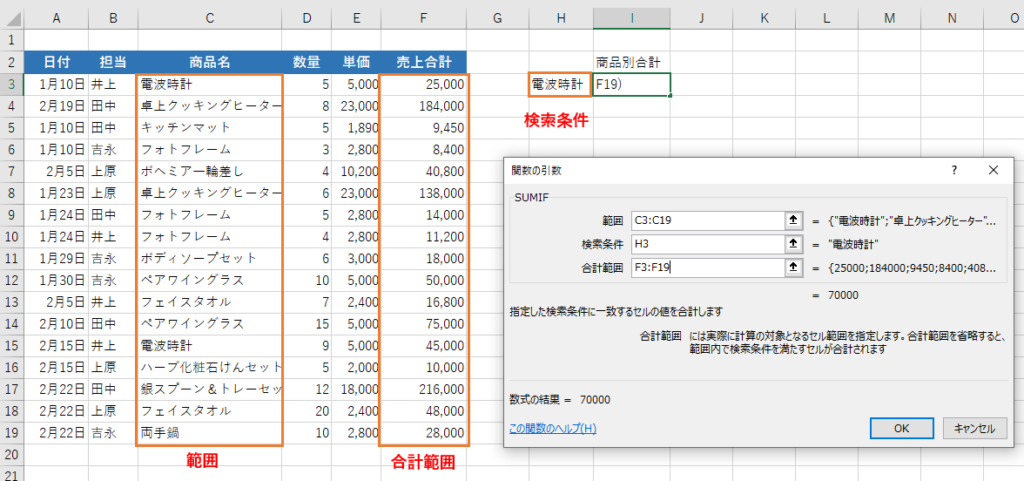
SUM関数の基本的な使い方を理解したら、次に学ぶべきは条件付きでの合計計算です。条件付き合計は、特定の条件を満たす数値のみを合計する機能で、SUMIFやSUMIFS関数を使用して行います。SUMIF関数は1つの条件に基づいて合計を計算しますが、SUMIFS関数は複数の条件を組み合わせて合計を計算できます。例えば、特定の商品の売上を特定の期間内に合計したい場合や、特定の地域の売上を条件付きで合計したい場合などに活用できます。
SUMIF関数の基本的な構文は、=SUMIF(範囲, 条件, [合計範囲]) です。ここでは、範囲内にあるデータが条件を満たす場合、合計範囲内の対応する値を合計します。例えば、A列に商品名、B列に売上が入っている場合、商品名が「商品A」の売上を合計するには、=SUMIF(A1:A10, "商品A", B1:B10) と入力します。
SUMIFS関数の構文は、=SUMIFS(合計範囲, 条件範囲1, 条件1, [条件範囲2, 条件2], ...) です。これにより、複数の条件を満たすデータの合計を計算できます。例えば、A列に商品名、B列に売上、C列に販売日が入っている場合、2023年1月に売られた「商品A」の売上を合計するには、=SUMIFS(B1:B10, A1:A10, "商品A", C1:C10, ">=2023/01/01", C1:C10, "<=2023/01/31") と入力します。
条件付き合計は、データ分析やレポート作成において非常に役立つ機能です。具体的な使い方や実践的な例を理解することで、Excelをより効果的に活用できます。
複雑な合計の計算
複雑な合計の計算では、単純な範囲指定だけでなく、より高度なテクニックが必要になることがあります。例えば、複数の列や行からデータを合計する場合や、特定の条件を満たすデータのみを合計したい場合などがあります。このような場合、SUM関数を他の関数と組み合わせて使用することで、より柔軟な合計計算が可能になります。
SUM関数とIF関数を組み合わせることで、条件付きの合計を計算することができます。例えば、ある列の値が特定の条件を満たす場合のみ合計したい場合、SUM関数とIF関数を組み合わせたArray Formulaを使用します。Array Formulaは、複数のセルのデータに対して一度に処理を行うことで、大量のデータを迅速に処理できます。これにより、複雑な条件付き合計も簡単に実現できます。
また、SUMPRODUCT関数も複雑な合計計算に役立ちます。SUMPRODUCT関数は、複数の配列の対応する要素を乗算し、その結果を合計することができます。例えば、ある列の値と別の列の値を乗算した結果の合計を計算したい場合、SUMPRODUCT関数を使用することで簡単に計算できます。さらに、SUMPRODUCT関数には条件を指定する機能もあるため、特定の条件を満たすデータのみを合計することも可能です。
これらのテクニックを活用することで、Excelでの複雑な合計計算を効率的に行うことができます。複雑なデータ処理が必要な場合でも、適切な関数と組み合わせを使用すれば、簡単に目的の合計を計算することが可能です。
結果の丸めや切り捨て
ExcelのSUM関数で計算した結果を丸めや切り捨てする方法は、具体的な数値処理において非常に役立ちます。例えば、商品の値段や税金の計算など、小数点以下の桁数を制御する必要がある場面で活用できます。SUM関数と組み合わせて使用する主な関数は、ROUND関数とTRUNC関数です。
ROUND関数は、指定した桁数に数値を四捨五入します。例えば、=ROUND(SUM(A1:A10), 2)と入力することで、A1からA10の数値の合計を小数点以下2桁まで四捨五入できます。これにより、結果がより読みやすく、適切な精度で表示されるようになります。
一方、TRUNC関数は、指定した桁数で数値を切り捨てます。例えば、=TRUNC(SUM(A1:A10), 2)と入力することで、A1からA10の数値の合計を小数点以下2桁で切り捨てます。この方法は、四捨五入せずに特定の桁数で結果を表示したい場合に便利です。
これらの関数をSUM関数と組み合わせることで、より柔軟な数値処理を実現できます。例えば、SUMIFやSUMIFS関数と組み合わせて、特定の条件を満たす数値の合計を計算し、その後で四捨五入や切り捨てを行うことも可能です。これにより、複雑な計算でも結果を適切に整形できます。
注意点とエラー処理
Excel SUM関数の使用においては、いくつかの注意点とエラー処理について理解しておくことが重要です。まず、SUM関数は数値以外のデータ(テキスト、論理値、エラー値)を無視します。つまり、範囲内にこれらのデータが含まれている場合でも、SUM関数はそれらを合計に含めません。これは便利な機能ですが、場合によっては意図しない結果を招くことがあります。例えば、範囲内に「#DIV/0!」などのエラー値が存在する場合、SUM関数はエラー値を無視し、他の数値の合計を計算しますが、エラーの原因を調査するために範囲内のデータを確認する必要があります。
また、SUM関数は範囲指定が正確であることを前提としています。範囲が誤って指定された場合、正しい合計が得られない可能性があります。例えば、範囲を「A1:A10」から「A1:A11」に広げ忘れた場合、A11の値が合計に含まれず、結果が不正確になります。そのため、範囲指定の確認は非常に重要です。さらに、SUM関数を複数の範囲に対して使用する際には、範囲間の区切りに注意が必要です。範囲を複数指定する場合は、各範囲をカンマ(,)で区切ります。例えば、=SUM(A1:A10, C1:C10)と入力することで、A1からA10とC1からC10の数値を合計できます。
エラーハンドリングの観点から、SUM関数と組み合わせて使用されるIFERROR関数についても触れておくと、範囲内にエラー値が含まれている場合に、エラーを無視して特定の値を返すことができます。例えば、=IFERROR(SUM(A1:A10), 0)と入力すると、範囲内にエラー値が含まれている場合でも、0を返すことができます。これにより、エラーが発生した場合の結果を制御できます。ただし、エラーの原因を把握するためにも、エラー値の存在を無視するのは適切な対処とは言えません。そのため、エラーメッセージを確認し、原因を調査することが推奨されます。
高速化のテクニック
高速化のテクニックに注目すると、ExcelのSUM関数は大量のデータを迅速に処理するための様々な方法があります。特に、Array Formulaを使用することで、複雑な計算を高速に行うことができます。Array Formulaは、通常の数式とは異なり、複数のセルや範囲に対して一括で計算を行うことができます。例えば、複数の範囲に対して条件付きの合計を計算する場合、SUM関数とArray Formulaを組み合わせることで、効率的に結果を得られます。
また、データの量が非常に多い場合、計算の高速化を図るためには、動的範囲や名前付き範囲を使用することも有効です。動的範囲は、データの範囲が変動しても自動的に更新される範囲を指します。これにより、データが増加したり減少したりしても、SUM関数が常に正しい範囲を対象として計算できます。名前付き範囲を使用することで、複雑な数式を簡潔に書き、管理しやすくなります。
さらに、テーブル機能を使用することも、高速化に役立ちます。テーブルは、データを整理し、管理しやすい形式で表示することができます。テーブル内のデータに対してSUM関数を使用すると、自動的に範囲が更新され、計算が高速に行われます。これらのテクニックを活用することで、ExcelのSUM関数の効果的な利用が可能となります。
オートサムの利用
オートサムは、Excelで合計を計算する際に非常に便利な機能です。この機能を使用すると、選択した範囲の数値を自動的に合計することができます。具体的には、数値が入力されているセルの範囲を選択し、オートサムボタンをクリックするだけで、合計値が表示されます。オートサムは、SUM関数を自動で入力してくれるので、手動で関数を書く手間が省けます。特に、大量のデータを扱う際や、頻繁に合計を計算する必要がある場合に、オートサムは非常に役立ちます。
オートサムの使用方法は非常に簡単です。まず、合計したい数値の範囲を選択します。次に、ホームタブの「編集」グループにある「オートサム」ボタンをクリックします。これにより、選択した範囲の数値に対してSUM関数が適用され、合計値が表示されます。オートサムは、列や行の合計を計算する際に特に便利で、短时间内に正確な結果を得ることができます。また、オートサムは、SUM関数だけでなく、平均値(AVERAGE)、最大値(MAX)、最小値(MIN)などの他の統計関数にも対応しています。
オートサムのもう一つの利点は、エラーの防止です。手動でSUM関数を入力する際には、範囲の指定間違いやタイポなどのエラーが発生しやすくなります。しかし、オートサムを使用すると、これらのエラーを大幅に減らすことができます。Excelが自動的に範囲を指定し、適切な関数を適用するため、正確な結果を得られます。さらに、オートサムは、新しいデータが追加された場合にも自動的に範囲を更新するため、常に最新の合計値を取得できます。
まとめ
SUM関数は、Excelで最も基本的で重要な関数の一つです。この関数は、指定した範囲の数値を合計するためのもので、非常にシンプルながら powerful な機能を提供します。例えば、=SUM(A1:A10)と入力すると、A1からA10までのセルの数値を合計する結果が得られます。この基本的な使い方は、初心者でもすぐに理解できるので、Excelの基本操作を学ぶ際には最初に習う関数の一つです。
しかし、SUM関数の用途は単純な合計にとどまりません。応用テクニックを使うことで、より複雑な計算や条件付きの合計を簡単に実現できます。例えば、SUMIFやSUMIFS関数を使用すると、特定の条件を満たすセルのみを合計することができます。また、複数の範囲の合計や、結果の丸めや切り捨て(ROUND、TRUNC関数と組み合わせて使用)も可能です。
注意点としては、SUM関数は数値以外のデータやエラー値が含まれている場合、それらを無視して計算を行います。これは、データに誤りがある場合でも結果を出すことができる便利な機能ですが、同時に、誤ったデータが存在する可能性を認識しておくことが重要です。また、大量のデータを迅速に処理するためには、Array Formulaを使用することが有効です。これにより、複数のセルの値を一度に処理し、高速な計算が可能になります。
エクセルで合計を簡単に計算する方法として、SUM関数の使用やオートサム機能が推奨されています。オートサム機能は、セル範囲を選択した後に「Σ」ボタンをクリックするだけで、自動的にSUM関数が適用されるため、非常に便利です。これらの方法を活用することで、効率的なデータ処理が可能になり、業務の効率化に貢献します。
よくある質問
SUM関数の基本的な使用方法は?
SUM関数は、Excelで最も基本的かつ頻繁に使用される関数の一つです。この関数は、指定した範囲内の数値を合計するためのものです。たとえば、A1からA10までのセルの合計を計算したい場合、SUM(A1:A10)と入力します。これにより、指定した範囲内の全ての数値が合計されます。SUM関数は単一の範囲だけでなく、複数の範囲や個別のセルの合計も計算できます。たとえば、SUM(A1:A10, C1:C5, E1)と入力すれば、A1からA10、C1からC5、E1のセルの合計を計算します。また、SUM関数は数値だけでなく、数式や他の関数の結果も合計できます。これにより、より複雑な計算を行うことが可能です。
SUM関数の範囲指定はどのように行いますか?
SUM関数の範囲指定は、非常に柔軟性があります。基本的には、範囲を指定するためにセルのアドレスを使用します。たとえば、SUM(A1:A10)はA1からA10までのセルを合計します。また、複数の範囲を指定することもできます。SUM(A1:A10, C1:C5)と入力すれば、A1からA10とC1からC5のセルを合計します。さらに、範囲指定には名前付き範囲も使用できます。名前付き範囲は、特定の範囲に名前を付けて、その名前を使用して関数に参照させる機能です。たとえば、A1からA10の範囲に「Sales」という名前を付けておけば、SUM(Sales)と入力することで、その範囲の合計を計算できます。範囲指定は、Excelの効率的なデータ処理に不可欠な要素です。
SUM関数とSUMIF関数の違いは?
SUM関数とSUMIF関数は、どちらもExcelで数値の合計を計算する関数ですが、その使い方に大きな違いがあります。SUM関数は、指定した範囲内の全ての数値を合計します。一方、SUMIF関数は、特定の条件を満たすセルだけを合計します。たとえば、A1からA10の範囲の中で、値が100以上のセルだけを合計したい場合、SUMIF(A1:A10, ">=100")と入力します。これにより、条件に一致するセルの合計が計算されます。SUMIF関数は、条件を指定することで、より詳細な集計を行うことができます。複数の条件を指定する場合は、SUMIFS関数を使用します。SUMIFS関数は、複数の条件を満たすセルの合計を計算します。
SUM関数の応用テクニックにはどのようなものがありますか?
SUM関数の応用テクニックは、Excelの高度なデータ分析に役立ちます。一つ目は、SUM関数とIF関数の組み合わせです。これにより、条件付きの合計を計算できます。たとえば、A1からA10の範囲の中で、B1からB10の範囲の値が「Yes」であるセルの合計を計算したい場合、SUM(IF(B1:B10="Yes", A1:A10, 0))と入力します。この式は、B1からB10の範囲の値が「Yes」である場合にのみ、A1からA10の値を合計します。二つ目は、SUM関数と配列数式の組み合わせです。配列数式は、複数のセルの値を一度に処理する機能で、SUM関数と組み合わせることで、複雑な計算を効率的に行えます。たとえば、A1からA10の範囲の値を2倍して合計したい場合、SUM(A1:A10*2)と入力します。この式は、A1からA10の範囲の各値を2倍し、その合計を計算します。これらの応用テクニックは、Excelの高度な使い方を学ぶ上で非常に重要な要素です。
Deja una respuesta
Lo siento, debes estar conectado para publicar un comentario.
関連ブログ記事