
Excel 改行削除:CLEANとSUBSTITUTE関数の使い方

本記事では、Excelのデータ整理やクレンジング作業において重要な改行削除の方法を紹介します。特に、CLEAN関数とSUBSTITUTE関数の使用方法に焦点を当て、それぞれの関数がどのように機能し、どのような場面で活用できるかを解説します。改行削除は、データの整合性を高め、分析を容易にし、ワークシートの見栄えを改善するために欠かせない手順です。これらの関数を効果的に利用することで、より正確で信頼性の高いデータ処理を実現できます。
CLEAN関数の基本
CLEAN関数は、Excelでテキスト内の非表示文字を削除するための関数です。特に、ASCIIコード0から31までの文字、改行文字やタブなどの制御文字を削除するために使用されます。これらの非表示文字は、テキストデータを読み込んだ際に含まれることが多く、データの整合性や分析に支障をきたす可能性があります。例えば、データをCSVファイルからインポートした場合、不要な改行や空白が含まれていることがあります。そのような場合、CLEAN関数を使用することで、これらの文字を効率的に削除することができます。
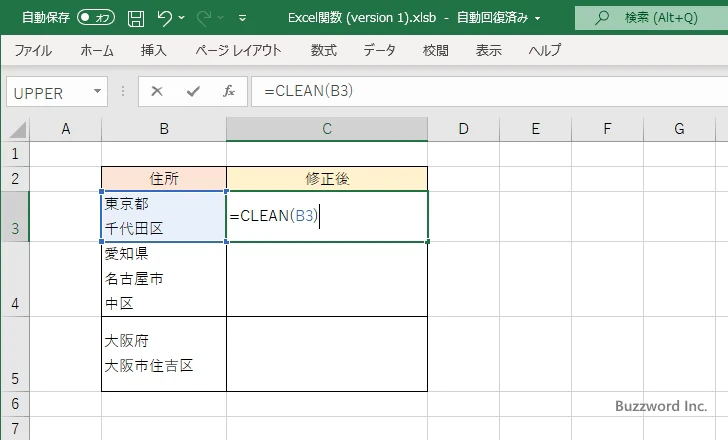
CLEAN関数の構文は単純で、=CLEAN(テキスト)の形式で使用します。ここで、テキストには、改行を削除したいセルの参照やテキスト文字列を指定します。例えば、A1セルに改行が含まれているテキストがある場合、=CLEAN(A1)と入力することで、A1セルのテキストから改行が削除されます。この関数は、非表示文字を一括で削除できるため、データの前処理やクレンジング作業において非常に役立ちます。また、CLEAN関数は他の関数と組み合わせることで、より複雑なテキスト処理を実現することができます。
SUBSTITUTE関数の基本
SUBSTITUTE関数は、Excelで特定の文字列を別の文字列に置き換える際に使用されます。この関数は、テキスト内の特定の文字列を検索し、見つかったすべての該当箇所を新しい文字列に置き換えることができます。基本的な構文は、=SUBSTITUTE(テキスト, 古い文字列, 新しい文字列, [インスタンス数]) です。ここで、テキストは置き換えを行う対象の文字列、古い文字列は置き換えられる文字列、新しい文字列は置き換え後の文字列、インスタンス数は省略可能な引数で、何番目の該当箇所を置き換えるかを指定します。
例えば、A1セルに「こんにちは、世界」と書かれており、この「世界」を「日本」に置き換えたい場合、=SUBSTITUTE(A1, "世界", "日本")と入力することで、A1セルの内容が「こんにちは、日本」に変更されます。このように、SUBSTITUTE関数は、データの整理や統一に非常に役立ちます。また、改行文字を削除する際も、この関数が有効です。具体的には、=SUBSTITUTE(A1, CHAR(10), "")とすることで、A1セル内の改行文字(CHAR(10))が削除され、テキストが一連の文字列として表示されます。
改行削除の必要性
改行を削除する必要性は、データの整合性を高め、データ分析を容易にするためです。Excelでデータを扱う際、特にテキストデータには予期せぬ改行が含まれることがあります。これらの改行は、データの分析や処理を複雑にし、結果の正確性を損なう可能性があります。例えば、データを他のシステムにエクスポートする際、改行が存在するとフォーマットが崩れたり、予期せぬエラーが発生したりすることがあります。また、ワークシートの見栄えも改行によって悪化し、データの読み取りや理解が難しくなることがあります。このような理由から、改行を削除することはデータの品質を向上させる重要な手順となります。
CLEAN関数とSUBSTITUTE関数は、改行削除に有効なツールです。CLEAN関数は、ASCIIコード0〜31の文字(改行文字を含む)を削除します。これにより、テキストデータから不要な改行が除去され、データの一貫性が保たれます。一方、SUBSTITUTE関数は特定の文字列を別の文字列に置き換える機能を持っています。改行文字を空文字に置き換えることで、同様に改行を削除することが可能です。両関数を上手く活用することで、データの整理や分析がより効率的になります。
改行削除は、データの正確性を高め、分析作業をスムーズに進めるための重要なステップです。ワークシートの見栄えを良くすることも、データの理解と解釈を容易にするためには重要な要素となります。これらの関数を適切に使用することで、Excelでのデータ処理がより効率的かつ正確に行えるようになります。
注意点
Excel でのデータ整理やクレンジング作業において、改行削除は重要な手順です。特に、データの整合性 を高めたり、データ分析 を容易にしたり、ワークシートの見栄えを良くするためには、改行文字の削除が欠かせません。この記事では、CLEAN関数 と SUBSTITUTE関数 を使用した改行削除の方法を解説します。
CLEAN関数 は、ASCIIコード0〜31の文字(改行文字を含む)を削除するための関数です。この関数は、テキスト 内の不要な改行や制御文字を一括して削除することができます。例えば、=CLEAN(A1) とすることで、A1セルのテキストから改行が削除されます。この関数は、テキストデータのクレンジングに非常に効果的です。
一方、SUBSTITUTE関数 は、特定の文字列を別の文字列に置き換えるための関数です。この関数は、改行文字 を削除するだけでなく、他の文字列に置き換えることも可能です。例えば、=SUBSTITUTE(A1, CHAR(10), "") とすることで、A1セルのテキストから改行文字(CHAR(10))が削除されます。この関数は、特定の文字列を対象にした高度なテキスト処理に適しています。
注意点 として、データの内容や形式に応じて適切な関数を選択することが重要です。また、関数の引数の指定や関数のネストに注意する必要があります。複数の改行文字を削除する場合は、SUBSTITUTE関数 をネストさせることで効果的に処理できます。さらに、改行文字を他の文字列に置き換える必要がある場合は、SUBSTITUTE関数 を使用することで、柔軟なテキスト処理が可能です。
応用編
改行削除は、単純なデータ整理だけでなく、より高度なテキスト処理やデータ分析にも活用できます。例えば、複数の改行文字を一度に削除する必要がある場合、SUBSTITUTE関数をネストさせて使用することができます。具体的には、最初のSUBSTITUTE関数で一つ目の改行文字を削除し、その結果を次のSUBSTITUTE関数の入力として使うことで、複数の改行文字を効率的に削除できます。
また、改行文字を他の文字列に置き換えることで、データの見栄えや整形を改善することも可能です。例えば、改行文字を半角スペースやカンマに置き換えることで、テキストを一括して並べたり、CSV形式でデータを扱いやすくなる場合があります。この操作もSUBSTITUTE関数を使用することで簡単に実現できます。
さらに、改行文字の存在を確認する必要がある場合、FIND関数やSEARCH関数を活用することができます。これらの関数は、指定した文字列がテキスト内に存在するかどうかを検索し、位置を返します。改行文字の存在を確認し、必要に応じて処理を行うことで、データの正確性を高め、分析の効率を向上させることができます。
これらの応用テクニックを活用することで、Excelでのデータ処理がより効率的になり、データの品質を大幅に向上させることができます。
Tips
Excelでのデータ整理やクレンジング作業において、改行削除は非常に重要な手順です。改行が含まれていると、データの整合性が損なわれたり、分析が困難になったりする可能性があります。本記事では、改行を削除するための「CLEAN関数」と「SUBSTITUTE関数」の使用方法について詳しく解説します。
CLEAN関数は、文字列からASCIIコード0~31の文字(改行文字を含む)を削除するための関数です。この関数を使用することで、テキスト内の不要な改行や制御文字を簡単に除去できます。たとえば、セルA1に改行が含まれているテキストがある場合、=CLEAN(A1) のように使用することで、改行が削除されたテキストが取得できます。
一方、SUBSTITUTE関数は、特定の文字列を別の文字列に置き換える関数です。改行文字を削除する際には、この関数をCHAR(10)と組み合わせて使用します。CHAR(10)は改行文字を表すコードであり、=SUBSTITUTE(A1, CHAR(10), "") のように使用することで、A1セルのテキストから改行文字が削除されます。この方法は、特定の改行文字だけを対象にする場合に特に有用です。
これらの関数を上手く活用することで、データの整合性を高め、データ分析を容易にし、ワークシートの見栄えを改善できます。また、複数の改行文字を削除する際には、SUBSTITUTE関数をネストさせることで効率的に処理できます。さらに、改行文字を他の文字列に置き換える必要がある場合も、SUBSTITUTE関数を使用することで簡単に実現できます。
まとめ
改行削除は、Excelでのデータ整理やクレンジングにおいて重要な手順の一つです。データの整合性を高め、分析を容易にし、ワークシートの見栄えを良くするために不可欠な操作です。本記事では、CLEAN関数とSUBSTITUTE関数の使用方法を解説し、これらの関数がどのようにデータの質を向上させるかを説明します。
CLEAN関数は、ASCIIコード0〜31の文字、特に改行文字を削除するための関数です。この関数を使用することで、テキスト内の不必要な改行を簡単に取り除くことができます。一方、SUBSTITUTE関数は、特定の文字列を別の文字列に置き換える機能を持っています。例えば、A1セル内の改行文字(CHAR(10))を削除するには、=SUBSTITUTE(A1, CHAR(10), "")と記述します。
これらの関数を適切に使用することで、データの正確性を高め、処理の効率を向上させることができます。さらに、複数の改行文字を削除する必要がある場合や、改行文字を他の文字列に置き換える必要がある場合でも、関数をネストさせることで対応できます。また、改行文字の存在を検出するには、FIND関数やSEARCH関数を使用することができます。
最後に、データの内容や形式に応じて適切な関数を選択し、引数の指定や関数のネストに注意することで、より効果的なデータ処理が可能になります。これらの手法を活用することで、Excelでのデータ整理や分析がより効率的になり、作業の質が向上します。
よくある質問
Excelの改行を削除するにはどのようにすればよいですか?
Excelで改行を削除する方法はいくつかありますが、最も一般的な方法はCLEAN関数とSUBSTITUTE関数を使用することです。CLEAN関数は、テキスト文字列内の非印刷可能な文字(包括的に改行やタブなど)を削除します。一方、SUBSTITUTE関数は特定の文字列を別の文字列で置き換えることができます。例えば、セルA1に改行が含まれている場合、CLEAN(A1)を使用することで、改行を含む非印刷可能な文字がすべて削除されます。また、SUBSTITUTE(A1, CHAR(10), "")のように、改行文字(CHAR(10))を空文字列に置き換えることで改行を削除することもできます。どちらの方法も効果的ですが、状況に応じて使い分けることが重要です。
CLEAN関数とSUBSTITUTE関数の違いは何ですか?
CLEAN関数とSUBSTITUTE関数は、それぞれ異なる目的で使用されます。CLEAN関数は、テキスト文字列内の非印刷可能な文字を削除することを目的としています。これらの非印刷可能な文字には、改行(CHAR(10))、タブ(CHAR(9))、リターン(CHAR(13))などが含まれます。一方、SUBSTITUTE関数は、特定の文字列を別の文字列で置き換えるための関数です。例えば、テキスト内の特定の単語や文字列を変更したい場合に使用します。改行を削除する際には、SUBSTITUTE関数を使って改行文字(CHAR(10))を空文字列に置き換えることができます。両者の主な違いは、CLEAN関数が非印刷可能な文字全体を対象にしているのに対し、SUBSTITUTE関数は特定の文字列に絞って操作を行う点です。
多重の改行が含まれている場合、どのように対処すればよいですか?
多重の改行が含まれている場合、単純に一つの関数だけでは対処しきれないことがあります。このような場合、複数のSUBSTITUTE関数を組み合わせて使用したり、CLEAN関数とSUBSTITUTE関数を組み合わせて使用することが有効です。例えば、SUBSTITUTE(SUBSTITUTE(A1, CHAR(10), ""), CHAR(13), "")のように、改行文字(CHAR(10))とリターン文字(CHAR(13))を両方空文字列に置き換えることができます。また、CLEAN(SUBSTITUTE(A1, CHAR(10), ""))のように、まずSUBSTITUTE関数で改行を削除し、その後CLEAN関数で残りの非印刷可能な文字を削除することもできます。これらの方法により、複雑なテキストの改行問題を効果的に解決できます。
文字列内のすべての改行をスペースに置き換えるにはどうすればよいですか?
文字列内のすべての改行をスペースに置き換えるには、SUBSTITUTE関数を使用します。例えば、セルA1に改行が含まれている場合、SUBSTITUTE(A1, CHAR(10), " ")を使用することで、改行文字(CHAR(10))をスペースに置き換えることができます。これにより、元のテキストがスペースで接続された連続した文字列になります。また、複数の改行が含まれている場合は、複数のSUBSTITUTE関数を組み合わせて使用することもできます。例えば、SUBSTITUTE(SUBSTITUTE(A1, CHAR(10), " "), CHAR(13), " ")のように、改行文字とリターン文字を両方スペースに置き換えることができます。この方法により、テキスト内のすべての改行がスペースに変換され、読みやすさが向上します。
Deja una respuesta
Lo siento, debes estar conectado para publicar un comentario.
関連ブログ記事