
Excelファイル修復方法まとめ:破損データの復元手順

Excelファイルが破損してしまうと、重要なデータにアクセスできず、業務に大きな支障をきたすことがあります。本記事では、Excelファイルの修復方法を詳しく解説します。具体的には、バックアップの確認から始まり、Excelの組み込み修復機能や外部の修復ツールの利用、最新バージョンのExcelでの開き方まで、さまざまな手順を紹介します。また、これらの方法が効果的でない場合の対処法や、予防策としての定期的なバックアップの重要性についても触れています。Excel修復ソフトの対応ファイル形式やシステム要件、修復プロセスの安全性についても解説し、破損したExcelファイルの復元に役立つ情報を提供します。
バックアップの確認
バックアップの確認は、Excelファイルの修復手順の最初の重要なステップです。ファイルが破損した場合、まず最初にバックアップファイルの存在を確認します。バックアップがあれば、それを使ってデータを復元することが可能です。バックアップは、ファイルの破損や消失から大切なデータを守る最良の手段です。また、定期的にバックアップを作成することで、最新のデータを失うリスクを大幅に軽減できます。もしバックアップが存在しない場合は、次の手順に進み、さまざまな修復方法を試みることになります。
Excelの修復機能を使用する
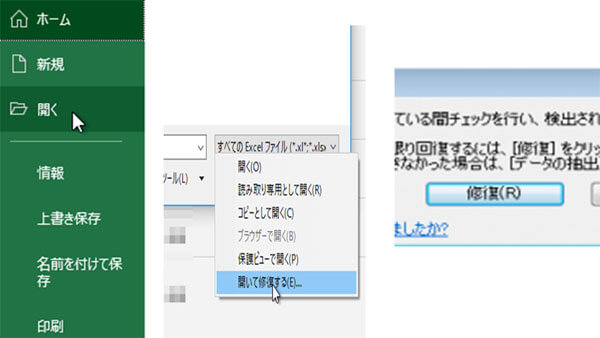
Excelの修復機能は、破損したファイルを迅速に修復するための有用なツールです。この機能は、Excelが起動した状態でアクセスできます。まず、問題のあるファイルを開こうとすると、Excelがそのファイルが破損していることを検出し、「ファイルを修復」のオプションを提示します。このオプションを選択すると、Excelは自動的にファイルの修復を試みます。修復プロセスは通常、数分以内に完了しますが、ファイルの大きさや破損の程度によって時間がかかることもあります。
修復が成功した場合は、ファイルが正常に開き、データやフォーマットが復元されます。ただし、破損が深刻な場合、一部のデータが失われる可能性があります。このような場合でも、修復機能は可能な限り多くのデータを救出します。修復が完了したら、必ずファイルを保存し、バックアップを作成することを忘れないでください。これにより、将来的に同じ問題が発生した場合にも対応できます。
また、Excelの修復機能が効果的でない場合でも、他の方法を試す前にこの機能を使用することをおすすめします。なぜなら、組み込みの修復機能は、外部の修復ツールと比べて安全性が高く、ファイルの元の状態に近い形で復元できる可能性が高いからです。
外部の修復ツールを使用する
外部の修復ツールを使用する方法は、Excelの組み込み修復機能で解決できない破損問題に対する有効な手段です。これらのツールは高度なアルゴリズムを使用して、破損したファイルのデータを再構成し、可能な限り元の状態に近づけようとしています。修復ツールの選択には、信頼性と安全性が重要です。信頼性の高いツールは、ファイルの内容を正確に復元するだけでなく、ユーザーのデータを保護することも重要です。
修復ツールの使用手順は、一般的に簡単です。まず、信頼性のあるツールをダウンロードし、インストールします。次に、破損したExcelファイルを指定し、修復プロセスを開始します。修復が完了したら、修復されたファイルを保存し、内容を確認します。修復ツールによっては、プレビュー機能が提供されており、修復結果を保存前に確認できます。この機能は、ファイルの完全性を確認するのに役立ちます。
外部の修復ツールを使用する際には、システムの要件や対応するファイル形式を確認することも重要です。多くの修復ツールは、WindowsやMac OSで動作し、さまざまなバージョンのExcelファイルをサポートしています。ただし、特定のバージョンや形式には対応していない場合もあるため、事前に確認することが推奨されます。また、修復プロセスが完了した後は、元のファイルと修復されたファイルを比較し、データの完全性を確認することが必要です。
最新版のExcelで開く
最新版のExcelを使用することで、古いバージョンで作成されたファイルの修復が可能になることがあります。最新版のExcelには、様々な改善と機能追加が行われており、それにより以前のバージョンでは対応できなかった問題を解決できるケースが多いです。具体的には、ファイルを開く際に表示される警告メッセージに従い、自動的にファイルの修復が試みられます。また、最新版のExcelでは、ファイルの互換性が向上しているため、古い形式のファイルもよりスムーズに開くことができます。ただし、最新版のExcelをインストールしていない場合は、無料の試用版をダウンロードして利用することも検討してみてください。
ファイルの再作成を検討する
ファイルの再作成を検討するのは、他の修復方法が全て失敗した場合の最終手段となります。この段階では、破損したExcelファイルから重要なデータを回復する可能性が非常に低くなります。しかし、ファイルの内容が重要な業務に影響を及ぼす場合や、再作成に多大な時間がかかる場合、再作成を検討する前にすべての選択肢を試すことが重要です。再作成に取り掛かる前に、破損したファイルの内容を詳細に記録し、可能な限り多くの情報を保存しておくことが推奨されます。また、再作成の際には、ファイルの構造やフォーマットに注意を払い、元のファイルと同じ形式で再作成することが望ましいです。この過程で、データのバックアップの重要性が改めて認識されるでしょう。定期的なバックアップを取ることで、データの損失を防ぐことができます。
まとめ
Excelファイルが破損してしまった場合、まずはバックアップファイルの存在を確認することが重要です。バックアップがあれば、それを使用してデータを復元することができます。しかし、バックアップが存在しない場合、Excelの組み込み修復機能を使用してファイルを修復することが可能です。この機能は、破損したファイルを開く際の警告メッセージからアクセスできます。
組み込み修復機能で修復できない場合は、第三者の修復ツールを活用することが有効です。これらのツールは、高度なアルゴリズムを使用してファイルの破損箇所を特定し、可能な限りデータを復元します。ただし、信頼性の高いツールを選択することが重要です。また、最新バージョンのExcelで開くことで、古いバージョンで作成されたファイルの修復が成功する場合もあります。
以上のような手順を試しても修復できない場合は、最終手段として破損したファイルを再作成することを検討する必要があります。この際、重要なデータは定期的にバックアップを取っておくことの重要性が再認識されます。予防策として、定期的なバックアップと最新のソフトウェアを使用することで、データの安全性を確保することができます。
よくある質問
Excelファイルが破損した場合、どのように修復できますか?
Excelファイルが破損した場合、まずはExcelの内蔵機能を利用するのが一番簡単な方法です。Excelを起動し、問題のファイルを開こうとした際に「ファイルの修復」というオプションが表示されることがあります。このオプションを選択すると、Excelが自動的にファイルの修復を試みます。ただし、この方法で修復できない場合は、他の方法を検討する必要があります。例えば、ファイルのバックアップがあれば、それを利用して元のデータを復元することができます。また、専用のファイル修復ソフトウェアを使用することも有効な手段の一つです。これらのソフトウェアは、破損したファイルから可能な限りのデータを抽出し、修復します。
Excelファイルが開けない場合、何が原因でしょうか?
Excelファイルが開けない場合、いくつかの可能性があります。まず、ファイルが破損している可能性があります。これは、ファイルが突然保存されずに閉じられた場合や、パソコンや外部ドライブが故障した場合に起こることがあります。また、ファイルが不適切な形式で保存されている場合にも開けないことがあります。Excel 2007以降のバージョンでは、.xlsx形式が標準ですが、古いバージョンのExcelではこの形式をサポートしていないため、開くことができません。さらに、ファイルがパスワード保護されている場合や、権限が設定されている場合にも開くことができません。これらの問題を解決するには、ファイルの修復や形式の変換、パスワードの解除、権限の変更が必要です。
Excelファイルの破損を予防する方法はありますか?
Excelファイルの破損を予防するためには、定期的なバックアップを取ることが最も重要です。バックアップは、データが破損した場合に迅速に復元できるようにするための手段です。また、ファイルを保存する際には、自動保存機能を有効にしておくことが推荐されます。これにより、ファイルが突然閉じられた場合でも、最後に保存された状態に戻すことができます。さらに、Excelの最新バージョンを使用することも重要です。新しいバージョンは、古いバージョンに比べてより安定しており、バグやセキュリティの問題が少ないため、ファイルの破損リスクが低減されます。最後に、ファイルを保存する場所にも注意が必要です。信頼性の高いハードドライブやクラウドストレージを使用することで、データの安全性が向上します。
Excelファイルの修復ソフトウェアは信頼できるでしょうか?
Excelファイルの修復ソフトウェアは、多くの場合、信頼性が高く、効果的な手段です。これらのソフトウェアは、破損したファイルから可能な限りのデータを抽出し、修復します。しかし、信頼できるソフトウェアを選択することが重要です。評判が良く、多くのユーザーから高い評価を受けているソフトウェアを選ぶことが推荐されます。また、無料の試用版を提供しているソフトウェアも多数ありますので、実際に試用してみてから購入を決めるのも良い方法です。さらに、ソフトウェアのセキュリティにも注意が必要です。信頼できないソフトウェアを使用すると、個人情報の漏洩やウイルス感染のリスクが高まります。そのため、公式サイトからダウンロードし、最新のバージョンを使用することを推荐します。
Deja una respuesta
Lo siento, debes estar conectado para publicar un comentario.
関連ブログ記事