
Excelで家計簿:テンプレート活用で自動化&節約

Excelで家計簿:テンプレート活用で自動化&節約
Excelを活用して効率的な家計管理を行う方法について解説します。この記事では、Excelの基本操作からテンプレートのダウンロード、自動化の設定までの具体的な手順を紹介します。家計簿の作成に必要な項目設定や適切なカテゴリ分け、自動計算機能、グラフ作成など、一連のプロセスを詳しく説明します。テンプレートを使用することで、作成時間が大幅に短縮され、自動化機能により誤りや計算ミスが大幅に減少します。また、家計簿をつけることで、費用の可視化、目標達成の動機付け、突発事態への備えなど、多くの利点があることを強調します。Excelとアプリの家計簿の利点を比較し、それぞれの特徴を説明することで、最適な家計管理方法を見つけられるようにサポートします。
Excelの基本操作
Excelは、家計簿を作成するための強力なツールです。基本操作を理解することで、効率的に家計管理を行うことができます。まず、Excelのワークシートを開き、収入と支出の項目を設定します。収入には給料やボーナス、副業収入などを記入し、支出には食費、光熱費、 entertainment費など、さまざまな項目を細かく分類します。それぞれの項目には、日付、金額、用途などを入力することで、詳細な記録ができます。
セルの操作は非常に重要です。データを入力する際は、セルをクリックして選択し、キーボードで直接入力します。また、同じデータを複数のセルに適用する場合は、ドラッグアンドドロップやコピー&ペーストを使用します。さらに、フォーマット機能を使って、金額を円表示にしたり、日付の形式を統一したりすることで、見やすく整理できます。
関数の利用も効果的です。たとえば、SUM関数を使用して、月間の収入や支出の合計を自動計算することができます。これにより、手動で計算する必要がなくなり、誤りや計算ミスを防ぐことができます。また、IF関数やVLOOKUP関数などを使用することで、より複雑な条件やデータの検索が可能になります。これらの基本操作をマスターすることで、家計簿の管理が格段に簡単になります。
テンプレートのダウンロード
Excelで家計簿を作成する際、最初の一歩としてテンプレートのダウンロードがおすすめです。テンプレートは、既に必要な項目が設定されており、使い始めが非常に簡単です。Microsoft Officeの公式サイトや、さまざまな家計簿テンプレートを提供しているウェブサイトからダウンロードできます。テンプレートをダウンロードすることで、一から家計簿を作成する手間が省け、すぐに利用を開始できます。
テンプレートの選択は、自分の家計管理のニーズに合ったものを選びましょう。収入、支出、貯金、投資の項目が細かく分かれているテンプレートは、詳細な家計管理に適しています。また、予算や目標の設定機能があるテンプレートは、支出のコントロールや貯蓄の計画に役立ちます。テンプレートをダウンロードしたら、自分の家計に合わせてカスタマイズすることも可能です。
ダウンロードしたテンプレートをExcelで開き、まずは基本的な操作に慣れてみましょう。項目の追加や削除、セルのフォーマット変更など、自分に合った形に調整していくことが大切です。テンプレートを活用することで、家計簿の作成時間の短縮だけでなく、自動化機能により誤りや計算ミスが減らせるため、より正確な家計管理が実現できます。
自動化の設定
自動化は、Excelの家計簿をより効率的かつ正確にするための重要な機能です。一度設定すれば、毎回同じ作業を繰り返す必要がなくなり、家計の管理が大幅に楽になります。例えば、自動計算機能を使用すれば、収入や支出の合計を瞬時に算出でき、予算の達成度も簡単に確認できます。また、データの自動入力機能を利用すると、同じような項目を入力する際の手間が省け、誤入力のリスクも低減します。
さらに、グラフの自動生成機能は、家計の状況を視覚的に把握しやすい形式で表示します。例えば、月ごとの支出や収入の推移をグラフにすることで、どの項目が多額の出費になっているか、あるいは収入が安定しているかなどが一目でわかります。これにより、節約や貯金の計画をより具体的に立てやすくなります。
自動化の設定には、Excelの公式テンプレートを活用するのがおすすめです。これらのテンプレートは、家計簿に必要な基本項目がすでに設定されており、自動計算やグラフ生成の機能も組み込まれています。テンプレートをダウンロードし、自分の家計に合わせてカスタマイズすることで、短時間で効果的な家計簿を作成できます。また、テンプレートの利用によって、初期設定の手間が省け、より早く家計管理を始めることができます。
家計簿の項目設定
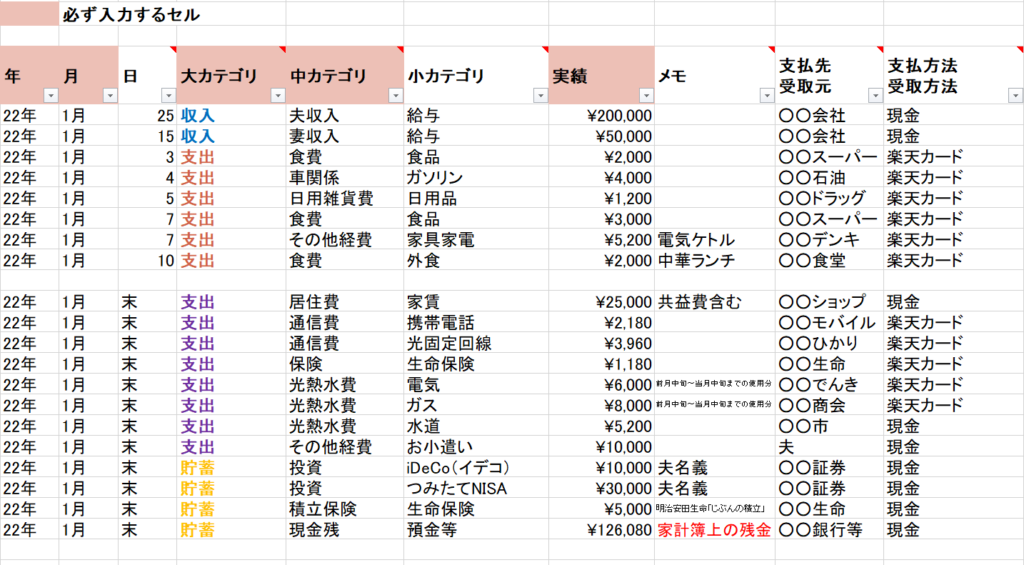
家計簿を作成する際、項目設定は重要な初歩的なステップです。Excelのテンプレートを活用することで、基本的な項目が事前に設定されているため、ユーザーは必要な項目を追加したり、不要な項目を削除したりすることができます。たとえば、収入の項目には給与、ボーナス、副業収入など、あらゆる収入源を記入します。一方、支出の項目には食費、光熱費、交通費、娯楽費など、日常生活で発生するさまざまな費用を細かく分類して記録します。これらの項目設定により、家計の状況を詳細に把握し、効果的な管理が可能になります。
また、貯金や投資の項目も設定することで、貯蓄や投資の進行状況を定期的に確認できます。これにより、将来の目標達成に向けての進捗を把握し、必要な調整を行うことが容易になります。さらに、予算や目標の設定も重要です。予算を設定することで、無駄な出費を抑制し、目標を設定することで、節約や貯蓄の動機付けになります。これらの項目を適切に設定し、定期的に見直すことで、家計の健全な管理が実現できます。
カテゴリ分けの方法
家計簿の作成において、カテゴリ分けは非常に重要な要素です。カテゴリを適切に設定することで、収入や支出の傾向を把握しやすくし、節約や予算管理に役立てることができます。例えば、食費、交通費、光熱費、娯楽費など、日常生活で頻繁に発生する項目をカテゴリとして設定することができます。それぞれのカテゴリを色分けしたり、アイコンで区別したりすることで、一目で内容を理解しやすくなるでしょう。
また、カテゴリは柔軟に設定することが大切です。家族構成や生活スタイルによって、必要なカテゴリは異なります。例えば、ペットを飼っている場合は「ペット費」を新たに追加するなど、自分に合ったカスタマイズが可能です。カテゴリを定期的に見直し、不要な項目は削除し、新たに必要となった項目を追加することで、家計簿がより実用的になります。
さらに、サブカテゴリの設定も有効です。例えば、「食費」の下に「外食」「食材購入」「飲料」などのサブカテゴリを設けることで、より詳細な分析が可能です。これにより、どの部分で多くを費やしているのかを明確に把握し、必要な節約や改善点を見つけることができます。
自動計算機能の利用
自動計算機能は、Excelで家計簿を作成する際に欠かせない重要な要素です。手動で計算を行うと、計算ミスや手間が発生しやすくなりますが、Excelの自動計算機能を活用することで、これらの問題を大幅に軽減できます。例えば、月々の収入や支出を入力するだけで、合計金額や残高が自動的に計算され、家計の状況を一目で把握することができます。
さらに、関数を使用することで、より複雑な計算も簡単に実行できます。例えば、SUM関数で複数のセルの合計を計算したり、AVERAGE関数で平均値を求めるなど、家計簿の分析に役立つ情報を簡単に得られます。また、IF関数を用いて、予算超過した場合に警告メッセージを表示するなど、家計管理に役立つ機能を追加することもできます。
自動計算機能を活用することで、家計簿の作成がより効率的になり、正確なデータに基づいた家計管理が可能になります。これにより、無駄な出費を抑え、節約につながるだけでなく、将来の貯蓄や投資の計画も立てやすくなります。Excelの自動計算機能は、家計簿の作成を楽しく、そして有意義なものにしてくれます。
グラフ作成の手順
Excelで家計簿を作成する際、グラフの作成は非常に重要なステップです。グラフは、収入や支出の傾向を視覚的に把握するのに役立ち、家計の状態を一目で理解できるようになります。まず、テーブルに記録したデータを選択します。次に、上部のメニューバーから「挿入」タブを選択し、そこから「グラフ」または「チャート」をクリックします。Excelにはさまざまなグラフの種類が用意されていますが、棒グラフや円グラフが最も一般的で、家計簿に適しています。棒グラフは時間的な変動や比較に、円グラフは各カテゴリーの割合を示すのに適しています。グラフの種類を選択したら、表示されるウィザードに従って、グラフのタイトルや軸ラベルを設定します。設定が完了したら、「完了」をクリックすると、データに基づいてグラフが自動的に生成されます。
グラフを作成した後は、さらにカスタマイズを行うことができます。グラフのタイトルや軸ラベルを編集したり、色やスタイルを変更したりすることで、グラフをより分かりやすく、視覚的に魅力的なものにできます。また、グラフの形状やサイズも調整可能で、家計簿の全体的なデザインに合わせて最適化できます。Excelのグラフ機能を活用することで、家計の状態をより詳細に分析し、節約のための具体的なアクションを計画することが可能になります。
作成時間の短縮
Excel を使用して家計簿を作成することで、作業の効率化が大きく進みます。特に、テンプレート を活用することで、新規に家計簿を作成する際の時間を大幅に短縮できます。テンプレートは、既に必要な項目やフォーマットが設定されているため、ユーザーは自分のデータを入力するだけで簡単に家計簿が完成します。また、テンプレートには自動計算機能が組み込まれていることが多く、収入や支出の合計、残高の計算などを瞬時に処理できます。これにより、計算ミスや手間を減らすことができ、家計管理をよりスムーズに行うことができます。
さらに、自動化 の設定を活用することで、家計簿の更新や分析をより効率的に行うことができます。例えば、マクロ を使用することで、定期的な入力作業を自動化したり、特定の条件に基づいてデータを分類したりすることができます。また、ピボットテーブル を利用することで、複雑なデータを簡単に要約し、分析結果を視覚的に把握できます。このような機能を活用することで、家計簿の管理がより楽しく、有意義なものになります。
誤りや計算ミスの削減
Excelを用いた家計簿の最大の利点の一つは、誤りや計算ミスの削減です。手書きの家計簿では、入力ミスや計算ミスが起こりやすいため、正確なデータを得るのが難しいことがあります。しかし、Excelの自動計算機能を利用すれば、これらの問題を大幅に軽減できます。例えば、支出や収入の合計を自動的に計算したり、残高の更新をリアルタイムで行ったりすることができます。これにより、家計の状況を常に正確に把握することが可能になります。
また、テンプレートを活用することで、家計簿の作成がさらに簡単になります。インターネット上には、様々な家計簿用のテンプレートが無料で提供されています。これらのテンプレートをダウンロードし、自分の状況に合わせてカスタマイズすることで、家計簿の作成時間を大幅に短縮できます。テンプレートには、一般的なカテゴリー(食費、光熱費、交通費など)がすでに設定されているため、新たなカテゴリーを一から作成する手間が省けます。
さらに、Excelのグラフ機能を使えば、家計の状況を視覚的に把握することができます。例えば、月ごとの収支状況を棒グラフや円グラフで表示すれば、どのカテゴリーの支出が最も多くなっているのか、予算をどれくらいオーバーしているのかなどが一目でわかります。これにより、家計の改善点を具体的に見つけることができ、より効果的な節約策を立てることが可能になります。
収入と支出の管理
家計簿を作成する際、収入と支出の管理は最も重要な部分です。Excelを使えば、これらの情報を効率的に整理し、一覧性と透明性を高めることができます。まず、収入の項目には給与、副業収入、投資収益などを記録します。一方、支出の項目には食費、光熱費、交通費、娯楽費などを分類して記入します。これらの情報を定期的に更新することで、家計の現状を正確に把握できます。
テンプレートを使用することで、収入と支出の項目設定がスムーズに行えます。多くのテンプレートでは、既に適切なカテゴリが用意されているため、新たに設定する手間が省けます。さらに、テンプレートには自動計算機能が組み込まれていることが多いため、合計額や残高の計算も自動的に行われます。これにより、手入力の誤りや計算ミスを防ぐことができます。
また、Excelではグラフ作成機能も活用できます。収入と支出の推移をグラフで表示することで、家計の傾向やパターンを視覚的に理解しやすくなります。例えば、月ごとの支出を棒グラフで表示したり、カテゴリ別支出を円グラフで表示したりすることで、どの項目にどのくらいの金額が使われているかを一目で確認できます。このような可視化は、無駄な支出を削減するための重要な手がかりとなります。
貯金と投資の状況
貯金と投資の状況を把握することは、家計簿の重要な目的の一つです。Excelの家計簿では、貯金や投資の状況を詳細に記録し、その進捗を定期的に確認することができます。例えば、毎月の貯金額や投資の利益・損失を記録することで、長期的な目標達成への道筋を明確にすることが可能になります。また、グラフやチャートを使用することで、視覚的に貯金や投資の推移を把握しやすくなります。
家計簿をつけることで、収入と支出のバランスを常にチェックしながら、貯金や投資に回せる金額を最適に管理できます。例えば、毎月の生活費を制限することで、余裕資金を貯金や投資に回すことが可能になります。また、投資の状況を定期的に確認することで、市場の変動に迅速に対応し、利益を最大化したり、リスクを最小限に抑えることができます。
Excelの家計簿テンプレートでは、貯金や投資の記録欄が用意されていることが多いです。これらの欄に金額を入力することで、自動的に合計や平均が計算され、さらにグラフやチャートが自動生成されるため、管理が簡単になります。例えば、毎月の貯金額の推移を棒グラフで表示したり、投資の総額と利益率を円グラフで表示することで、全体の状況を一目で理解できます。
貯金と投資の状況を定期的に確認することは、予算の見直しや目標の設定にも役立ちます。例えば、毎年の貯金目標を達成できていない場合、支出を見直したり、収入を増やす方法を考えることができます。また、投資の利益が期待通りに上がっていない場合、投資先を見直したり、新しい投資方法を検討することができます。Excelの家計簿は、これらのアクションをサポートし、より効果的な家計管理を実現します。
予算と目標の設定
予算と目標の設定は、家計管理において重要な役割を果たします。Excelで家計簿を作成することで、収入と支出を詳細に追跡し、具体的な目標を設定しやすくなります。例えば、毎月の支出を一定の予算内に抑えたり、一定額を貯金したり、特定の投資に回すことを目標に設定できます。これらの目標を明確にすることで、無駄遣いを防ぎ、効率的な資金管理が可能になります。
また、Excelの自動化機能を活用することで、目標達成の進捗状況をリアルタイムで把握することができます。例えば、グラフやピボットテーブルを使用して、目標に対する現在の状況を視覚的に表示できます。これにより、目標達成に向けた動機付けが高まり、計画的な支出や貯蓄が促進されます。
さらに、予算と目標の設定は、突発的な出費や緊急事態への備えにも役立ちます。例えば、医療費や修理費など、予想外の出費が発生した場合でも、事前に設定した貯金や予備金があれば、安心して対応することができます。Excelで家計簿を管理することで、このようなリスク管理がより効果的に行えます。
Excelとアプリの比較
Excelとアプリの家計簿の比較は、ユーザーのニーズに合わせて最適な選択をするための重要な考量点です。Excelは、高機能なスプレッドシートソフトウェアで、カスタマイズ性に優れています。ユーザーは、家計簿に必要な項目を自由に設定し、カテゴリーを細分化することができます。さらに、自動計算やグラフ作成機能により、データの整理や分析が容易に行えます。Excelを使用することで、詳細な家計管理が可能となり、長期的な財務計画に役立ちます。
一方、家計簿アプリは、その便利さと使いやすさが特徴です。スマートフォンやタブレットで簡単に操作でき、外出先でも家計を管理できます。多くのアプリは、クラウド連携機能を備えており、複数のデバイスでデータを同期できます。また、自動入力やカテゴリー分類の機能により、データ入力の時間を大幅に短縮できます。さらに、目標設定や通知機能により、節約や貯金のモチベーションを高めることが可能です。
しかし、Excelとアプリは互いに補完的な関係にもあります。例えば、Excelで詳細な財務分析を行い、その結果をアプリで簡単に共有したり、アプリで収集したデータをExcelに取り込んで詳細な分析を行うなど、両者を組み合わせることでより効果的な家計管理が可能です。ユーザーの目的や使用環境に応じて、Excelとアプリを適切に選択し、活用することで、家計の可視化や目標達成に向けた動機付け、突発的な出費への備えなど、多くの利点が得られます。
家計簿の利点
家計簿をつけることで、日々の支出や収入を正確に把握し、自分の経済状況を明確に理解することができます。これは単に数字を記録するだけではなく、費用がどこに使われているのかを可視化し、無駄な出費を削減するための重要な手段となります。また、家計簿は目標設定にも役立ちます。例えば、毎月の貯金額や特定の商品の購入資金を確保するために、具体的な目標を立てることができます。目標が明確になると、達成するための動機付けとなり、より効果的な節約につながります。
さらに、家計簿をつけることで、突発的な事態への備えも強化されます。突然の出費や緊急事態に備えて、定期的に貯金を行うことで、経済的な不安を軽減することができます。また、投資の状況を把握することで、資産の増加やリスク管理に役立ちます。家計簿は、これらの点で非常に重要なツールであり、日々の生活をより充実させ、将来の計画を立てやすくするための強力な支援となります。
まとめ
Excelを用いて家計簿を作成することで、家庭の財務管理を効率的に進めることが可能になります。この記事では、Excelの基本的な操作から始まり、テンプレートのダウンロード、自動化の設定まで、一貫して解説します。家計簿の作成には、収入や支出の詳細、貯金や投資の状況、予算や目標の設定など、さまざまな項目が必要です。これらの項目を適切に設定し、カテゴリ分けすることで、家計の状況を明確に把握できます。
テンプレートを使用することで、家計簿の作成時間が大幅に短縮されます。また、自動化機能を活用することで、手動での入力や計算ミスを減らすことができます。例えば、自動計算機能を設定すれば、毎月の総支出や残高を簡単に計算できます。さらに、グラフを作成することで、収支の推移や支出の傾向を視覚的に把握できます。このような機能を活用することで、家計管理がよりスムーズに行えます。
Excelとアプリでの家計簿管理の違いも比較します。Excelは、カスタマイズ性が高く、細かい設定を自由に行えます。一方、アプリは使いやすく、モバイル環境でも簡単に家計簿を管理できます。それぞれの特徴を理解し、自分の生活スタイルに合った方法を選択することで、より効果的な家計管理が実現できます。
家計簿をつけることで、費用の可視化、目標達成の動機付け、突発的な事態への備えなど、多くの利点があります。例えば、毎月の支出を詳細に記録することで、無駄な出費を削減できます。また、長期的な目標を設定し、その達成に向けて計画的に貯金や投資を行うことで、経済的な安定を手に入れることができます。家計簿は、家庭の財務状況を改善し、より豊かな生活を送るための重要なツールです。
よくある質問
Excelで家計簿を作成するメリットは何ですか?
Excelで家計簿を作成する最大のメリットは、データ管理と分析の容易さにあります。Excelの機能を活用することで、経費の詳細な記録やカテゴリー別の支出の分析が簡単にできます。例えば、ピボットテーブルやグラフを使用することで、月ごとの支出傾向や特定のカテゴリの経費を視覚的に把握することが可能になります。また、自動計算機能により、総支出や残高の計算を瞬時に実行できるため、手動で計算する必要がなくなり、時間と労力を大幅に節約できます。さらに、Excelのテンプレートを使用すれば、初期設定の段階から効率的な家計簿を作成できるため、初心者でも簡単に利用することが可能です。
Excelの家計簿テンプレートはどのように活用すればいいですか?
Excelの家計簿テンプレートは、初期設定から使いやすく設計されているため、すぐに利用を開始できます。まず、テンプレートをダウンロードし、自分の用途に合わせてカスタマイズします。例えば、収入と支出の項目を追加したり、 CATEGORY 列に新しいカテゴリを追加したりすることで、自分に合った形式に調整できます。また、自動計算式や条件付き書式を活用することで、特定の条件に合致したデータをハイライト表示したり、予算をオーバーした場合に警告を表示したりできます。テンプレートの活用により、家計簿の管理がより効率的になり、節約や計画的な支出に役立つ情報を迅速に取得できます。
Excelで家計簿を自動化する方法はありますか?
はい、Excelの家計簿を自動化する方法はいくつかあります。まず、VLOOKUP関数やIF関数を使用することで、データ入力の際に入力ミスを防ぐことができます。例えば、カテゴリ毎にコードを割り当て、コードを入力することで自動的にカテゴリ名が入力されるように設定できます。また、マクロやVBA(Visual Basic for Applications)を使用することで、複雑な操作を自動化することが可能です。例えば、毎月のデータを新しいシートにコピーしたり、特定の条件に合致したデータを自動的に別のシートに移動したりできます。これらの自動化機能を活用することで、家計簿の管理がよりスムーズに行え、時間と労力の節約に繋がります。
Excelの家計簿で節約につながる具体的な方法はありますか?
Excelの家計簿を活用することで、節約につながる具体的な方法がいくつかあります。まず、収入と支出を詳細に記録し、月ごとの傾向を分析することで、不要な出費を見つけることができます。例えば、食費や娯楽費が予算をオーバーしている場合、その理由を分析し、節約策を講じることが可能です。また、グラフやピボットテーブルを使用することで、特定のカテゴリの支出を視覚的に把握し、改善点を見つけることができます。さらに、目標設定機能を活用することで、月ごとの節約目標を設定し、達成度を確認することができます。これらの機能を活用することで、家計の状況を明確に把握し、計画的な節約を実現できます。
Deja una respuesta
Lo siento, debes estar conectado para publicar un comentario.
関連ブログ記事