
Excelで日付自動入力:TODAY関数やNOW関数の活用方法

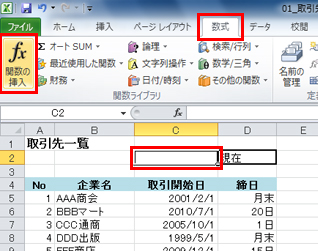
Excelで日付自動入力:TODAY関数やNOW関数の活用方法
Excelで日付を自動的に入力する方法は、日常的な業務を効率化し、ミスの少ないデータ入力を実現します。特に、TODAY関数やNOW関数を活用することで、現在の日付や日時を簡単に取得でき、これらの関数は日付や日時の更新を自動的に行います。本記事では、これらの関数の具体的な使い方から、日付の書式設定や固定、特定の年の日付の自動入力方法、さらには日付の加減算まで、幅広く解説します。これらのテクニックをマスターすることで、Excelでのデータ入力がよりスムーズで正確になることでしょう。
TODAY関数の基本
TODAY関数は、Excelで現在の日付を自動的に取得して表示するための関数です。この関数は、日付の自動更新が必要な場合に特に役立ちます。例えば、報告書の作成日やデータの最終更新日などを常に最新の日付で保持したい場合に、TODAY関数を使用すると便利です。具体的には、セルに =TODAY() と入力するだけで、そのセルには現在の日付が表示されます。さらに、この関数はワークシートを開くたびに自動的に日付が更新されるため、手動での日付入力の手間が省けます。
また、TODAY関数は日付の計算や比較にも活用できます。例えば、今日から1週間後の日付を計算したい場合、=TODAY() + 7 と入力することで、7日後の日付が表示されます。同様に、今日から30日前の日付を取得したい場合、=TODAY() - 30 と入力することで、30日前の日付を表示できます。これらの機能を活用することで、日付の管理がより効率的になります。
NOW関数の基本
NOW関数は、Excelで現在の日時を自動的に取得し、表示するのに役立つ関数です。この関数は、=NOW() と入力することで使用できます。NOW関数は、シートを開くたびに自動的に更新され、現在の日時を反映します。そのため、日報や時刻を記録する必要がある場合などに非常に便利です。
NOW関数の最も大きな特徴は、その動的な性質です。つまり、シートが開かれている間は常に最新の日時を表示し続けます。これは、TODAY関数と異なり、時刻も含めて更新されるため、より詳細な情報を記録できます。例えば、特定のイベントの開始時刻や、作業の開始・終了時刻を記録する際には、NOW関数が最適です。
また、NOW関数は、日付や時刻の計算にも活用できます。例えば、あるイベントが何時間後に始まるか、または何時間前に終了したかを計算する際には、NOW関数を用いて現在の日時を取得し、他の日時データと比較することができます。このように、NOW関数は、時間の経過や差分を把握する際に非常に役立つツールとなります。
ワークシートの自動入力設定
Excelでは、ワークシートの自動入力設定を活用して日付を簡単に挿入することができます。この方法は、データ タブから 現在の日付 を選択することで開始します。選択肢が表示されたら、自動入力設定画面で希望の日付形式を選択します。これにより、指定したセルに現在の日付が自動的に挿入され、毎回手動で日付を入力する手間が省けます。
また、ワークシートの自動入力設定は、日付の書式を一貫性のある形で維持するのに役立ちます。例えば、特定のプロジェクトやレポートで一貫した日付形式を使用する必要がある場合、この設定を利用することで、誤った形式での入力や入力ミスを防ぐことができます。さらに、複数のユーザーが同じワークシートを使用する場合でも、自動入力設定が一貫性を保つのに役立ちます。
ワークシートの自動入力設定は、単に日付を挿入するだけでなく、日付の固定や特定の年(例:2024年)の日付の自動入力にも利用できます。例えば、2024年の日付を自動的に挿入する設定を作成することで、将来的な計画や予定の作成をスムーズに行うことができます。これらの機能を活用することで、Excelでのデータ入力がより効率的になり、作業の品質も向上します。
日付自動入力の利点
日付の自動入力は、Excelの機能を最大限に活用するための重要なテクニックの一つです。TODAY関数やNOW関数を用いることで、現在の日付や日時を簡単に取得することができます。これらの関数は、手動で日付を入力する必要がなく、常に最新の日付や日時を反映させることが可能です。これにより、作業の効率化やミスの防止に大きく貢献します。
日付の自動入力は、特に定期的なデータ管理やレポート作成で非常に役立ちます。例えば、毎日更新が必要な売上データやプロジェクトの進行状況を記録する際、手動で日付を入力するのは非効率的です。TODAY関数を使用することで、これらの作業を自動化し、日々の業務をスムーズに進めることができます。また、NOW関数は、日時を細かく追跡する必要がある場合に便利です。例えば、取引のタイムスタンプやイベントの開始・終了時間を記録する際、現在の日時を正確に取得できます。
さらに、日付の自動入力は、データの一貫性を保つうえでも重要です。手動入力では、人為的なミスが発生しやすく、日付が間違うとデータの整合性が失われます。TODAY関数やNOW関数を活用することで、これらのミスを防ぎ、データの信頼性を高めることができます。また、日付の自動更新機能は、データの最新性を確保し、日付の更新忘れを防ぐ効果もあります。このように、日付の自動入力は、Excelでのデータ管理をより効率的で正確にするための強力なツールです。
オートフィル機能の利用
Excelのオートフィル機能は、日付の自動入力に非常に役立ちます。例えば、あるセルに日付を入力し、そのセルをドラッグして複数のセルに同じ日付や連続する日付を簡単にコピーすることができます。この機能は、一連の日付を迅速に入力するのに便利で、手動で一つずつ入力する手間を省くことができます。
また、オートフィル機能を使って、特定の間隔で日付を増加させることも可能です。例えば、1週間ごとの日付や1ヶ月ごとの日付を自動的に生成することができます。これを行うには、最初の2つのセルに日付を入力し、その後でドラッグするだけで、Excelがパターンを認識して適切な日付を入力します。
オートフィル機能は、日付の連続性を保つためにも重要です。例えば、プロジェクトのスケジュールを作成する際や、定期的な報告書の作成に役立ちます。この機能を活用することで、データの正確性と効率性を大幅に向上させることができます。
ショートカットキーの利用
ショートカットキーの利用は、Excelでの日付の自動入力に非常に効果的です。例えば、Ctrl + ; を押すと、現在の日付がセルに自動的に挿入されます。このショートカットキーは、TODAY関数と同様に、現在の日付を迅速に入力するための便利な手段です。また、Ctrl + Shift + ; を押すと、現在の時刻が挿入されます。これらのショートカットキーを使用することで、マウス操作やメニューからの選択を省略し、作業時間を大幅に短縮できます。特に、大量のデータ入力や頻繁に日付や時刻を入力する必要がある場合、ショートカットキーの活用は作業効率を大幅に向上させます。
日付の書式設定
Excelでは、日付の書式設定を行うことで、表示形式を自由にカスタマイズできます。例えば、=TODAY()関数を使用して現在の日付を表示させた後、セルを選択し、「ホーム」タブの「数値」グループ内の「書式設定」ボタンをクリックします。ここから「日付」を選択し、表示形式を細かく設定できます。日付の表示形式は、YYYY/MM/DD、MM/DD/YYYY、YYYY年MM月DD日など、様々なパターンから選択可能です。
また、特定の書式設定を適用することで、日付の可読性を向上させることができます。例えば、曜日を表示させたい場合は、書式設定の「カスタム」セクションで「yyyy/mm/dd dddd」を選択すると、2023年10月5日木曜日のように表示されます。このように、日付の書式設定を活用することで、データの表示をより用途に合わせて最適化することができます。
さらに、日付の書式設定は、データの分析やレポート作成においても重要な役割を果たします。例えば、日付データをグラフやピボットテーブルに使用する際、適切な書式設定を施しておくことで、視覚的な情報の伝達がスムーズになります。また、日付データを基にした計算や条件付き書式設定を行う際も、書式設定が正確であることが重要です。これらの機能を活用することで、Excelでのデータ処理がより効率的かつ正確に行えます。
日付の固定方法
Excelで日付を固定するには、いくつかの方法があります。まず、TODAY関数やNOW関数を使用すると、日付や時刻が自動的に更新されますが、これらの関数を固定値として使用したい場合、特定の手順を踏む必要があります。一つ目の方法は、日付や時刻をコピーし、「貼り付け特殊」の「値」を選択して貼り付けることです。これによって、関数ではなく、実際の日付や時刻の値がセルに固定されます。
また、日付を固定したい場合、手動入力も有効な方法です。特定の日付を入力したいセルに、その日付を直接入力することで、その値が固定されます。例えば、2024年1月1日を固定したい場合は、セルに「2024/01/01」と入力します。この方法は、特定の日付や時刻を常に同じ値として扱いたい場合に便利です。
さらに、VBAを使用する方法もあります。VBA(Visual Basic for Applications)は、Excelで高度な自動化を実現するためのプログラミング言語です。VBAを使用することで、特定の日付を自動的に固定するマクロを作成することができます。例えば、特定のセルに2024年1月1日の日付を固定するマクロは、以下のようになります。
vba

Sub FixDate()

Range("A1").Value = "2024/01/01"

End Sub
このマクロを実行すると、セルA1に2024年1月1日の日付が固定されます。VBAを使用することで、複雑な操作を自動化し、作業の効率化を図ることができます。
これらの方法を活用することで、Excelでの日付の固定がより効率的に行え、データの管理や分析に役立つでしょう。
特定の年の日付の自動入力
Excelで特定の年の日付を自動入力する方法を紹介します。例えば、2024年の日付を扱いたい場合、TODAY関数やNOW関数をベースに、日付の調整を行います。具体的には、TODAY()関数を使用して、現在の日付から2024年の日付に変換する方法があります。例えば、2024年の1月1日を取得するには、DATE(2024, 1, 1)という関数を使用します。この関数は、指定した年、月、日を日付として返します。
さらに、特定の年の月や日を自動的に入力する場合、TODAY()関数と組み合わせて使用することもできます。例えば、2024年の今日の日付を取得するには、以下の式を使用します:DATE(2024, MONTH(TODAY()), DAY(TODAY()))。この式では、MONTH(TODAY())とDAY(TODAY())を使用して、現在の月と日を取得し、2024年の同じ月と日に変換します。
また、特定の年の日付を一覧で表示する場合、オートフィル機能が便利です。例えば、2024年1月1日から2024年12月31日までの日付を一覧表示したい場合、最初のセルにDATE(2024, 1, 1)と入力し、オートフィルのハンドルをドラッグして日付を自動的に増加させます。これにより、特定の年の全日付を簡単に生成できます。
これらの方法を活用することで、特定の年の日付の自動入力がスムーズに行え、データの管理や分析が効率的になります。
日付の加減算
日付の加減算は、Excelで頻繁に行われる操作の一つです。例えば、プロジェクトの納期やイベントの日程を計算する際、日付に一定の日数を加算したり減算したりする必要があります。この操作は、TODAY関数やNOW関数を活用することで、より効率的に行うことができます。
例えば、今日から7日後の日付を計算したい場合、=TODAY() + 7と入力することで、7日後の日付が自動的に表示されます。同様に、今日から5日前の日付を計算したい場合は、=TODAY() - 5と入力します。これらの式は、日付の計算を簡単に行い、正確な日程をすぐに把握できるようにしてくれます。
また、NOW関数を使用すれば、現在の時刻を含む日時を計算することも可能です。例えば、現在の時刻から2時間後を知りたい場合は、=NOW() + 2/24と入力します。2時間を24時間で割ることで、1日の24分の1(つまり、1時間)を計算しています。同様に、現在の時刻から30分前に戻りたい場合は、=NOW() - 30/1440と入力します。30分を1日の1440分で割ることで、30分の時間を計算しています。
これらの加減算機能を活用することで、Excelでの日付や時刻の管理がよりスムーズに行え、作業効率が大幅に向上します。
まとめ
Excelで日付を自動入力する方法は、TODAY関数とNOW関数が中心となります。これらの関数を使用することで、日付や日時の自動更新が可能になり、作業の効率化やデータ入力の精度向上につながります。TODAY関数は、=TODAY()と入力することで、現在の日付が表示され、毎日自動的に更新されます。一方、NOW関数は、=NOW()と入力することで、現在の日時が表示され、さらに毎分更新されます。
ワークシートの自動入力設定も重要な方法の一つです。データタブから「現在の日付」を選択し、自動入力設定画面で日付形式を選択することで、日付を簡単に挿入できます。この方法は、特定のセルに日付を固定して挿入する場合に便利です。
日付の自動入力には、オートフィル機能やショートカットキー(Ctrl + ;)も活用できます。これらの機能は、日付を素早く入力するのに役立ちます。また、フォーミュラを使用することで、特定の年や日付の加減算も簡単に行えます。これらのテクニックを組み合わせることで、Excelでのデータ入力がより効率的になります。
よくある質問
Q1: Excelで日付を自動的に入力する方法は?
Excelで日付を自動的に入力する方法には、TODAY関数とNOW関数が主に使用されます。TODAY関数は現在の日付を取得し、日付形式で表示します。例えば、セルに =TODAY() と入力すると、そのセルには今日の日付が表示されます。この日付は、ワークシートが開かれるたびに自動的に更新されます。一方、NOW関数は現在の日付と時刻を取得します。この関数も同様に、セルに =NOW() と入力することで使用できます。NOW関数は、日付と時刻の両方を表示する必要がある場合に便利です。これらの関数は、日付や時刻の管理、レポートの作成、データの更新など、さまざまな場面で活用できます。
Q2: TODAY関数とNOW関数の違いは?
TODAY関数とNOW関数の主な違いは、取得する情報の範囲にあります。TODAY関数は現在の日付のみを取得し、日付形式で表示します。一方、NOW関数は現在の日付と時刻の両方を取得します。つまり、TODAY関数は日付のみを扱うのに対し、NOW関数は日付と時刻の両方を扱います。例えば、TODAY関数は 2023/10/01 のように日付だけを表示しますが、NOW関数は 2023/10/01 12:34:56 のように日付と時刻の両方を表示します。それぞれの用途に応じて適切な関数を選択することで、効率的なデータ管理が可能になります。
Q3: TODAY関数やNOW関数の結果を固定するには?
TODAY関数やNOW関数の結果を固定するには、複数の方法があります。1つ目の方法は、関数の結果をコピーし、値としてペーストすることです。具体的には、関数を使用して日付や時刻を取得したセルを選択し、[Ctrl] + [C] キーでコピーします。次に、同じセルまたは別のセルを選択し、[Ctrl] + [V] キーでペーストしますが、ペーストのオプションから「値」を選択します。これにより、日付や時刻が固定されます。2つ目の方法は、VBA(Visual Basic for Applications)を使用して、特定のタイミングで日付や時刻を固定するマクロを作成することです。マクロを使用すれば、複雑な操作を自動化できます。
Q4: TODAY関数やNOW関数を条件付き書式で使用する方法は?
TODAY関数やNOW関数を条件付き書式で使用することで、特定の日付や時刻に基づいてセルの形式を自動的に変更できます。例えば、今日の日付よりも古い日付のセルを赤色に変更したい場合、以下の手順で設定できます。1. 条件付き書式の設定を開始します。2. 「新しいルール」を選択し、「セルの値」に基づくルールを設定します。3. 条件として =A1<TODAY() のように入力します(A1は日付が入力されているセルを指定します)。4. フォーマット設定でセルの色を赤色に変更します。5. 「OK」をクリックして設定を適用します。これにより、指定した日付が今日より古い場合、そのセルは自動的に赤色に変更されます。同様に、NOW関数を使用して時刻に基づいた条件付き書式を設定することも可能です。
Deja una respuesta
Lo siento, debes estar conectado para publicar un comentario.
関連ブログ記事