
Excel 大文字小文字変換:UPPER, LOWER, PROPER関数の使い方

Excel 大文字小文字変換:UPPER, LOWER, PROPER関数の使い方
Excelでは、大文字と小文字の変換を簡単に実行できます。この記事では、主に3つの関数、UPPER関数、LOWER関数、およびPROPER関数の使い方について解説します。これらの関数は、単一のセルだけでなく、範囲全体に対して適用することも可能です。また、検索と置換機能を使用して特定の文字を置換することもできます。大文字小文字の変換には注意が必要で、変換の範囲や元のデータの保存を確認する必要があります。さらに、ExcelのVBAを使用してより複雑な変換を行うことも可能です。
関数の具体例として、UPPER関数は指定したテキストをすべて大文字に変換します。LOWER関数は指定したテキストをすべて小文字に変換します。PROPER関数は、単語の先頭の文字を大文字にし、他の文字を小文字に変換します。これらの関数は、データの整理や統一に大変役立ちます。例えば、名前や住所のフォーマットを統一する際や、データベースの検索条件を一致させる際に使用されます。
大文字に変換:UPPER関数
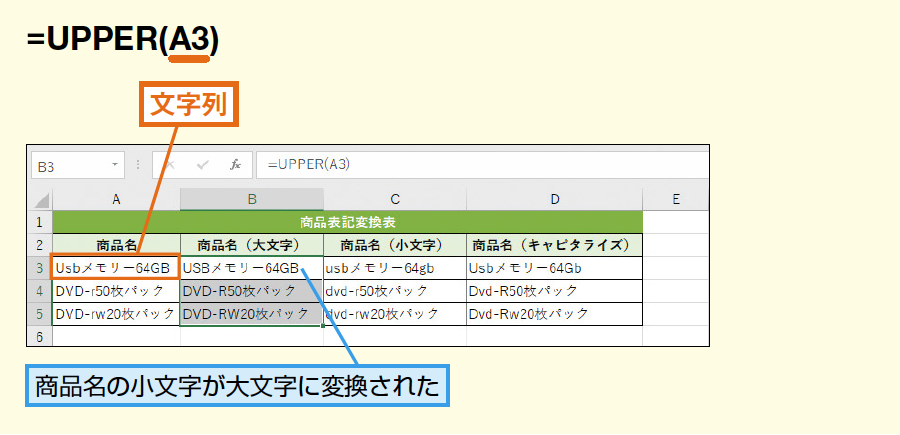
Excelでは、文字列をすべて大文字に変換するための関数として UPPER 関数が用意されています。この関数は、指定したテキストをすべて大文字に変換します。例えば、セルA1に「Hello, World!」という文字列がある場合、公式 =UPPER(A1) を使用すると、「HELLO, WORLD!」という結果が得られます。
UPPER 関数は、単一のセルだけでなく、範囲にも適用できます。例えば、A1からA5までの範囲に文字列が含まれている場合、その範囲全体を大文字に変換することができます。具体的には、B1からB5の各セルに関数 =UPPER(A1), =UPPER(A2), =UPPER(A3), =UPPER(A4), =UPPER(A5) を入力することで、それぞれのセルの内容を大文字に変換できます。
UPPER 関数は、データの統一性を保つために非常に役立ちます。例えば、データベースやリストで一貫性のある形式を維持する必要がある場合、すべてのエントリを大文字に変換することで、一貫性と検索の容易さを向上させることができます。ただし、元のデータを保持する必要がある場合は、新しい列に変換結果を出力することをおすすめします。
小文字に変換:LOWER関数
LOWER関数は、指定したテキストをすべて的小文字に変換するための関数です。この関数は、テキストデータの統一性を保つために非常に役立ちます。例えば、データベースやリスト内の名前や住所を一貫性のある形式に変換するのに使用できます。LOWER関数の基本的な構文は =LOWER(テキスト) です。ここで、テキストは変換したい文字列やセルの参照です。
例えば、セルA1に「Excel」が入力されている場合、=LOWER(A1) を使用すると、「excel」が結果として表示されます。この関数は、アルファベットの文字に対してのみ効果があり、数字や記号には影響を与えません。そのため、テキストデータの整理や検索に便利に活用できます。また、複数のセルに対して一括で変換を適用することも可能です。例えば、A1からA10までの範囲を変換したい場合は、=LOWER(A1:A10) ではなく、それぞれのセルに対して個別に=LOWER(A1), =LOWER(A2), などと入力する必要があります。
先頭大文字に変換:PROPER関数
ExcelのPROPER関数は、テキストの最初の文字を大文字にし、それ以外の文字を小文字に変換します。この関数は、名前や住所などの特定の形式でデータを整える場合に非常に役立ちます。例えば、「taro yamada」という文字列を「Taro Yamada」に変換できます。
PROPER関数の基本的な使用方法は、関数に変換したいテキストを引数として指定することです。例えば、セルA1に「taro yamada」という文字列が入力されている場合、次の式を使用して変換できます。
=PROPER(A1)
この式を入力すると、結果として「Taro Yamada」が得られます。また、直接文字列を引数として指定することも可能です。
=PROPER("taro yamada")
これにより、同じく「Taro Yamada」という結果が得られます。PROPER関数は、テキストの最初の文字を大文字にし、それ以外は小文字に変換するため、データの一致や検索を容易にします。特に、データの一貫性を保つ必要がある場合や、見た目を整えるために使用されることが多いです。
関数の適用範囲
Excelでは、UPPER、LOWER、PROPERの3つの関数を使用して、文字列の大文字と小文字を変換することができます。これらの関数は、単一のセルだけでなく、複数のセルや範囲にも適用できます。例えば、一連のデータを一括して大文字に変換したり、特定の列の最初の文字だけを大文字に変換したりすることが可能です。関数を範囲に適用することで、一括処理が可能になり、効率的なデータ操作ができます。
関数の適用範囲は柔軟に設定できます。例えば、UPPER関数を使用して、A1からA10までの範囲のすべての文字列を大文字に変換したい場合、=UPPER(A1) を A1 に適用し、その式を A2 から A10 までドラッグすることで、範囲全体を一括して変換できます。同様に、LOWER関数やPROPER関数も範囲に適用することで、必要な変換を効率的に行うことができます。
これらの関数を使用する際は、元のデータを保存しておくことが重要です。特に、一括処理を行う場合は、変換前のデータを別の列やシートに保存しておくと、誤った変換が行われた場合でも元のデータを復元できます。また、変換結果を確認する際は、変換後のデータが意図した通りになっているか、特にプロパーケース(先頭の文字だけを大文字に変換)の場合は注意深く確認することが推奨されます。
検索と置換の利用
Excelの検索と置換機能は、大文字小文字の変換に非常に役立ちます。特に、特定の文字列を一括で変換する必要がある場合、この機能は非常に効率的です。例えば、ある列に含まれる文字列をすべて大文字に変換したい場合、まず検索機能でその列を指定し、その後置換機能を使用して小文字を大文字に置き換えることができます。この方法は、大量のデータを迅速に処理するのに便利です。
ただし、検索と置換機能を使用する際は、注意が必要です。特に、元のデータが複雑な場合や、他のデータと連携している場合、誤った変換が行われる可能性があります。そのため、変換を行う前に、データのバックアップを取ることを推奨します。また、変換後のデータを確認し、必要に応じて手動で修正することも重要です。
さらに、検索と置換機能は、特定のパターンや条件に基づいて変換を行うことができます。例えば、特定の単語だけを大文字に変換したり、特定の文字列の前後に特定の文字を追加したりすることができます。これらの高度な機能を使用することで、より細かい制御が可能になります。ただし、これらの操作は複雑な場合もあるため、公式のヘルプやオンラインのリソースを活用しながら学ぶことがおすすめです。
変換時の注意点
Excelで大文字小文字の変換を行う際は、いくつかの注意点があります。まず、関数を使用して文字列を変換すると、元のデータが上書きされてしまう可能性があります。特に、範囲に対して関数を適用する場合、元のデータをバックアップするか、新しいセルに結果を出力するようにしましょう。また、元のデータが複雑な形式やフォーマットを持っている場合、変換によってそのフォーマットが失われることがあります。例えば、日付や時間の形式が文字列として扱われる場合、変換後は元の形式に戻すのが難しくなることがあります。
さらに、検索と置換機能を使用して特定の文字を置換する場合も注意が必要です。検索条件や置換内容を間違えると、予期しない結果が発生する可能性があります。例えば、大文字と小文字を区別せずに検索を行う場合、意図しない文字が置換されることがあります。そのため、検索と置換を行う前に、検索条件を確認し、必要に応じて大文字小文字を区別する設定を変更することが重要です。
最後に、VBAを使用してより複雑な変換を行う場合も、コードの動作を十分にテストすることが必要です。VBAスクリプトは、大量のデータに対して高速に処理を行うことができますが、誤ったコードによりデータが破損するリスクがあります。そのため、VBAスクリプトを実行する前に、小さな範囲でテストを行い、正しく動作することを確認しましょう。
VBAを使用した複雑な変換
ExcelのVBA(Visual Basic for Applications)を使用することで、より複雑な文字列変換を実現できます。VBAは、Excelのマクロ機能を活用してカスタム関数やスクリプトを作成できる強力なツールです。例えば、特定の文字列を検索し、複数の条件に応じて大文字や小文字に変換するような高度な操作が可能です。
VBAを使用して大文字小文字の変換を行う際には、まずマクロの作成から始めます。マクロは、VBAエディタでコードを書くことで作成され、このコードはExcelのワークブックに保存されます。VBAエディタには、VBAエディタを開くためのショートカットキー(Alt + F11)があります。エディタ内で、モジュールを作成し、そのモジュールに変換用の関数を記述します。
以下は、特定の文字列を検索し、その文字列が特定の条件を満たしている場合に大文字に変換するシンプルなVBAコードの例です。このコードは、A列の各セルを順に読み取り、文字列が「example」である場合に大文字に変換します。
```vba
Sub ConvertToUppercase()
Dim ws As Worksheet
Set ws = ThisWorkbook.Sheets("Sheet1")
Dim cell As Range
For Each cell In ws.Range("A1:A100")
    If cell.Value = "example" Then
        cell.Value = UCase(cell.Value)
    End If
Next cell
End Sub
```
このコードは、UCase関数を使用して文字列を大文字に変換しています。同様に、LCase関数を使用して小文字に変換することもできます。VBAを用いることで、Excelの標準的な関数では難しい複雑な条件に基づく変換を実現できます。
VBAを使用した変換は、大量のデータを効率的に処理する際や、特定のパターンに基づいた複雑な文字列操作が必要な場合に特に役立ちます。ただし、VBAの使用には注意が必要で、特にデータの破損や予期せぬ動作を避けるため、変換前にデータのバックアップを取ることをおすすめします。
まとめ
Excelでは、文字列の大文字や小文字の変換を簡単に実行できます。特に、UPPER関数、LOWER関数、そしてPROPER関数が主に使用されます。これらの関数は、単一のセルだけでなく、複数のセルの範囲にも適用できます。例えば、UPPER関数を使用すると、指定した文字列をすべて大文字に変換することができます。一方、LOWER関数は文字列をすべて小文字に変換します。PROPER関数は、文字列の各単語の先頭の文字を大文字にし、他の文字は小文字に変換します。
これらの関数は、データの整理や一貫性の確保に非常に役立ちます。例えば、データベースの入力エラーを修正したり、一貫した形式でデータを表示したりするのに有効です。また、検索と置換機能と組み合わせることで、特定の文字列を置換する作業もスムーズに行えます。ただし、変換の範囲や元のデータの保存に注意が必要です。必要に応じて、元のデータをバックアップしたり、新しい列に変換結果を出力したりするなどの対策を取ることをおすすめします。
さらに、ExcelのVBAを使用してより複雑な変換を行うことも可能です。VBAスクリプトを用いて、特定の条件に基づいて文字列を変換したり、複数の操作を一連の手順として実行したりすることができます。これにより、大量のデータを効率的に処理することが可能になります。ただし、VBAの使用には基本的なプログラミング知識が必要であることに注意が必要です。
よくある質問
UPPER、LOWER、PROPER関数の基本的な使い方は?
UPPER、LOWER、PROPER関数は、Excelで文字列の大文字小文字を変換する際に使用されます。UPPER関数はすべての文字を大文字に変換し、LOWER関数はすべての文字を小文字に変換します。PROPER関数は最初の文字を大文字にし、それ以外の文字を小文字にします。例えば、"abc"というテキストがセルA1に存在する場合、=UPPER(A1)と入力すると結果は"ABC"、=LOWER(A1)と入力すると結果は"abc"、=PROPER(A1)と入力すると結果は"Abc"となります。これらの関数は、データの一貫性を保つために非常に役立ちます。例えば、データベースやリストで一貫した形式でデータを入力する必要がある場合、これらの関数を使用することで効率的に処理できます。
これらの関数を組み合わせて使用することは可能ですか?
はい、UPPER、LOWER、PROPER関数を組み合わせて使用することは可能です。例えば、セルA1に"john doe"と入力されている場合、=PROPER(UPPER(A1))と入力すると結果は"John Doe"になります。これは、まずUPPER関数で"john doe"を"JOHN DOE"に変換し、その後PROPER関数で"John Doe"に変換するというプロセスです。同様に、=LOWER(PROPER(A1))と入力すると結果は"john doe"になります。これは、まずPROPER関数で"john doe"を"John Doe"に変換し、その後LOWER関数で"john doe"に変換するというプロセスです。これらの組み合わせを使用することで、より複雑な文字列操作を実現できます。
セル全体ではなく、特定の部分だけを大文字小文字変換することはできますか?
はい、特定の部分だけを大文字小文字変換することは可能です。これは、MIDやLEFT、RIGHTなどのテキスト関数と組み合わせて使用することで実現できます。例えば、セルA1に"john.doe@example.com"と入力されている場合、ドメイン部分だけを大文字に変換したいとします。この場合、=A1 & "." & UPPER(RIGHT(A1, LEN(A1) - FIND(".", A1)))と入力することで、結果は"john.DOE@EXAMPLE.COM"になります。この式は、まずドメイン部分を取得し、UPPER関数で大文字に変換し、元の文字列と結合しています。同様に、ユーザー名部分だけを小文字に変換したい場合は、=LOWER(LEFT(A1, FIND(".", A1) - 1)) & RIGHT(A1, LEN(A1) - FIND(".", A1))と入力することで、結果は"john.doe@example.com"になります。これらの方法を使用することで、細かい文字列操作が可能になります。
これらの関数を使用して、一括で複数のセルを変換することはできますか?
はい、UPPER、LOWER、PROPER関数を使用して、一括で複数のセルを変換することはできます。例えば、A列に複数の名前が入力されている場合、B列にこれらの名前を全て大文字に変換したいとします。この場合、B1セルに=UPPER(A1)と入力し、B1セルの右下隅をクリックしてドラッグすることで、B列全体に式を適用できます。同様に、C列にすべての名前を小文字に変換したい場合は、C1セルに=LOWER(A1)と入力し、同様の手順でC列全体に式を適用できます。また、D列にすべての名前をタイトルケース(最初の文字だけ大文字)に変換したい場合は、D1セルに=PROPER(A1)と入力し、同様の手順でD列全体に式を適用できます。これらの方法を使用することで、大量のデータを効率的に処理できます。
Deja una respuesta
Lo siento, debes estar conectado para publicar un comentario.
関連ブログ記事