
Excel 上書き保存 戻す:バージョン履歴で元に戻す方法

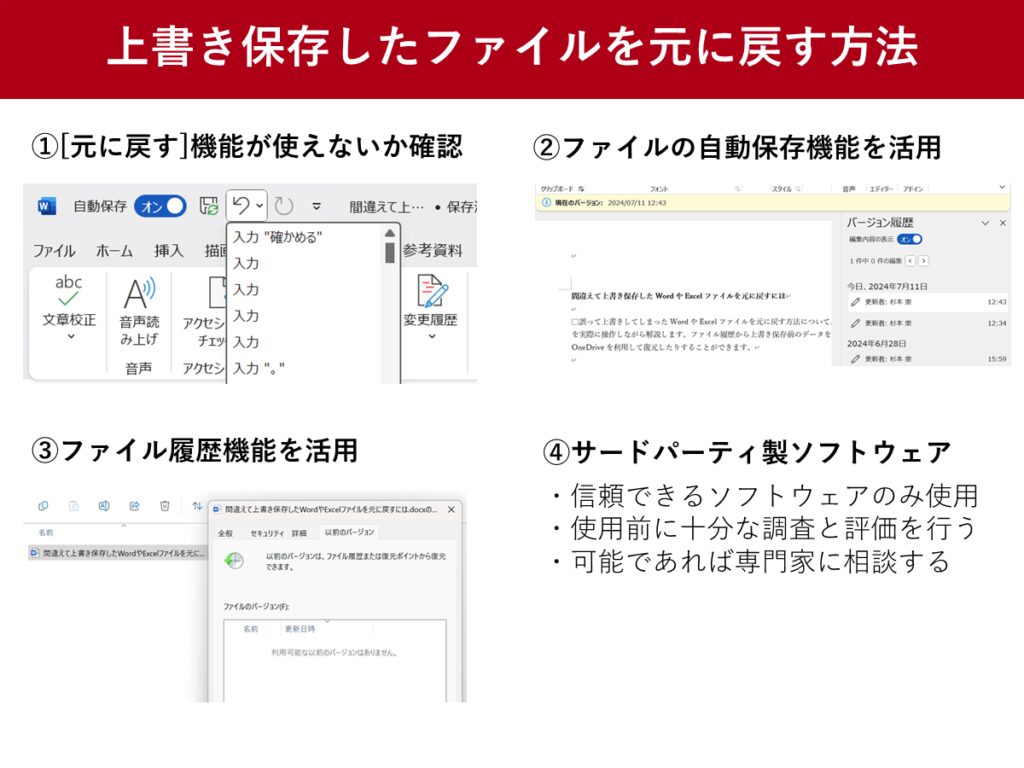
Excel 上書き保存 戻す:バージョン履歴で元に戻す方法
Excelで作業を行っていると、うっかり上書き保存してしまって大切なデータが失われるという経験があるかもしれません。しかし、バージョン履歴を使用することで、過去のバージョンに戻すことができます。この機能は、OneDriveやSharePoint上にファイルを保存している場合に特に役立ちます。本記事では、Excelで上書き保存してしまった場合に、過去のバージョンに戻す方法を詳しく説明します。
まず、自動保存機能について説明します。Excelでは、一定時間ごとに自動的にファイルが保存されるようになっています。この機能によって、上書き保存前のバージョンが保存されている場合があります。自動保存されたバージョンを復元することで、失われたデータを取り戻すことができます。
次に、バージョン履歴の確認方法について説明します。OneDriveに保存されているExcelファイルは、複数のバージョンが自動的に保存されます。バージョン履歴を確認することで、任意の過去のバージョンを選択して復元できます。これにより、上書き保存前の状態に戻すことが可能です。
さらに、上書き保存を元に戻す機能についても触れます。この機能は、最近の変更を元に戻すためのものです。保存されていない変更を元に戻すことで、誤った上書きを簡単に修正できます。
最後に、バックアップファイルの作成について説明します。作業前にバックアップファイルを作成しておくと、万一の際に対策として利用できます。バックアップファイルから過去のバージョンに戻すことで、データを安全に保つことができます。
これらの方法を理解し、適切に活用することで、Excelでの作業がより安心かつ効率的に行えるようになります。
上書き保存の問題
Excelで作業をしている時に、誤って上書き保存を実行してしまうことは珍しくありません。一度上書き保存をすると、それまでのバージョン履歴が失われ、取り返しのつかない状況に陥ることがあります。しかし、Excelには複数の方法で過去のバージョンに戻す機能が用意されています。これらの機能を活用することで、大切なデータを守ることができます。
特に、OneDriveにファイルを保存している場合、バージョン履歴を確認し、過去のバージョンを選択して復元することが可能です。この機能は、誤った操作や予期せぬエラーによってファイルが破損した場合にも有効です。また、自動保存機能がオンになっている場合、一定時間ごとに自動的に保存されるため、比較的新しいバージョンに戻すことができます。
さらに、バックアップファイルを作成しておくことも重要です。バックアップファイルは、ファイルの重要な変更点を保存し、必要な時に元の状態に戻すことができます。これらの方法を知っておくことで、Excelでの作業がより安心で効率的になります。
自動保存機能の活用
自動保存機能は、Excelで作業している際に非常に役立つツールです。この機能により、一定時間ごとにファイルが自動的に保存され、万一の事故や誤操作からデータを守ります。例えば、10分ごとに自動保存が行われる場合、最新の変更を失うリスクが大幅に低減されます。上書き保存してしまった場合でも、最近の自動保存されたバージョンを復元することで、大きな損失を回避できます。自動保存は、デフォルトでオンになっていますが、設定から保存間隔を調整することも可能です。
さらに、自動保存されたバージョンは、OneDriveやSharePointなどのクラウドストレージに保存されるため、ローカルのファイルに依存せずに過去のバージョンにアクセスできます。これにより、複数のデバイス間で作業を続けたり、チームでの共同作業を行ったりする際も、データの安全性が保たれます。自動保存機能を活用することで、Excelでの作業がより安心かつ効率的になります。
バージョン履歴の確認
Excelで上書き保存してしまった場合、バージョン履歴を活用することで、過去のバージョンに戻すことができます。OneDriveやSharePointにファイルを保存している場合、これらのクラウドサービスが過去のバージョンを自動的に保存してくれます。そのため、必要なバージョンを簡単に復元することが可能です。
バージョン履歴の確認方法は簡単です。Excelを開き、上部の「ファイル」タブをクリックします。次に、「情報」セクションを選択し、「バージョン履歴」をクリックすると、過去のバージョンの一覧が表示されます。ここで、復元したいバージョンを選択し、「コピーを作成」または「開く」を選択することで、そのバージョンを復元できます。
また、OneDriveのウェブサイトからもバージョン履歴を確認できます。OneDriveにログインし、対象のExcelファイルを右クリックし、「バージョン履歴」を選択すると、過去のバージョンが一覧で表示されます。必要なバージョンを選択し、「開く」または「ダウンロード」を選ぶことで、そのバージョンを復元または保存できます。
これらの方法を活用すれば、重要なデータを失うリスクを大幅に減らすことができます。また、チームでファイルを共有している場合にも、過去の変更を簡単に確認し、必要なバージョンに戻すことが可能です。
OneDriveからの復元
OneDrive を使用している場合、Excel の バージョン履歴 を通じて過去のバージョンを簡単に復元できます。OneDrive は、ファイルの複数のバージョンを自動的に保存するため、誤って上書き保存してしまった場合でも、以前の状態に戻すことが可能です。まず、上書き保存してしまった Excel ファイルを開きます。次に、ファイルの上部にある「ファイル」メニューをクリックし、「情報」を選択します。すると、右側に「バージョン履歴」が表示されます。ここから、過去の任意のバージョンを選択し、「このバージョンで開く」をクリックすることで、選択したバージョンが開かれます。開かれたバージョンが正しければ、「名前を付けて保存」を選び、新しいファイルとして保存するか、元のファイルに上書き保存することができます。この方法を活用すれば、重要なデータを失う心配なく、安心して作業を続けることができます。
上書き保存を元に戻す機能
Excelで上書き保存してしまった場合、過去のバージョンに戻す方法がいくつか用意されています。中でも、バージョン履歴を活用することで、簡単に元の状態に戻すことが可能です。バージョン履歴は、OneDriveなどのクラウドサービスを利用している場合、自動的に保存されるため、過去の複数のバージョンを確認し、必要なバージョンを選択して復元することができます。
バージョン履歴を確認するには、まずExcelのファイルを開き、ファイルメニューから「情報」を選択します。ここから「バージョン履歴」または「以前のバージョン」を選択することで、過去に保存されたバージョンの一覧が表示されます。一覧から必要なバージョンを選択し、「開く」または「復元」をクリックすることで、そのバージョンにファイルを戻すことができます。
また、自動保存機能もバージョン履歴と連携しており、一定時間ごとにファイルが自動的に保存されます。この機能はデフォルトで有効になっているため、上書き保存した後でも、自動保存された過去のバージョンから復元することが可能です。自動保存の間隔は、Excelの設定から変更することができます。
これらの機能を活用することで、Excelでの作業がより安心して行えるようになります。例えば、複雑なデータ処理を行っている最中に誤って上書き保存してしまった場合でも、過去のバージョンに簡単に戻すことができ、作業の効率と安全性が向上します。
バックアップファイルの活用
バックアップファイルの活用は、Excelで上書き保存してしまった場合の重要な復元手段の一つです。通常、Excelはファイルを保存する際に、自動的にバックアップファイルを作成します。このバックアップファイルは、元のファイルと異なる名前で保存され、通常は「ファイル名.bak」という形式になります。バックアップファイルは、元のファイルが壊れたり、誤って上書き保存してしまった場合に、元の状態に戻すのに役立ちます。
OneDriveやGoogle Driveなどのクラウドストレージを使用している場合、これらのサービスはファイルのバージョン履歴を自動的に保存します。OneDriveでは、ファイルを開くと「ファイル > 情報 > バージョン履歴」から、過去のバージョンを確認できます。必要なバージョンを選択して「復元」をクリックすることで、ファイルをその時点の状態に戻すことができます。この機能は、ファイルの変更履歴を追跡し、誤った変更を元に戻すのに非常に役立ちます。
さらに、Excelの自動保存機能も、上書き保存を元に戻すのに有効です。自動保存は、一定時間ごとにファイルの状態を自動的に保存します。この機能が有効になっている場合、ファイルを開くと「ファイル > 情報」から、自動保存されたバージョンを確認できます。これらのバージョンから、必要に応じて適切なものを選択し、復元することができます。自動保存機能は、予期せぬファイルの破損や誤操作からデータを守る重要な手段です。
まとめ
Excelで上書き保存してしまった場合、バージョン履歴を利用することで過去のバージョンに戻すことができます。例えば、OneDriveにファイルを保存している場合、バージョン履歴機能を使って、複数の保存されたバージョンから必要なものを選択して復元することが可能です。また、自動保存機能が有効になっている場合、一定時間ごとに保存されたバージョンを元に戻すこともできます。さらに、ファイルのバックアップを作成しておけば、それから前のバージョンに戻すことも可能です。これらの方法を活用することで、誤った上書き保存からデータを守ることができます。
よくある質問
Excelの上書き保存を元に戻す方法は?
Excelの上書き保存を元に戻す方法には、バージョン履歴を使用する方法があります。バージョン履歴は、ファイルの保存履歴を自動的に保存し、過去のバージョンにアクセスできるようにする機能です。まず、Excelファイルを開き、[ファイル] タブをクリックします。次に、[情報] を選択し、[バージョン履歴] ボタンをクリックします。ここから、過去のバージョンのリストが表示されます。リストから希望のバージョンを選択し、[開く] または [ダウンロード] をクリックして、そのバージョンを確認または使用できます。ただし、バージョン履歴機能が有効になっていることが前提となりますので、事前に設定を確認しておきましょう。
バージョン履歴が有効でない場合の対処法は?
バージョン履歴が有効でない場合、過去のバージョンにアクセスする方法が限られます。ただし、いくつかの代替策があります。まず、Excelの「最近のファイル」機能を確認して、以前のバージョンが保存されていないか確認します。また、ファイルを保存する際、自動的にバックアップファイルが作成されることがありますので、そのバックアップファイルを検索してみてください。さらに、OneDriveやGoogle Driveなどのクラウドストレージサービスを使用している場合、これらのサービスが自動的にファイルのバージョンを保存している可能性があります。クラウドストレージのウェブサイトにアクセスし、過去のバージョンを確認してみてください。
バージョン履歴を有効にする方法は?
バージョン履歴を有効にする方法は、OneDriveやSharePointなどのクラウドストレージサービスを使用している場合に特に重要です。まず、ExcelファイルをOneDriveやSharePointに保存します。次に、Excelを閉じ、OneDriveのウェブサイトにアクセスします。ファイル一覧から対象のファイルを選択し、右クリックして [バージョン履歴] を選択します。ここから、過去のバージョンが表示されます。また、OneDriveの設定でバージョン履歴を有効にすることもできます。OneDriveの設定メニューから [設定] を選択し、[ファイルのバージョン履歴] タブで、バージョン履歴の保存期間や頻度を設定できます。これにより、ファイルの過去のバージョンをいつでも簡単に復元できるようになります。
バージョン履歴の保存期間はどのくらいですか?
バージョン履歴の保存期間は、使用しているクラウドストレージサービスによって異なります。OneDriveでは、通常、過去30日間のバージョン履歴が保存されますが、組織でOneDrive Businessを使用している場合、管理者が保存期間を設定することができます。SharePointの場合も同様で、管理者が保存期間をカスタマイズできます。Google Driveでは、過去30日間のバージョン履歴が保存され、さらに重要な変更は最大180日間保存されます。ただし、これらの設定は管理者によって変更される可能性がありますので、具体的な保存期間は確認しておきましょう。また、保存期間を延長したい場合は、管理者に問い合わせて設定の変更を依頼することも可能です。
Deja una respuesta
Lo siento, debes estar conectado para publicar un comentario.
関連ブログ記事