
⚡️ Excel 選択リストでデータ入力効率化 - ドロップダウンで誤り減少!

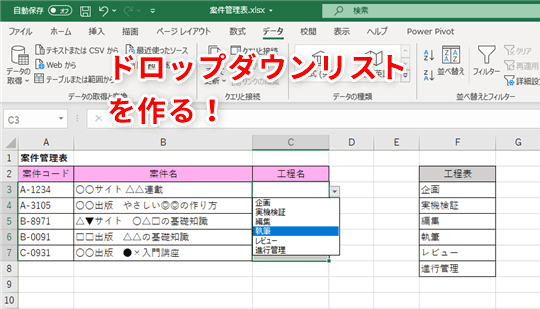
Excelの選択リスト機能は、データ入力の効率化とエラーの減少に大きく貢献します。この機能を使用することで、ユーザーはドロップダウンリストから選択肢を選ぶだけで、複雑な入力操作を簡略化できます。選択リストの作成には、データ検証機能を利用し、リストに表示する項目をセルに入力し、許可する範囲を指定します。これにより、商品のカテゴリ分類や社員の部署名などの入力がスムーズに行え、データの整合性を保つことができます。また、選択リストは動的に変更やカスタマイズが可能で、複数のワークシートで共用することもできます。ただし、リストに含まれない値の入力を禁止する場合、適切な対応が必要です。本記事では、選択リストの作成方法、利点、および問題解決のポイントについて詳しく解説します。
選択リストの基本
Excelの選択リスト機能は、データ入力の効率と正確性を大幅に向上させる強力なツールです。選択リストは、ドロップダウンメニューとして表示され、ユーザーが事前に定義されたオプションから選択することで、入力ミスを大幅に減らします。これにより、データの一貫性が保たれ、入力作業がより迅速かつ正確に行えます。
選択リストの作成は簡単です。まず、データ検証機能を使用して、リストに表示したい項目をセルにリストアップします。その後、データ検証の設定で、これらの項目を許可する範囲を指定します。例えば、商品のカテゴリ分類や社員の部署名を入力する場合、選択リストを使用することで、誤った入力や一貫性のないデータを防ぐことができます。
また、選択リストは動的に変更することも可能です。新しい項目を追加したり、不要な項目を削除したりすることで、リストを常に最新の状態に保つことができます。これにより、ビジネス環境の変化に迅速に対応することが可能になります。ただし、リストに含まれない値の入力を禁止する場合、ユーザーに対して適切な指示を提供することが重要です。例えば、ドロップダウンリストにない値を入力しようとした場合、エラーメッセージを表示し、選択リストから選択することを促すことができます。
ドロップダウンリストの作成方法
ドロップダウンリストの作成は、Excelのデータ検証機能を活用することで簡単に実現できます。まず、リストに表示したい項目をセルに一覧で入力します。次に、ドロップダウンリストを配置したいセルを選択し、データ検証設定を開きます。ここで、許可する範囲として「リスト」を選択し、先ほど入力した項目の一覧を参照する範囲を指定します。これにより、選択されたセルにはドロップダウンリストが表示され、ユーザーはリストから選択肢を選ぶことができます。
ドロップダウンリストの設定では、一貫性と正確性を確保するために、リストにない値の入力を禁止することができます。これにより、誤ったデータの入力や不整合を防ぐことができます。また、リストの項目を後から追加や削除することも可能で、動的な変更にも対応できます。例えば、新しい商品カテゴリが追加された場合や、社員の部署が変更された場合など、リストの内容を容易に更新することができます。
さらに、ドロップダウンリストは複数のワークシートで共有可能です。これにより、同じ選択肢を複数の箇所で利用する必要がある場合でも、一元管理が可能になります。これにより、データの一貫性が保たれ、作業効率も向上します。ただし、ドロップダウンリストが機能しない場合、データバリデーションの設定不備やセルの保護設定、Excelのバージョンや互換性の問題などが原因であることが多いため、これらの点を確認することが重要です。
リストのカスタマイズ
Excelの選択リスト機能は、データ入力の効率化とエラーの減少に大きな効果をもたらします。選択リストは、ドロップダウンメニュー形式で表示されるため、ユーザーが直接テキストを入力する必要がなく、予め定義された選択肢から選びます。これにより、入力ミスや一貫性の欠如を防ぐことができます。選択リストの作成には、データ検証機能を利用します。まず、リストに表示したい項目をセルにリスト形式で入力し、その範囲を指定します。次に、データ検証の設定画面で、リストの範囲を指定し、ドロップダウンリストを有効にします。
選択リストは、商品のカテゴリ分類や社員の部署名などのデータ入力に特に効果的です。例えば、商品のカテゴリを入力する場合、選択リストを使用することで、誤ったカテゴリ名やスペルミスを防ぐことができます。また、社員の部署名を入力する際も、選択リストを活用することで、部署名の一貫性を保つことができます。これらの機能により、データの整合性が保たれ、効率的なデータ管理が可能になります。
さらに、選択リストは動的な変更も可能です。例えば、新しい商品カテゴリや部署が追加された場合、リストの範囲を更新することで、新しい選択肢がすぐに反映されます。また、不要な項目は削除することで、リストを常に最新の状態に保つことができます。この柔軟性により、選択リストはビジネス環境の変化に柔軟に対応できます。ただし、リストに含まれない値の入力を禁止する場合、ユーザーに対して適切な指示を出すことが重要です。例えば、入力エラーが発生した場合のメッセージを設定することで、ユーザーが誤った操作を回避できます。
また、選択リストは複数のワークシートで共有可能です。これにより、同一のリストを複数のシートで使用する場合の管理が容易になります。項目の追加や削除も可能ですので、必要に応じてリストを更新することができます。ドロップダウンリストが機能しない原因は、データバリデーションの設定不備やセルの保護設定、Excelのバージョンや互換性の問題などがあります。これらの問題を解決することで、選択リストの効果を最大限に引き出すことができます。
選択リストの活用例
Excelの選択リスト機能は、データ入力の効率化とエラーの減少に大いに役立ちます。例えば、商品のカテゴリ分類や社員の部署名を入力する際、選択リストを活用することで、入力ミスを防ぎながら一貫性のあるデータを維持できます。ドロップダウンリストから選択することで、ユーザーは手動で入力する必要がなくなり、時間と労力を大幅に節約できます。また、選択リストは、データの整合性を保つためにも重要です。異なるユーザーが同じデータを入力する際、選択リストが提供する一貫した選択肢により、データの一貫性が確保され、後々の分析や管理が容易になります。
選択リストの設定は、データ検証機能を使用して行います。具体的には、リストに表示したい項目を別セルに記入し、その範囲を指定することで、ドロップダウンリストが生成されます。また、選択リストは動的に変更することも可能で、新しい項目を追加したり、不要な項目を削除したりすることができます。これにより、データの更新や変更が柔軟に行え、常に最新の情報を反映できます。ただし、選択リストに含まれない値の入力を禁止する場合、ユーザーにその旨を明確に伝えることが重要です。これにより、入力に迷いが生じることがなく、正確なデータ入力が促されます。
リストの制限と設定
選択リストの制限と設定について詳細に説明します。Excelの選択リスト機能は、データ入力の効率化とエラーの減少に大きく貢献しますが、その設定にはいくつかの重要なポイントがあります。まず、選択リストはデータ検証機能を使用して作成されます。データ検証機能では、リストに表示する項目を指定したセル範囲から取得し、ドロップダウンリストとして表示します。この機能により、ユーザーはリストから選択肢を選び、誤った入力や一貫性のないデータを避けることができます。
ただし、選択リストの設定には注意が必要です。リストに含まれない値の入力を禁止する場合、ユーザーがリストにない値を入力しようとしたときにエラーメッセージが表示されます。この設定は、データの一貫性を保つ上で重要ですが、予期しない入力が必要な場合同じ設定が制限となることもあります。そのため、リストにない値の入力を許可する場合、その理由と方法を明確に説明し、適切な対応をユーザーに指示することが重要です。
また、選択リストが機能しない原因として、データバリデーションの設定不備やセルの保護設定、Excelのバージョンや互換性の問題などが考えられます。これらの問題を解決するには、設定の再確認や保護設定の解除、Excelのバージョン更新などの対策が必要です。選択リストの効果的な利用には、これらの設定とトラブルシューティングの知識が不可欠です。
問題解決のヒント
Excelの選択リスト機能は、データ入力の効率化とエラーの減少に大きく貢献します。選択リストは、ドロップダウンメニューから選択肢を選ぶことで、手動入力を減らし、入力ミスを防ぎます。この機能は、商品のカテゴリ分類や社員の部署名など、特定の値の入力が必要な場面で特に役立ちます。データ検証機能を使用して選択リストを作成することで、一貫性のあるデータ入力を確保できます。
選択リストの作成では、まずデータ検証機能に移動し、ドロップダウンリストに表示したい項目を別のセルにリストアップします。次に、データ検証の設定でこれらの項目を参照する範囲を指定します。これにより、選択リストが自動的に生成され、ユーザーはドロップダウンから選択するだけで済みます。選択リストは、データの整合性を保つだけでなく、入力作業の時間も大幅に短縮します。
一方で、選択リストの設定に合わせて、リストに含まれない値の入力を禁止するかどうかを考慮する必要があります。禁止すると、リスト外の値が入力されることを防げますが、必要な値がリストにない場合の対応が必要です。また、ドロップダウンリストが機能しない場合、データバリデーションの設定の不備やセルの保護設定、Excelのバージョンや互換性の問題が原因であることが多いです。これらの問題を解決するには、設定の見直しやバージョンの確認が必要です。
選択リストは、複数のワークシートで共有可能で、項目の追加や削除も容易です。これにより、データベースの管理や更新がスムーズに行え、一貫性のあるデータ入力が維持できます。選択リストの利点は、データ入力の効率化、一貫性の確保、エラーの減少に加えて、ワークシート間でのデータの一元管理も可能にします。これらの機能を活用することで、より効率的で正確なデータ管理を実現できます。
まとめ
Excelの選択リスト機能は、データ入力の効率化とエラーの減少を実現する有力なツールです。この機能を使用することで、ユーザーはドロップダウンリストから選択肢を選び、入力操作を簡略化できます。選択リストの作成には、データ検証機能を利用します。まず、リストに表示する項目をセルに入力し、許可する範囲を指定します。これにより、入力ミスを防ぎ、データの一貫性を保つことができます。
選択リストは、商品のカテゴリ分類や社員の部署名などの入力に特に役立ちます。例えば、商品のカテゴリを入力する際、選択リストを使用することで、誤ったカテゴリ名を入力するリスクが大幅に減ります。また、選択リストはデータの整合性を保つ助けとなります。ただし、リストに含まれない値の入力を禁止する場合、対応を考慮する必要があります。例えば、新しいカテゴリが追加された場合、選択リストを更新する必要があります。
ドロップダウンリストが機能しない原因は、データバリデーションの設定不備やセルの保護設定、Excelのバージョンや互換性の問題などがあります。これらの問題を回避するためには、設定を確認し、必要に応じて調整することが重要です。選択リストの利点は、データ入力の効率化、一貫性の確保、エラーの減少に加えて、複数のワークシートで共有可能な点も挙げられます。項目の追加や削除も簡単にでき、柔軟な管理が可能です。
よくある質問
Excelの選択リストとは何ですか?
Excelの選択リストは、ユーザーがデータを入力する際に特定のオプションから選択できる機能です。これにより、データの一貫性と正確性が向上し、誤入力やタイポを大幅に削減できます。選択リストは、データ検証機能を使用して作成され、特定のセル範囲に適用されます。例えば、商品のカテゴリー、地域、または状態などの固定値をリスト化することで、ユーザーはドロップダウンメニューから選択するだけで済みます。これにより、データの整合性を保ちつつ、入力作業を効率化できます。
どのようにしてExcelの選択リストを設定しますか?
Excelの選択リストを設定するには、まずデータ検証機能を使用します。具体的には、目的のセル範囲を選択し、「データ」タブから「データの検証」をクリックします。そこで、「リスト」を選択し、リストの範囲または直接リストの値を入力します。例えば、A1:A5に「東京」「大阪」「名古屋」「福岡」「札幌」という地域名を入力し、B1:B10の範囲に選択リストを設定したい場合、B1:B10を選択し、「データの検証」ダイアログで「リスト」を選択し、「ソース」に「=A1:A5」と入力します。これで、B1:B10の各セルにドロップダウンメニューが表示され、ユーザーは地域名から選択できます。
Excelの選択リストを使用することでどのようなメリットがありますか?
Excelの選択リストを使用することで、主に3つの大きなメリットがあります。1つ目はデータの一貫性の向上です。選択リストを用いることで、ユーザーが任意のテキストを入力するのではなく、一貫したデータを入力できます。2つ目は誤入力の防止です。ドロップダウンメニューから選択することで、タイポや誤字を減らし、データの正確性を高めます。3つ目は入力作業の効率化です。ユーザーが選択するだけでデータを入力できるため、手間を省き、作業時間を短縮できます。これらのメリットにより、Excelの選択リストは多くのビジネスシーンで活用されています。
Excelの選択リストに動的なデータを適用することはできますか?
はい、Excelの選択リストに動的なデータを適用することは可能です。動的なデータとは、他のセルや範囲の値が変化したときに自動的に更新されるデータのことを指します。これを実現するには、名前付き範囲やテーブルを使用します。例えば、A1:A5に地域名がリストされ、B1:B10に選択リストを設定したい場合、A1:A5を名前付き範囲(例:「地域」)として定義し、B1:B10のデータ検証設定で「ソース」に「=地域」と入力します。これにより、A1:A5の内容が変更されても、選択リストが自動的に更新されます。また、テーブルを使用することで、データの追加や削除が容易になり、選択リストも自動的に調整されます。これにより、柔軟性と効率性が大幅に向上します。
Deja una respuesta
Lo siento, debes estar conectado para publicar un comentario.
関連ブログ記事