
Excelマクロ自動化!VBA入門から実践まで

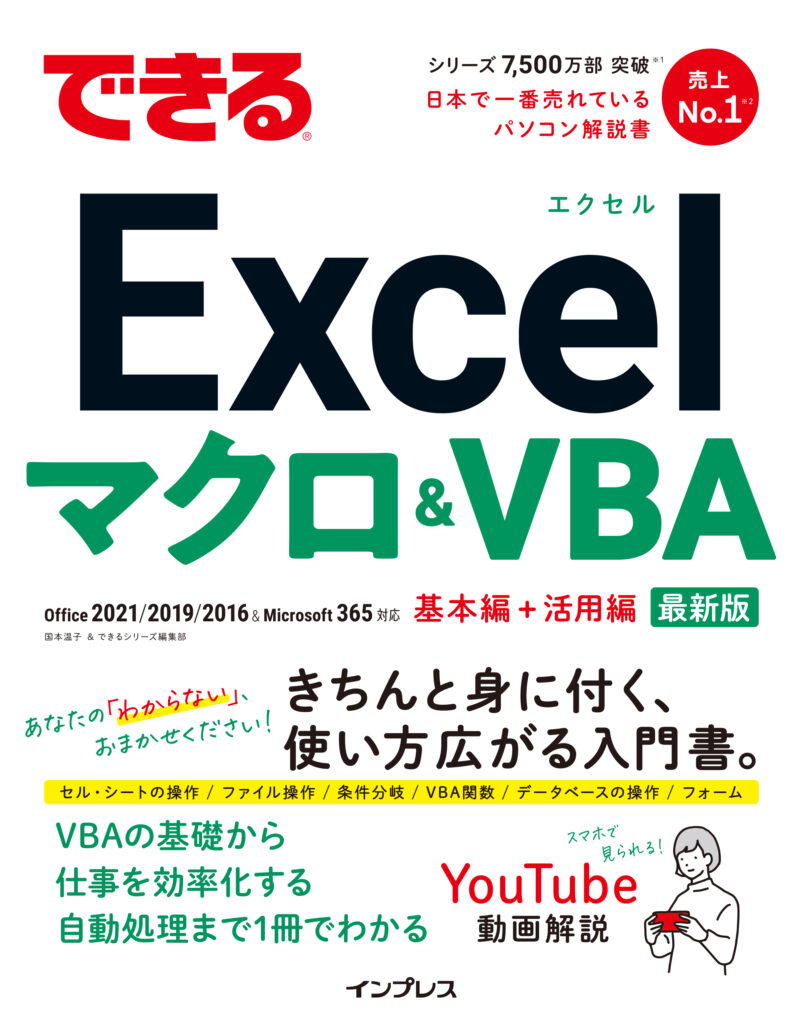
Excelマクロ自動化は、日常的なデータ処理や報告作成の時間を大幅に節約できる効果的な手段です。VBA(Visual Basic for Applications)は、Excelのマクロを高度にカスタマイズし、複雑な業務を自動化するためのプログラミング言語です。本記事では、VBAの基本概念から始まり、具体的なマクロの作成方法、そして実際の業務でどのように活用できるかまで、幅広く解説します。VBAのサポート終了に関する情報や、代替方案についても触れ、将来的にどのように対応すべきかのアドバイスも提供します。Excelユーザーの生産性向上を目的として、初心者から上級者まで、さまざまなレベルの読者に役立つ内容となっています。
VBAの基本概念
VBA(Visual Basic for Applications)は、Excelで作業を自動化するために使用されるプログラミング言語です。VBAを使用することで、繰り返し行われる手動の作業を自動化し、効率的に処理を実行できます。例えば、複数のシートを一括で処理したり、特定のデータを抽出したり、複雑な計算を行うなど、さまざまなタスクを自動化することが可能です。
VBAの基本的な概念には、マクロの記録と実行、サブルーチンと関数の作成、変数と制御構造(if文、for文など)の使用が含まれます。マクロは、Excelの操作を記録することで簡単に作成できますが、VBAコードを直接編集することで、より高度な機能を実装することが可能です。また、VBAはExcelだけでなく、他のOfficeアプリケーション(Word、Accessなど)でも使用でき、複数のアプリケーション間での連携も容易です。
VBAエディタ(VBE: Visual Basic Editor)は、VBAコードを記述・編集するための専用の環境です。VBEでは、コードのデバッグやエラーの検出も行うことができ、開発効率を大幅に向上させます。VBAの学習を始める際には、まずVBEの基本的な使い方を理解することが重要です。これにより、効果的にコードを記述し、問題を解決することができます。
マクロの作成方法
マクロの作成方法を理解することは、Excelでの作業を効率化する上で重要なステップです。まず、マクロの録画から始めましょう。Excelの「開発」タブにある「マクロ」ボタンをクリックし、マクロの名前を指定した後、「録画」をクリックします。これにより、Excelはあなたの操作を記録し、後で同じ操作を自動的に行うことができます。録画を終了したら、「停止」ボタンをクリックします。
次に、VBAエディタを使用してマクロを編集します。VBAエディタは、Excelの「開発」タブの「Visual Basic」ボタンをクリックすることで開くことができます。VBAエディタでは、録画したマクロのコードを確認し、必要に応じて編集することができます。例えば、特定のセルの値を変更したり、複数のワークシートを操作したりするコードを追加できます。
マクロの実行は、Excelの「開発」タブの「マクロ」ボタンから行います。マクロの一覧が表示されるので、実行したいマクロを選択し、「実行」ボタンをクリックします。これにより、マクロが記録された操作を自動的に行います。また、マクロをショートカットキーに割り当てることもできます。これにより、キーボードの特定の組み合わせを押すだけでマクロを実行できます。
マクロの作成と実行は、日々の業務を大幅に効率化する手段です。特に、同じような作業を何度も行う必要がある場合、マクロを使用することで時間と労力を大幅に節約することができます。また、VBAを用いてマクロをカスタマイズすることで、より高度な自動化を実現できます。例えば、データの整形、ファイルの操作、外部システムとの連携など、幅広い用途に活用できます。
実際の業務への活用ヒント
ExcelマクロやVBAを実際の業務に活用することで、作業効率を大幅に向上させることができます。例えば、データの整理や分析、報告書の作成などの頻繁に行われる業務を自動化することで、時間と労力を大幅に節約できます。具体的には、毎日同じデータを入力する作業や、複数のワークシートからデータを抽出して集計する作業など、反復的なタスクをマクロに任せることで、人間の負担を軽減できます。
また、VBAを用いることで、より複雑な処理も自動化することが可能です。例えば、特定の条件を満たすデータを抽出し、別のシートに転記する処理や、大量のデータを高速に処理するスクリプトの作成など、高度なカスタマイズができます。これらの機能は、日々の業務で頻繁に遭遇する課題を解決し、業務全体の生産性向上に貢献します。
さらに、VBAを使用することで、ユーザーインターフェースのカスタマイズも可能になります。ボタンやメニューの追加、ダイアログボックスの作成など、ユーザーが簡単にマクロを実行できるようにすることができます。これにより、業務に携わるすべてのユーザーが効率的に作業を行うことができ、組織全体の生産性が向上します。
VBAの活用は、単に時間の節約だけでなく、エラーリダクションや一貫性の確保にも役立ちます。マクロを使用することで、人間が手動で行う作業でのミスを大幅に減らすことができます。また、同じプロセスを一貫して実行できるため、データの正確性と信頼性が向上します。これらの利点は、企業の競争力強化や顧客満足度の向上にもつながります。
VBAのサポート終了について
VBAのサポート終了について、MicrosoftはOffice 2019から段階的にサポートを終了する計画を発表しています。ただし、既存のVBAプロジェクトの実行は引き続きサポートされる予定です。この変更は、企業の生産性低下や移行コストの増加、スキルアップの必要性などの影響が懸念されています。そのため、多くの企業や開発者は、将来的な対策を検討し始めています。
VBAの代替方案として、Power Automate(旧Microsoft Flow)、Power Apps、PythonやRなどの言語が提案されています。これらのツールは、自動化やカスタマイズに役立ち、将来的にはVBAを置き換える可能性があります。特に、Power Automateは、ワークフローの自動化に優れており、Power Appsはアプリケーションの開発を容易にします。一方、PythonやRは、データ分析や機械学習の分野で広く使用されており、高い柔軟性と拡張性を提供します。
VBAのサポート終了に伴い、既存のシステムの見直しや新しい技術への移行が求められます。この移行プロセスでは、従来のVBAスキルを活かしつつ、新しいツールや言語に適応する必要があります。また、新しい技術の導入には、社員の教育やトレーニングも重要な要素となります。将来的に持続的な自動化と効率化を実現するためには、柔軟な対応が不可欠です。
VBAの代替方案
VBAの代替方案として、Power Automate(旧Microsoft Flow)、Power Apps、そしてPythonやRなどのプログラミング言語が挙げられます。これらのツールは、自動化やカスタマイズに役立ち、将来的にはVBAを置き換える可能性があります。Power Automateは、クラウドベースの自動化ツールで、さまざまなアプリケーションやサービス間でワークフローを簡単に作成できます。Power Appsは、カスタムアプリケーションの作成をサポートし、Excelデータを活用して複雑な業務プロセスを自動化することが可能です。PythonやRは、データ分析や機械学習に特化した言語で、Excelと連携して高度な分析や自動化を実現することができます。
これらの代替方案は、VBAのサポート終了に伴う影響を軽減するための有効な手段です。特に、Power AutomateやPower Appsは、Microsoft 365との親和性が高く、既存の環境に容易に統合できます。また、PythonやRは、オープンソースの言語であり、豊富なライブラリやコミュニティのサポートを活用することで、より柔軟で効率的な開発が可能です。これらのツールを活用することで、企業は新たな自動化の可能性を広げ、生産性の向上を図ることができます。
ExcelマクロとVBAの違い
ExcelマクロとVBA(Visual Basic for Applications)は、Excelでの作業を自動化するためのツールですが、その役割と使用方法には違いがあります。マクロは、Excelで行う一連の操作を記録し、後で再生することで効率化を図る機能です。例えば、複数のセルに同じデータを入力したり、特定のフォーマットを適用したりするなどの作業を記録し、必要に応じて簡単に実行できます。
一方、VBAは、マクロを作成し、管理するためのプログラミング言語です。VBAを使用することで、より高度な自動化や複雑な処理を実現できます。例えば、データの検索やフィルタリング、外部データの読み込み、複数のワークシートやワークブック間でのデータ操作など、マクロでは難しい作業をプログラムによって実行できます。VBAは、Excelの機能を拡張し、ユーザーが独自のソリューションを作成できる強力なツールです。
Excel VBAの習得方法
Excel VBAの習得は、自動化と生産性向上のための重要なスキルです。VBAは、Excelで頻繁に行う作業を自動化するためのプログラミング言語で、独自の機能を追加したり、複雑な処理を効率化することができます。VBAの基本概念を理解し、具体的なマクロの作成方法を学ぶことで、日常的な業務を大幅に改善することができます。
習得方法には、個人の学習能力や既存のプログラミング知識によって異なりますが、基本的なスキルを数週間、中級レベルのスキルを数ヶ月、上級レベルのスキルを1年以上かかることが多いです。効果的な学習方法として、オンラインコース、書籍やチュートリアルの活用、そして実践的なプロジェクトへの取り組みが推奨されています。オンラインコースは、体系的に学べるため初心者にもおすすめで、書籍やチュートリアルは、自分で進捗を管理しながら深く理解できる点が魅力です。
また、実践的なプロジェクトに取り組むことで、実際に問題を解決しながら学習を進めることができます。例えば、データの自動取り込みやレポートの自動生成、データの分析など、自社の業務に密接に関連したプロジェクトに取り組むことで、学んだ内容を即座に活用し、より深い理解につながります。このような実践的な学習を通じて、VBAの力を十分に発揮できるようになるでしょう。
まとめ
Excelマクロを使用して作業を自動化する方法について、VBA(Visual Basic for Applications)の入門から実践までを解説します。VBAは、Excelで頻繁に行う作業を効率化するためのプログラミング言語であり、独自の機能を追加することで業務の生産性を大幅に向上させることができます。この記事では、VBAの基本概念から具体的なマクロの作成方法、そして実際の業務への活用ヒントまでを詳しく説明します。
VBAのサポート終了について、MicrosoftはOffice 2019から段階的にサポートを終了する計画を発表しています。ただし、既存のVBAプロジェクトの実行は引き続きサポートされます。このサポート終了は、企業の生産性低下や移行コストの増加、スキルアップの必要性などの影響が懸念されています。そのため、VBAの代替方案として、Power Automate(旧Microsoft Flow)、Power Apps、PythonやRなどの言語が提案されています。これらのツールは、自動化やカスタマイズに役立ち、将来的にはVBAを置き換える可能性があります。
ExcelマクロとVBAの違いについて説明します。マクロはExcelでの作業を自動化する手順を記録し、再生する機能です。一方、VBAはマクロを作成するためのプログラミング言語であり、高度なカスタマイズや複雑な処理を実現できます。VBAを使用することで、より効率的で柔軟な自動化が可能になります。
Excel VBAの習得には、個人の学習能力や既存のプログラミング知識によって時間は異なりますが、基本的なスキルを数週間、中級レベルのスキルを数ヶ月、上級レベルのスキルを1年以上かかることが多いです。効果的な学習方法として、オンラインコース、書籍・チュートリアルの活用、実践的なプロジェクトへの取り組みが推奨されています。これらの方法を活用することで、VBAの習得をよりスムーズに進めることができます。
よくある質問
Excelマクロ自動化とは何ですか?
Excelマクロ自動化は、Excelの操作を自動化する技術で、主に VBA (Visual Basic for Applications) を使用して行います。マクロは、ユーザーが頻繁に行う作業を記録し、後から再利用できるようにする機能です。これにより、データの入力や計算、レポートの作成などの作業が大幅に効率化され、ヒューマンエラーの削減にも貢献します。マクロ自動化の利点は、単調な作業の自動化だけでなく、複雑な処理もプログラムによって実装できることです。例えば、大量のデータを一括処理したり、特定の条件に基づいてデータをフィルタリングしたりといった高度な操作も可能となります。
VBA入門から実践まで、どのような学習ステップがありますか?
VBAを学ぶ際の一般的なステップは以下の通りです。まず、 Excelマクロの基本操作 を理解することから始めます。マクロの記録と実行、マクロの編集方法などを学びます。次に、 VBAの基本文法と構文 を学び、変数の宣言、条件分岐、ループ処理などの基本的なプログラミング要素を習得します。その後、 Excelオブジェクトモデル を理解し、ワークシート、ワークブック、セルなどのオブジェクトを操作する方法を学びます。さらに、 実践的な課題 に取り組み、具体的な問題解決のためのマクロを作成します。最後に、 高度なテクニック を学び、エラー処理、外部ファイルとの連携、ユーザーインターフェースの作成などの高度な機能を身につけます。
Excelマクロ自動化にVBAを使用する具体的なメリットは何ですか?
Excelマクロ自動化にVBAを使用することで、多くのメリットがあります。まず、 時間の節約 が挙げられます。頻繁に行う作業を自動化することで、労力と時間を大幅に削減できます。また、 精度の向上 も重要なポイントです。手動で行う作業ではミスが発生しやすいですが、マクロを使用することで一貫性のある処理を実現できます。さらに、 柔軟性の向上 も可能です。マクロは必要に応じて修正や拡張が容易であり、新たな要件にも対応できます。また、 データの一元管理 や 複雑な処理の自動化 といった高度な機能も実現できます。例えば、複数のデータソースから情報を集約し、統合レポートを作成するような複雑な作業も、VBAを使って効率的に行うことができます。
VBAを学ぶ際の推奨するリソースやツールはありますか?
VBAを学ぶ際には、様々なリソースやツールが活用できます。まず、 オンラインチュートリアル は、初心者から上級者まで幅広く利用でき、無料で学べるものが多数あります。例えば、Microsoft公式のドキュメントや、Udemy、Codecademyなどのオンライン学習プラットフォームが役立ちます。次に、 参考書籍 は、体系的に学ぶための良質なリソースです。『Excel VBA プログラミング完全ガイド』や『VBAマスターブック』などは、初心者から上級者まで幅広く対応しています。さらに、 開発環境 として、Excelの組み込みの VBAエディタ (VBE) を使用することで、実践的な学習が可能です。VBEでは、コードの書式設定、デバッグ機能、ヘルプ機能などが提供されています。最後に、 コミュニティやフォーラム にも参加することで、他のVBAユーザーからのアドバイスやサポートを得ることができます。Stack OverflowやExcel Forumなどが代表的です。
Deja una respuesta
Lo siento, debes estar conectado para publicar un comentario.
関連ブログ記事