
ExcelのTODAY関数で今日の日付を取得!使い方と応用例

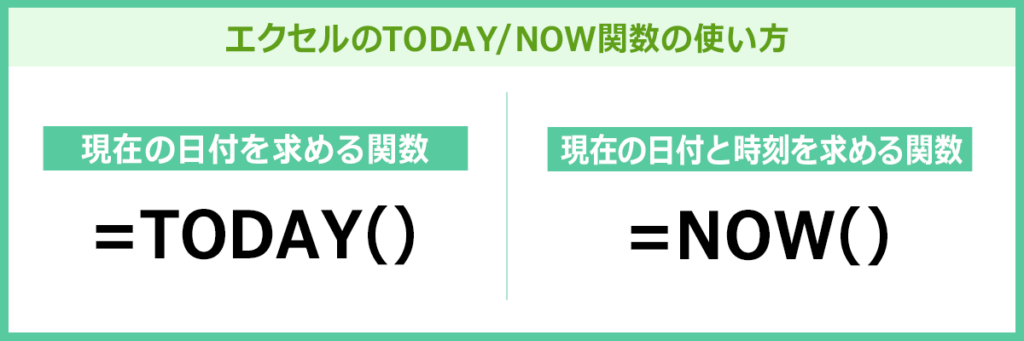
ExcelのTODAY関数は、現在の日付を取得するための便利な関数です。この関数は引数を必要とせず、単に「=TODAY()」と入力するだけで、常に最新の日付を表示します。この記事では、TODAY関数の基本的な使い方から、期限管理や日付ベースの計算、自動更新など、さまざまな応用例まで詳しく解説します。また、TODAY関数を他の関数と組み合わせて使用することで、より複雑な計算や条件判定を行う方法も紹介します。Excelの効率的な使い方を学び、日常業務での生産性向上に役立てましょう。
TODAY関数の基本
TODAY関数は、Excelで現在の日付を取得するために使用される便利な関数です。この関数は引数を必要とせず、単に「=TODAY()」と入力するだけで、ワークシートに今日の日付を表示することができます。自動更新されるため、常に最新の日付が表示されます。例えば、今日は2023年10月5日だとすると、TODAY関数は2023年10月5日を表示します。この関数は、日付に関連する様々な操作や計算に活用することができます。
TODAY関数の基本的な使い方は非常に単純で、セルに「=TODAY()」と入力するだけです。これにより、そのセルには現在の日付が表示されます。自動更新の特性により、ファイルを開くたびに最新の日付が反映されます。この特性は、日付に基づくデータの管理や更新に非常に役立ちます。例えば、契約書の作成日や報告書の提出日などを自動的に最新の日付に更新することができます。
TODAY関数は、単独で使用するだけでなく、他の関数と組み合わせてより複雑な計算や条件判定を行うことができます。例えば、DATEDIF関数と組み合わせることで、特定の日付までの経過日数を計算できます。また、IF関数と組み合わせて、今日が特定の日付以降かどうかを判定することができます。これらの応用例は、日付管理や自動化の作業を大幅に効率化します。
引数の説明
TODAY関数は、Excelで現在の日付を取得するために使用される関数です。この関数は非常にシンプルで、引数は必要ありません。基本的な使い方は、セルに「=TODAY()」と入力することです。これにより、Excelは現在の日付を自動的に取得し、表示します。TODAY関数は、ワークシートが開かれるたびに自動的に更新されるため、常に最新の日付を表示します。
TODAY関数は、日付管理や期限のチェック、日付ベースの計算など、さまざまな場面で活用できます。例えば、プロジェクトの期限を管理する場合、=TODAY()>期限という条件式を使用して、期限が今日以降のデータを抽出することができます。また、=TODAY()+7と入力することで、7日後の日付を取得することも可能です。これらの応用例は、日付を基にしたデータの整理や分析に非常に役立ちます。
TODAY関数は、単独で使用するだけでなく、他の関数と組み合わせることでより複雑な計算や条件判定も行えます。例えば、DATEDIF関数と組み合わせて特定の日付までの経過日数を計算したり、IF関数と組み合わせて条件に基づいた判定を行うことができます。これらの組み合わせにより、Excelの機能を最大限に活用し、効率的なデータ管理を実現できます。ただし、TODAY関数は自動的に更新されるため、計算結果が変わる可能性があることを常に念頭に置いて使用することが重要です。
基本的な使い方
ExcelのTODAY関数は、現在の日付を取得するための便利な機能で、引数は必要ありません。基本的な使い方は単に「=TODAY()」とセルに入力するだけです。この関数は、ワークブックが開かれるたびに自動的に更新され、常に最新の日付を表示します。例えば、今日が2023年10月10日であれば、TODAY関数を含むセルには「2023/10/10」と表示されます。
TODAY関数は、日付に関する様々な計算や管理に活用できます。例えば、プロジェクトの進行状況を追跡する際や、期限の近いタスクを確認する際に役立ちます。また、自動更新されるため、定期的なレポート作成や日付ベースのデータ分析にも適しています。これにより、手動で日付を入力する手間が省け、正確性も向上します。
自動更新の仕組み
TODAY関数は、Excelで今日の日付を取得するためのシンプルかつ強力な関数です。この関数は引数を必要とせず、単に「=TODAY()」とセルに記入するだけで、現在の日付が表示されます。自動更新の仕組みにより、ワークシートを開くたびに常に最新の日付が表示されます。これは、日付に基づく計算やデータの管理に非常に役立ちます。
例えば、プロジェクトの期限管理を行う際、今日の日付と設定された期限との差を計算することができます。=TODAY()-期限という式を使用すれば、今日から期限までの日数を簡単に算出できます。また、=TODAY()>期限という条件式を使用すれば、期限が過ぎているかどうかを判定し、必要なアクションを促すことができます。
さらに、応用例としては、=TODAY()+7という式で7日後の日付を取得したり、=TODAY()-30で30日前の日付を取得したりできます。これらの応用は、予定の調整や過去のデータの参照など、さまざまな場面で活用できます。TODAY関数は、他の関数と組み合わせることで、より複雑な計算や条件判定も可能になります。例えば、DATEDIF関数と組み合わせて特定の日付までの経過日数を計算したり、IF関数と組み合わせて条件に基づいて異なる値を出力したりすることができます。
応用例1: 期限管理
期限管理において、ExcelのTODAY関数は非常に役立つツールです。例えば、プロジェクトの期限が近づいているかどうかを自動的にチェックしたり、期限が過ぎたタスクをハイライト表示したりすることができます。具体的には、=TODAY()>期限という条件式を使用して、期限が今日以降のデータを抽出できます。これにより、まだ完了していないタスクを一覧表示し、優先順位を決定することができます。また、=IF(TODAY()>期限, "遅延", "進行中")という式を用いると、期限が過ぎているかどうかを「遅延」または「進行中」というラベルで表示できます。これにより、プロジェクトの進行状況を一目で把握することができます。
さらに、TODAY関数を応用して、自動的なリマインダーを作成することも可能です。例えば、=IF(TODAY()=期限-1, "明日が締め切り", "")という式を用いると、期限の1日前にリマインダーが表示されます。これにより、重要な期限を忘れるリスクを軽減できます。また、=IF(TODAY()=期限-7, "1週間後に締め切り", "")という式を使用すれば、1週間前にリマインダーが表示され、十分な時間を持って準備をすることができます。これらの応用例は、プロジェクト管理やタスク管理において非常に役立つツールとなります。
応用例2: 日付ベースの計算
ExcelのTODAY関数は、日付ベースの計算に非常に役立ちます。例えば、経過日数の計算や、特定の日付までの日数を求める場合などに利用できます。具体的には、DATEDIF関数と組み合わせて使用することで、特定の日付から今日までの日数を簡単に計算できます。例えば、=DATEDIF(開始日, TODAY(), "D")と入力すれば、開始日から今日までの日数を取得できます。
また、日付の差を計算するためにもTODAY関数は便利です。例えば、=TODAY() - 生成日と入力することで、生成日から今日までの日数を計算できます。これにより、製品の賞味期限やプロジェクトの進行状況を管理する上で有用な情報が得られます。
さらに、IF関数と組み合わせることで、日付に基づいた条件判定を行うこともできます。例えば、=IF(TODAY() > 期限, "期限切れ", "まだ期限内")と入力すれば、今日の日付が期限を過ぎているかどうかを判定し、結果を表示できます。これにより、自動的に期限管理を実現することが可能になります。
応用例3: 自動更新の活用
自動更新の機能は、TODAY関数の特性を最大限に活用する方法の一つです。例えば、プロジェクトの進捗管理やスケジュールの自動更新に使用できます。プロジェクトの開始日から今日までの経過日数を計算し、それに基づいて進捗状況を自動的に更新することができます。例えば、「=TODAY()-開始日」と入力することで、今日からプロジェクトの開始日までの経過日数を取得できます。この値を元に、プロジェクトの全体的な進捗率を計算し、進捗バーを自動的に更新することができます。また、自動更新機能を活用することで、日々のタスク管理やデッドラインの確認も簡単にできます。例えば、「=IF(TODAY()>デッドライン, "遅延", "正常")」という式を使えば、今日がデッドラインを過ぎているかどうかを自動的に判定し、遅延している場合は警告を表示することができます。このように、TODAY関数を活用することで、日々の業務効率を大幅に向上させることができます。
注意点
TODAY関数は、Excelで現在の日付を動的に取得するための便利な関数です。基本的な使い方は非常にシンプルで、単に「=TODAY()」と入力するだけで、ワークシート上に今日の日付が表示されます。この関数は、ワークブックを開いた日や計算が更新された日に応じて自動的に日付が更新されます。そのため、常に最新の日付を反映することができます。
応用例としては、期限管理や日付ベースの計算、自動更新などに使用できます。例えば、プロジェクトの期限が今日以降かどうかを判断するためには、「=TODAY()>期限」という式を使用します。これにより、期限が今日以降のデータのみが抽出されます。また、7日後の日付を取得するには「=TODAY()+7」と入力することで、7日後の日付が表示されます。
注意点として、TODAY関数は自動的に更新されるため、計算結果が変わる可能性があります。例えば、ある日付を基準にした計算は、日付が変わることで結果が異なる場合があります。また、異なる日に実行すると結果が異なるため、特定の日付を固定したい場合は、TODAY関数ではなく、日付を手動で入力するか、他の関数と組み合わせて使用することを検討してください。
TODAY関数は他の関数と組み合わせることで、より複雑な計算や条件判定も可能です。例えば、DATEDIF関数と組み合わせて特定の日付までの経過日数を計算したり、IF関数と組み合わせて条件判定を行うことができます。これらの組み合わせにより、Excelの機能をより効果的に活用することができます。
他の関数との組み合わせ
ExcelのTODAY関数は単独で使用するだけでなく、他の関数と組み合わせることでより高度な機能を実現できます。例えば、DATEDIF関数と組み合わせることで、特定の日付から今日までの経過日数を計算することができます。具体的には、「=DATEDIF(開始日, TODAY(), "D")」と入力することで、開始日から今日までの日数を取得できます。これはプロジェクトの進捗管理やイベントまでのカウントダウンなど、日数の経過を把握する場面で非常に役立ちます。
さらに、IF関数と組み合わせることにより、条件判定を行うことも可能です。例えば、「=IF(TODAY() > 期限, "期限切れ", "期限内")」と入力することで、今日の日付が期限日を過ぎているかどうかを判定し、結果を「期限切れ」または「期限内」と表示できます。これにより、データの一覧表で期限管理を行う際、視覚的に期限の状態を確認しやすくなります。
また、WEEKDAY関数と組み合わせることで、今日が週のどの日にあたるかを取得し、特定の曜日の情報を扱うことができます。例えば、「=WEEKDAY(TODAY())」と入力することで、今日が週の何日目か(1が日曜日、2が月曜日、以此類推)を取得できます。これを利用することで、週末や特定の曜日のスケジュールを自動的に生成したり、週ごとのレポートを作成したりできます。これらの応用例は、業務効率化やデータ分析の場面で非常に役立つでしょう。
まとめ
ExcelのTODAY関数は、現在の日付を取得するための非常に便利な関数です。この関数は引数を必要とせず、単に「=TODAY()」と入力するだけで、ワークシートに今日の日付を表示します。TODAY関数は自動的に更新されるため、常に最新の日付が表示されます。これにより、日付の管理や計算が非常に効率的に行えます。
応用例としては、期限管理や日付ベースの計算、自動更新などに使用できます。例えば、「=TODAY()>期限」という条件式を使用することで、期限が今日以降のデータを抽出することができます。また、「=TODAY()+7」と入力すれば、7日後の日付を取得できます。これらの応用は、プロジェクト管理やスケジューリングなど、日付の変化に敏感な業務で特に役立ちます。
注意点としては、TODAY関数は自動的に更新されるため、計算結果が変わる可能性があります。異なる日に実行すると結果が異なるため、この点を考慮して使用することが重要です。また、TODAY関数は他の関数と組み合わせることで、より複雑な計算や条件判定も可能です。例えば、DATEDIF関数と組み合わせて特定の日付までの経過日数を計算したり、IF関数と組み合わせて条件判定を行うことができます。これらの組み合わせは、データ分析やレポート作成などで非常に役立つ技術です。
よくある質問
1. TODAY関数はどのようなシチュエーションで使用されることが多いですか?
TODAY関数は、今日の日付を取得するためのExcelの組み込み関数で、多くのシチュエーションで活用されます。例えば、プロジェクト管理やタスクリスト作成では、今日の日付を自動的に表示することで、進行状況や期限の管理を効率的に行えます。また、財務管理や会計処理では、現在の日付に基づいて取引日や支払日を確認したり、残高を計算したりするのに役立ちます。さらに、データ入力の日付確認や、レポートの生成日を自動的に記録するのにも使用されます。TODAY関数は、日付情報が必要なあらゆるシチュエーションで便利なツールとして利用されています。
2. TODAY関数の基本的な使い方は?
TODAY関数の基本的な使い方は非常に簡単です。セルに=TODAY()と入力するだけで、そのセルに今日の日付が表示されます。この関数は引数を必要とせず、単純に今日の日付を返します。例えば、A1セルに=TODAY()と入力すると、A1には今日の日付が表示されます。この日付は、Excelの日付形式で表示されるため、書式設定によって異なる形式に変更することもできます。また、TODAY関数は動的に更新されるため、ファイルを開くたびに最新の日付が反映されます。
3. TODAY関数を他の関数と組み合わせて使用することは可能ですか?
はい、TODAY関数を他の関数と組み合わせて使用することは可能です。例えば、IF関数と組み合わせて、今日が特定の日付と一致するかどうかを判定することができます。具体的には、=IF(TODAY()=DATE(2023,12,25),"クリスマスです","クリスマスではありません")のように書くことで、今日がクリスマスかどうかを表示できます。また、DAYS関数と組み合わせて、特定の日付から今日までの日数を計算することもできます。例えば、=DAYS(TODAY(), DATE(2023,1,1))と入力することで、2023年1月1日から今日までの日数を求められます。これらの組み合わせにより、TODAY関数の用途はさらに広がります。
4. TODAY関数を使用して自動的にファイル名やシート名を生成することは可能ですか?
はい、TODAY関数を使用して自動的にファイル名やシート名を生成することは可能です。例えば、VBA(Visual Basic for Applications)を使用して、ファイル名に今日の日付を含めることができます。以下のVBAコードは、今日の日付をファイル名に含めて保存する例です。
vba

Sub SaveWithTodaysDate()

Dim currentDate As String

currentDate = Format(Now, "yyyy-mm-dd")

ActiveWorkbook.SaveAs Filename:=ThisWorkbook.Path & "ファイル名_" & currentDate & ".xlsx"

End Sub
このコードを実行すると、今日の日付が含まれたファイル名で保存されます。同様に、シート名を今日の日付に変更することも可能です。例えば、以下のVBAコードは、アクティブなシートの名前を今日の日付に変更します。
vba

Sub RenameSheetWithTodaysDate()

ActiveSheet.Name = Format(Now, "yyyy-mm-dd")

End Sub
これらの方法により、ファイル管理やデータ整理がより効率的に行えます。
Deja una respuesta
Lo siento, debes estar conectado para publicar un comentario.
関連ブログ記事