
⚡️ Excel 検索テクニック - 大量データから効率的に情報抽出!

Excelの検索機能は、大量のデータから必要な情報を迅速に見つけるための強力なツールです。この記事では、基本的な検索方法から、ワイルドカードや条件指定、複数のシートを跨ぐ検索、検索結果の整理とフィルターまで、効率的な検索テクニックを紹介します。また、データのフィルタリング、ソート、条件付き書式の利用方法や、XLOOKUPとVLOOKUP、DGET関数の比較など、様々なデータ管理手法についても解説します。これらの機能を活用することで、大規模なデータの検索と分析の効率を大幅に向上させることができます。
基本的な検索方法
Excelの検索機能は、大量のデータから必要な情報を素早く見つけるための重要なツールです。基本的な検索方法は非常にシンプルで、キーボードの「Ctrl」キーと「F」キーを同時に押すことで「検索と置換」ダイアログボックスが開きます。ここでは、検索したい文字列を入力し、検索範囲を指定することで、目的のデータを迅速に見つけることができます。さらに、「オプション」ボタンをクリックすることで、大文字小文字の区別、部分一致など、より詳細な検索条件を設定することも可能です。
また、検索結果の表示方法も柔軟に変更できます。例えば、「ワークシート内」で検索すると、指定したワークシート内のすべての一致するデータが表示されます。一方、「ブック内」で検索すると、現在開いているブック内のすべてのシートで検索が行われます。これらの機能を活用することで、大量のデータから必要な情報を効率的に見つけることができます。
ワイルドカードの利用
ワイルドカードは、Excelの検索機能をさらに強力にするための重要なツールです。ワイルドカードを使用することで、部分的に一致するテキストを検索したり、複数の検索条件を一度に指定することができます。例えば、*(アスタリスク)は任意の文字列を表し、?(クエスチョンマーク)は任意の1文字を表します。これにより、具体的な検索条件が不明瞭な場合でも、目的のデータを見つけることができます。
例えば、商品名に「Apple」が含まれるすべての行を検索したい場合、検索ボックスに *Apple* と入力します。これにより、商品名に「Apple」が部分的に含まれている行がすべて表示されます。また、商品名の最初の文字が「A」で始まる行のみを検索したい場合は、A* と入力することで、条件に一致する行を絞り込むことができます。
ワイルドカードの利用は、データが大量に存在する場合や、特定のパターンに一致するデータを効率的に抽出したい場合に特に役立ちます。例えば、顧客名のリストから「株式会社」が含まれるすべての企業名を抽出したり、商品コードが特定の形式に従っているデータをフィルタリングするのに有用です。これらのテクニックを活用することで、Excelでのデータ検索と分析の効率を大幅に向上させることができます。
条件指定検索
Excelの検索機能は、大量のデータから特定の情報を迅速に見つけるための強力なツールです。特に、データが大量に存在する場合や、複雑な条件に基づいて検索が必要な場合、条件指定検索が非常に役立ちます。条件指定検索は、特定のキーワードや数値、日付などの特定の条件に一致するデータを検索する機能です。これにより、必要な情報に絞り込んで効率的にデータを分析することができます。
例えば、ある商品の販売データから、特定の期間内の売上を調べたい場合や、特定の顧客の取引履歴を一覧で表示したい場合など、条件指定検索は非常に役立ちます。また、複数の条件を組み合わせて検索することも可能で、例えば「2022年1月1日以降」かつ「金額が10,000円以上」の取引を検索するといった複雑な条件でも対応できます。これにより、データの検索と分析がより効率的に行えるようになります。
さらに、条件指定検索は、フィルタリングやソートと組み合わせて使用することで、より高度なデータ管理が可能になります。フィルタリングは、特定の条件に一致するデータのみを表示し、他のデータを一時的に隠す機能です。これにより、目的のデータを迅速に特定し、分析することができます。ソートは、特定の列に基づいてデータを並べ替える機能で、例えば売上金額の高い順に並べ替えたり、日付の新しい順に並べ替えたりすることができます。これらの機能を活用することで、大規模なデータの管理と分析が大幅に効率化されます。
複数シート跨ぐ検索
Excelの検索機能は、単一のシートだけでなく、複数のシートを跨いで使用することができます。これにより、異なるシートに分散しているデータからも効率的に情報を抽出することが可能になります。複数シート跨ぐ検索を行う際には、まず「検索」オプションを選択し、対象のシート範囲を指定します。例えば、特定の文字列が複数のシートに存在するかどうか確認したい場合、「検索範囲」を「ワークシート全体」に設定することで、指定した文字列が存在するすべてのシートとセルを一覧で表示することができます。
さらに、複数シートを跨ぐ検索では、「条件付き検索」も活用できます。例えば、特定の条件を満たすデータだけを抽出したい場合、検索オプションで「条件」を指定することで、該当するデータだけを効率的に見つけることが可能です。また、「ワイルドカード」を使用することで、部分一致や複数のパターンにマッチするデータを検索できます。これにより、より柔軟な検索が可能になり、大量のデータから必要な情報を迅速に取り出すことができます。
複数シート跨ぐ検索は、データの一貫性を確認する際や、複数のプロジェクトデータを統合する際などにも役立ちます。例えば、複数のプロジェクトの進捗状況が異なるシートに記録されている場合、特定のキーワードや日付で検索することで、一括で進捗状況を把握することができます。また、「検索結果の整理」機能を使用すれば、検索結果を一覧表示し、必要なデータだけを抽出して新しいシートにまとめることも可能です。これにより、データの分析や報告作業が大幅に効率化されます。
検索結果の整理とフィルター
Excelでは、大量のデータから必要な情報を効率的に抽出するための様々な機能が用意されています。特に、検索結果の整理とフィルターは、データの分析や管理に欠かせない重要なステップです。検索結果を整理することで、必要な情報を一覧表示したり、特定の条件に合致するデータだけを表示したりすることが可能になります。
検索結果のフィルター機能は、データの範囲を絞り込み、特定の条件に合致するレコードのみを表示します。例えば、売上データから特定の月のデータだけを抽出したり、顧客情報から特定の地域の顧客だけを表示したりすることができます。フィルター機能は、データの特定の列に対して適用され、条件に基づいてデータを絞り込むことができます。
さらに、条件付き書式を活用することで、検索結果を視覚的に強調することができます。条件付き書式は、指定した条件に合致するセルの背景色や文字色を変更したり、アイコンを付けたりすることで、重要な情報をすぐに識別できるようにします。これにより、大量のデータから重要な情報を迅速に見つけることが可能になります。
また、XLOOKUP関数やVLOOKUP関数を用いて、検索結果をさらに詳しく分析することができます。XLOOKUP関数は、VLOOKUP関数の改良版であり、より柔軟な検索が可能です。例えば、XLOOKUP関数を使用すると、検索範囲を垂直方向だけでなく水平方向にも設定でき、検索結果をより正確に取得できます。これらの関数を活用することで、複雑なデータセットから必要な情報を効率的に抽出することが可能になります。
これらの機能を組み合わせることで、Excelの検索と分析の効率を大幅に向上させることができます。特に、大量のデータを扱う際には、効率的な検索テクニックが不可欠であり、これらの機能を活用することで、よりスムーズにデータの管理と分析を行うことができます。
データのフィルタリングとソート
Excelにおけるデータのフィルタリングとソートは、大量のデータから必要な情報を迅速に抽出するために欠かせない機能です。フィルタリングは、特定の条件に一致するデータのみを表示し、不要な情報を隠すことができます。たとえば、売上データから特定の商品や期間に絞り込むことで、その商品の売上動向を簡単に把握できます。
ソート機能は、データを特定の基準に基づいて並び替えることで、データの傾向やパターンを明確にします。例えば、売上データを日付順や金額順にソートすることで、時間的な動向や売上上位の商品をすぐに確認できます。これらの機能を組み合わせることで、複雑なデータセットから必要な情報を効率的に抽出し、分析することが可能になります。
また、条件付き書式を活用することで、データの視覚的な理解を深めることができます。例えば、一定の条件を満たすセルを特定の色で強調表示することで、重要なデータが一目でわかり、分析の精度を向上させます。これらの機能を上手に利用することで、大量のデータから必要な情報を迅速に抽出し、効率的なデータ管理を実現できます。
条件付き書式の利用
条件付き書式は、Excelのデータ分析において重要な役割を果たします。特定の条件を満たすセルに対して、色やフォントのスタイルを自動的に適用することで、データの可視化と理解を大幅に向上させることができます。たとえば、売上データの表で、目標値を上回ったセルに背景色を緑色に、達成できなかったセルに背景色を赤色に設定することで、一目で状況を把握できます。また、データの範囲に基づいて色合いをグラデーションで変える「色スケール」や、データのランキングを示す「アイコンセット」などの機能も利用できます。これらの機能を組み合わせることで、複雑なデータセットでも重要なポイントを効果的に強調することができます。
さらに、条件付き書式は、動的なデータ分析にも威力を発揮します。データが更新されると、自動的に書式が調整されるため、常に最新の状況を反映できます。例えば、在庫管理の表で、在庫量が閾値以下に低下したときにセルの色を変えることで、在庫補充のタイミングを即座に判断できます。また、数式を条件に使用することも可能で、複雑なロジックに基づいた書式設定が可能です。これにより、Excelをより高度なデータ分析ツールとして活用することができます。
XLOOKUPとVLOOKUPの違い
XLOOKUP と VLOOKUP は、Excelでデータを検索して取得するための重要な関数です。両者とも、特定の値を基にして他の値を検索しますが、機能と使用方法には大きな違いがあります。VLOOKUP は、検索テーブルの最初の列で一致する値を見つけて、同じ行の指定された列から結果を返します。この関数は、検索テーブルが左側から右側に並んでいる場合に最適ですが、逆の方向には対応していません。また、検索テーブルの列数が固定されているため、新しい列が追加された場合、関数を更新する必要が出てきます。
一方、XLOOKUP は、VLOOKUP に比べてより柔軟で強力な関数です。XLOOKUP は、検索範囲と結果範囲を独立して指定できるため、検索テーブルの列の順番に関係なく、任意の方向に検索できます。また、XLOOKUP は、複数の一致条件や近似一致をサポートしており、より複雑な検索を容易にします。さらに、エラー処理やデフォルト値の指定も可能で、関数の使い勝手が大幅に向上しています。XLOOKUP は、VLOOKUP の制限を解消し、より効率的なデータ検索を可能にします。
DGET関数の活用
DGET関数は、Excelのデータベース関数の一つで、特定の条件を満たすレコードの値を抽出するための強力なツールです。この関数は、データの検索と抽出をより効率的に行うための重要な手段として利用されています。DGET関数を使用することで、複雑なデータセットから特定の情報を迅速に取得できます。
DGET関数の基本的な構文は、DGET(データ範囲, フィールド, 条件範囲) です。ここで、データ範囲は検索対象のデータが格納されている範囲、フィールドは抽出したいデータの列名または列番号、条件範囲は検索条件を指定する範囲です。例えば、特定の製品の売上データを抽出する場合、製品名や日付などの条件を設定し、対応する売上データを取得できます。
DGET関数の主な利点は、複数の条件を組み合わせて検索できる点です。これにより、特定の製品と特定の日付範囲で売上が最も高かったレコードを簡単に抽出できます。また、DGET関数は他の関数と組み合わせて使用することで、さらに高度な検索とデータ処理が可能になります。例えば、IF関数と組み合わせて、条件を満たす場合にのみデータを抽出するような複雑な処理を実現できます。
DGET関数は、データの整合性を保つためにも有用です。データセットが複雑化するにつれて、特定のレコードを正確に特定することが難しくなりますが、DGET関数を使用することで、一貫性のあるデータを抽出できます。これにより、データの分析やレポート作成がより信頼性の高いものになります。
まとめ
Excelの検索機能は、大量のデータから目的の情報を迅速に見つけるための強力なツールです。基本的な検索方法から、ワイルドカードや条件指定、複数シート跨ぐ検索、検索結果の整理とフィルターまで、効率的な検索テクニックが紹介されています。これらのテクニックを活用することで、データの管理と分析の効率を大幅に向上させることができます。
特に、データのフィルタリングとソートは、特定の情報に絞り込む際によく使われる機能です。フィルタリングを利用することで、特定の条件を満たすデータだけを表示させることができます。また、ソート機能を使用することで、データを特定の順序に並べ替えることができます。これらの機能は、大量のデータを扱う際、非常に役立つツールとなります。
さらに、条件付き書式の利用方法も重要なテクニックの一つです。条件付き書式は、特定の条件を満たすセルに自動的に書式を適用することができます。例えば、売上が一定の閾値を超えたセルを赤色に表示させたり、特定の文字列を含むセルを強調表示したりできます。これにより、データの視覚的な分析が容易になります。
XLOOKUPとVLOOKUP、DGET関数の比較も解説されています。これらの関数は、データの検索と抽出に使用されますが、それぞれ異なる特徴と用途があります。XLOOKUPはVLOOKUPの後継関数として開発され、より柔軟な検索が可能になりました。一方、DGETはデータベース関数の一つで、特定の条件を満たす単一の値を取得します。これらの関数を適切に使い分けることで、データの検索と管理がより効率的になります。
これらの機能を活用することで、大規模なデータの検索と分析の効率を大幅に向上させることができます。Excelの検索機能をマスターすれば、データ処理の時間と労力が大幅に削減され、より高度な分析や意思決定に時間を割くことが可能になります。
よくある質問
1. Excelで大量のデータから情報を効率的に検索する方法は?
Excelで大量のデータから情報を効率的に検索するためには、まずデータを適切に整理することが重要です。データをテーブル形式に変換することで、列のフィルター機能やソート機能がより簡単に利用できます。例えば、データをテーブルに変換後、特定の列を選択してフィルターを適用すると、条件に一致するレコードのみが表示されます。また、VLOOKUPやINDEXとMATCHの組み合わせを使用することで、特定の値を迅速に検索し、関連する情報を抽出することができます。さらに、Power Queryを使用すれば、外部データソースからデータをインポートし、複雑なデータ変換やクリーニングを行うことが可能です。これらの機能を活用することで、大量のデータから必要な情報を効率的に抽出することができます。
2. Excelの検索機能で複数の条件を指定する方法は?
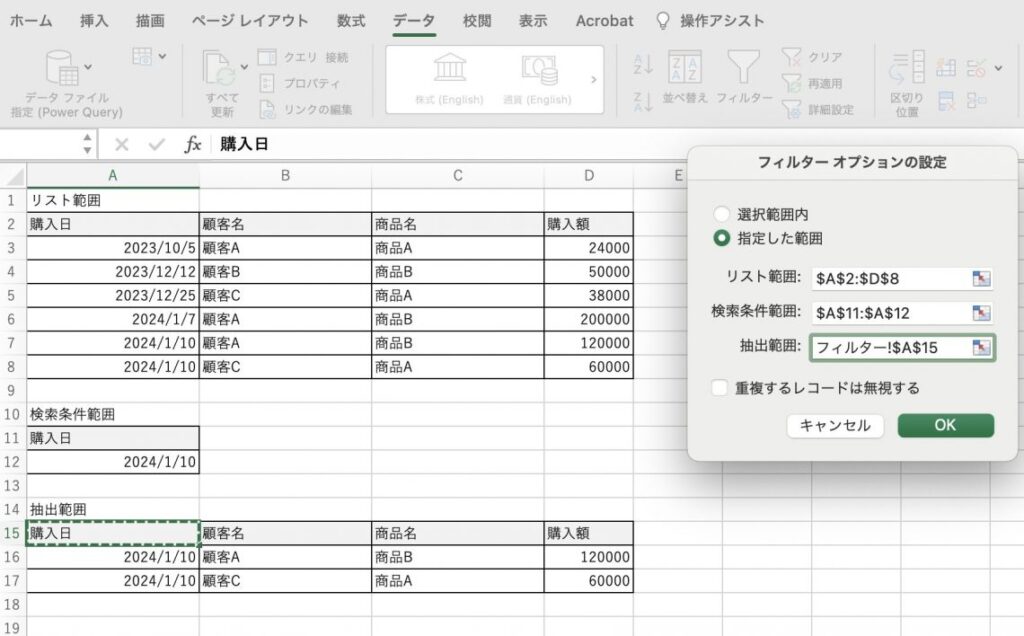
Excelの検索機能で複数の条件を指定するには、主に条件付きフォーマットや高度なフィルターを使用します。条件付きフォーマットでは、特定の条件に一致するセルを色付けしたり、アイコンを表示したりすることで、視覚的にデータを区別できます。例えば、売上が100万円以上かつ利益率が10%以上の行を赤色で強調表示させることができます。高度なフィルターを使用すると、複数の条件を指定してデータをフィルタリングできます。高度なフィルターでは、別シートに条件を記載し、その条件に基づいてデータを抽出します。さらに、VLOOKUPやINDEXとMATCHの組み合わせを使用することで、複数の条件に一致するデータを効率的に検索し、結果を新しいシートに表示することができます。これらの機能を組み合わせることで、複雑な検索条件にも対応できます。
3. Excelで特定のキーワードを含むデータを検索する方法は?
Excelで特定のキーワードを含むデータを検索する方法はいくつかあります。最も基本的な方法は、検索と選択機能を使用することです。この機能は「ホーム」タブの「編集」グループにある「検索と選択」ボタンからアクセスできます。キーワードを入力すると、一致するセルが一覧表示され、選択したセルが強調表示されます。さらに、CONCATENATE関数やTEXTJOIN関数を使用して、複数の列のデータを一つの列に結合し、その列でキーワードを検索することができます。例えば、顧客名と住所を結合した列を作成し、その列で特定のキーワードを検索することで、該当する顧客情報を効率的に抽出できます。また、Power Queryを使用すれば、データをクリーニングや変換を行い、特定のキーワードを含むデータを抽出することができます。これらの方法を組み合わせることで、特定のキーワードを含むデータを効率的に検索できます。
4. Excelの検索機能で正規表現を使用する方法は?
Excelの検索機能では、正規表現を直接サポートしていませんが、VBA(Visual Basic for Applications)を使用することで、正規表現を活用した検索が可能です。VBAを使用することで、カスタム関数を作成し、正規表現を用いた検索を実現できます。例えば、正規表現を使用して、特定のパターンに一致するデータを抽出する関数を作成し、その関数をセルに適用することができます。また、Power Queryを使用すれば、正規表現を用いたデータのフィルタリングや変換が可能です。Power Queryの「変換」タブから「列のフィルタリング」を選択し、正規表現を使用して条件を設定できます。これらの方法を用いることで、Excelで正規表現を用いた高度な検索が可能になります。ただし、VBAやPower Queryの使用には一定程度の知識が必要であるため、使用前に基本的な操作方法を学習することが推奨されます。
Deja una respuesta
Lo siento, debes estar conectado para publicar un comentario.
関連ブログ記事