
「Ctrl + D」Excel:データコピー効率化のショートカット

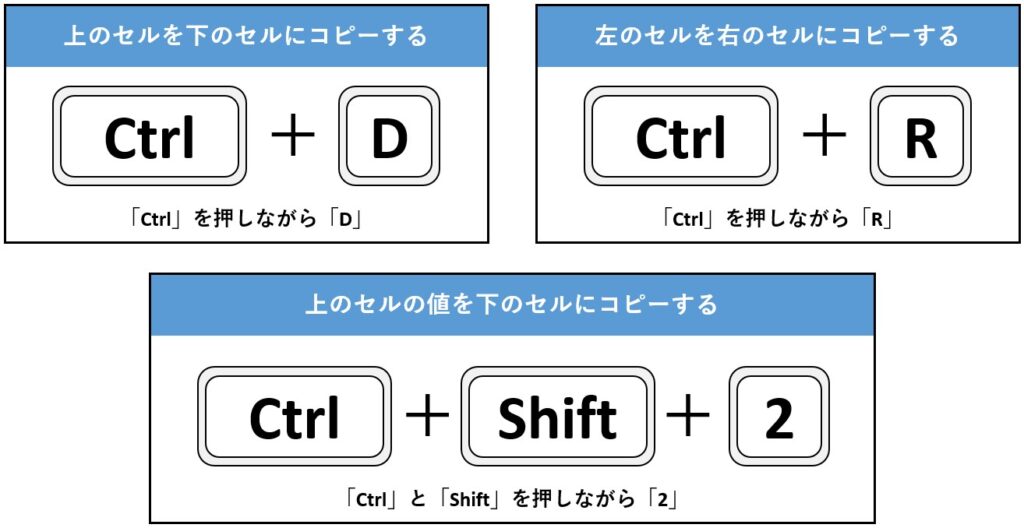
「Ctrl + D」はExcelのデータコピーに欠かせないショートカットキーです。この記事では、Excelでデータを効率的にコピーする方法を解説します。具体的な操作手順や、複数セル、数式、書式のコピー方法を紹介するだけでなく、このショートカットキーを使うことで得られる利点や注意点についても詳しく説明します。Excelの作業効率を大幅に向上させる「Ctrl + D」の使い方をマスターすることで、日々の業務をよりスムーズに進めることができます。
「Ctrl + D」の基本
「Ctrl + D」はExcelでデータを迅速にコピー・ペーストするためのショートカットです。このキーボードショートカットを使用することで、選択したセルの内容を下のセルに素早くコピーすることができます。例えば、A1セルの内容をA2セルにコピーしたい場合、A1セルを選択し、A2セルをクリックした後、「Ctrl + D」を押すだけで、A1の内容がA2にコピーされます。
この機能は、単純なデータコピーだけでなく、複数のセルや行のデータを一括でコピーする際にも非常に役立ちます。たとえば、A1からA5までのセルの内容をそれぞれ下のA6からA10までにコピーしたい場合、A1からA5を選択し、A6をクリックした後、「Ctrl + D」を押すと、A1からA5の内容がそれぞれA6からA10にコピーされます。
また、「Ctrl + D」は数式や書式のコピーにも対応しています。数式をコピーすると、相対参照が自動的に調整され、下のセルに適切に適用されます。例えば、A1セルに「=B1+C1」という数式があり、A2に「Ctrl + D」でコピーすると、A2には「=B2+C2」という数式が入ります。書式のコピーも同様で、セルの色、線の種類、フォントなどの書式が下のセルに正確に反映されます。
コピー方法の詳細
Ctrl + Dは、Excelでデータや式を下のセルに素早くコピーするためのショートカットです。この機能を用いることで、マウス操作や一般的なコピー・ペーストの手間を大幅に省くことができます。具体的な操作方法は、まずコピーしたいセルを選択します。次に、下にコピーしたい範囲の最初のセルを選択し、Ctrl + Dを押すと、選択した内容が下のセルに自動的にコピーされます。これにより、データ入力や式の適用が非常に効率的に行えます。
さらに、このショートカットは単一のセルだけでなく、複数のセルや行にも適用できます。例えば、複数のセルを一度に選択し、その下の範囲を選んでCtrl + Dを押すと、選択した範囲全体が下のセルにコピーされます。これは、大量のデータを一括で処理する際に特に効果的です。また、数式や書式のコピーにも対応しており、同じ数式や書式を連続して適用したい場合に便利です。
Ctrl + Dの使用にはいくつかの注意点があります。まず、既存のデータが上書きされる可能性があるため、事前にデータのバックアップを取るか、必要に応じて範囲を選択する際には慎重に行動する必要があります。また、数式のコピーでは、相対参照と絶対参照の設定に注意する必要があります。相対参照はコピー先のセル位置に応じて自動的に調整されますが、絶対参照は常に同じセルを参照します。これらの参照の設定を正しく理解することで、意図しない結果を防ぐことができます。
高度な使い方
「Ctrl + D」ショートカットは、Excelのデータコピー効率を大幅に向上させますが、その使い方は単純なセルのコピーを超えて多岐にわたります。例えば、複数のセルを一度に選択し、Ctrl + Dを押すことで、上部のセルの内容が一括で下部のセルにコピーされます。これは、同じデータや式を複数の行に適用する必要がある場合に非常に役立ちます。
また、列全体や特定の範囲を選択してCtrl + Dを押すことで、その範囲内のすべてのセルにデータや式を一括でコピーできます。この機能は、データの整理や分析を行う際、特に役立ちます。例えば、売上データの月別集計や、複雑な数式の適用など、大量のデータを迅速に処理する必要がある場合に効果的です。
さらに、Ctrl + Dは書式のコピーにも使用できます。書式が設定されたセルを選択し、下部のセル範囲をドラッグして選択した後、Ctrl + Dを押すことで、書式が下部のセルに一括でコピーされます。これにより、一貫性のある見た目を簡単に維持できます。
ただし、Ctrl + Dを使用する際には、既存のデータが上書きされてしまう可能性があることに注意が必要です。特に、下部のセルに重要なデータが存在する場合は、事前にバックアップを取るか、上書きされない範囲を選択する必要があります。また、数式を使用する際には、相対参照と絶対参照の設定を確認し、適切に使用することで、予期しない結果を避けることができます。
利点と効果
「Ctrl + D」ショートカットは、Excelにおける作業効率を大幅に向上させる強力なツールです。このショートカットを使用することで、データや数式を迅速に下のセルにコピー・ペーストできるため、手動で一つずつセルを選んでコピー・ペーストする手間が省けます。特に、複数の行や列に同じデータや式を入力する必要がある場合、この機能は非常に役立ちます。
また、「Ctrl + D」は時間の節約にも大きく貢献します。大量のデータを扱う際や、複雑な数式を用いた計算を行う場合でも、このショートカットを使えば、一連の操作を短時間で完了させることができます。これにより、作業がスムーズに進み、生産性が向上します。
さらに、ミスの減少も大きな利点の一つです。手動でのコピー・ペーストは、人為的なエラーの発生リスクが高いですが、「Ctrl + D」を使用することで、そのようなミスを大幅に減らすことができます。これにより、データの正確性と信頼性が向上し、業務の質が向上します。
ただし、既存のデータが上書きされる可能性に注意する必要があります。下のセルにデータが既に存在している場合、そのデータは上書きされてしまいます。また、数式の相対参照や絶対参照の設定にも注意が必要です。相対参照はコピー先のセル位置に応じて自動的に調整されますが、絶対参照は変更されません。これらの点に配慮しながら使用することで、より効果的に「Ctrl + D」ショートカットを利用することができます。
注意点
「Ctrl + D」 を使用する際には、いくつかの注意点があります。まず、このショートカットを使用すると、選択したセルの内容が下のセルに自動的にコピーされるため、既存のデータが上書きされる可能性があります。そのため、コピー先のセルに重要なデータがある場合は、事前にバックアップを取るか、コピー先を確認することが重要です。
また、数式 をコピーする場合、相対参照と絶対参照の設定に注意が必要です。相対参照は、コピー先のセル位置に応じて参照先が自動的に変更されます。一方、絶対参照は、コピー先のセル位置に関わらず常に同じセルを参照します。数式のコピーで予想外の結果が出力される場合は、参照設定を見直すことで問題を解決できる場合があります。
さらに、複数のセルや行を一括でコピーする際には、選択範囲を正確に指定することが重要です。範囲が大きすぎると不要なセルにもデータがコピーされてしまい、逆に範囲が小さすぎるとすべてのデータがコピーされない可能性があります。そのため、コピーする範囲を慎重に選択し、必要な範囲だけで作業を行うことがおすすめです。
まとめ
「Ctrl + D」はExcelにおいてデータのコピー効率を大幅に向上させるショートカットです。この機能は、選択されたセルの内容を下のセルに素早くコピー・ペーストすることができ、作業の効率化だけでなく、ミスの減少や時間の節約にも貢献します。例えば、複数のデータや数式を一度にコピーする際や、書式を一括で適用する際など、様々なシチュエーションで活用できます。
このショートカットの基本的な使い方は、コピーしたいセルをまず選択し、その後「Ctrl + D」キーを押すことで、選択されたセルの内容が下のセルに自動的にコピーされます。複数の行や列にわたるデータのコピーにも対応しており、一度に複数のセルを選択することで、より効率的に作業を進めることができます。また、相対参照や絶対参照の設定に注意を払うことで、より正確なコピーが可能となります。
ただし、このショートカットを使用する際には、既存のデータが上書きされてしまう可能性があるため、事前にデータのバックアップを取るなど、注意が必要です。また、複雑な数式や条件付き書式などもコピーの対象となるため、コピー前後の内容を確認し、必要に応じて調整を行うことが重要です。これらの点に注意しながら「Ctrl + D」を活用することで、Excelでの作業がよりスムーズに進むことでしょう。
よくある質問
「Ctrl + D」はExcelでどのような操作を行うショートカットキーですか?
「Ctrl + D」はExcelでデータのコピーと貼り付けを迅速に行うためのショートカットキーです。具体的には、選択したセルの上にあるセルの内容を自動的にコピーし、選択範囲のすべてのセルに貼り付けます。この機能は、同じデータを複数のセルに一括でコピーする必要がある場合に特に役立ち、手動でコピー&ペーストを行うよりも大幅に効率的です。また、「Ctrl + D」はセル範囲を選択した状態で使用することで、複数のセルに一括でデータをコピーできます。
「Ctrl + D」を使う際の注意点はありますか?
「Ctrl + D」を使用する際には、いくつかの注意点があります。まず、選択したセルの上にデータが存在していることが必要です。上にデータがない場合は、エラーが発生したり、予期せぬ結果になることがあります。また、選択範囲が適切であることを確認することも重要です。範囲が広すぎると、不要なセルにもデータがコピーされてしまう可能性があります。さらに、「Ctrl + D」は上方向からデータをコピーするため、下方向にデータをコピーしたい場合は、選択範囲を逆順に選択する必要があります。これらのポイントに注意することで、「Ctrl + D」をより効果的に活用できます。
「Ctrl + R」は「Ctrl + D」と何が異なるのですか?
「Ctrl + D」と「Ctrl + R」は、どちらもExcelでデータのコピーと貼り付けを行うショートカットキーですが、その動作方向が異なります。「Ctrl + D」は上にあるセルからデータをコピーし、選択範囲のすべてのセルに貼り付けます。一方、「Ctrl + R」は左にあるセルからデータをコピーし、選択範囲のすべてのセルに貼り付けます。つまり、「Ctrl + D」は縦方向のコピーに、「Ctrl + R」は横方向のコピーに使用されます。これらのキーを状況に応じて使い分けることで、より効率的なデータ操作が可能になります。
「Ctrl + D」を使用する前にどのような準備が必要ですか?
「Ctrl + D」を使用する前に、いくつかの準備が必要です。まず、コピーしたいデータが含まれるセルが、選択範囲の上に存在していることを確認します。次に、コピー先のセル範囲を選択します。この選択範囲は、コピーしたいデータの数に応じて適切に設定することが重要です。また、選択範囲が複数の列や行にまたがる場合は、範囲が適切であることを再確認します。これらの準備が整った後、「Ctrl + D」を押すことで、選択範囲のすべてのセルに上からデータがコピーされます。これらの手順を踏むことで、「Ctrl + D」を安全かつ効率的に使用できます。
Deja una respuesta
Lo siento, debes estar conectado para publicar un comentario.
関連ブログ記事