
Excelでセル内改行:Alt+EnterキーでWindows・Mac版対応

この記事では、Excelのセル内で改行を行う方法を詳しく解説します。Windows版とMac版の両方で、Alt + Enterキーを使用してセル内で改行を行うことができます。また、テキストファイルからのデータ読み込みや、数式を使用した改行コードの挿入、改行コードを含むデータの扱い方についても紹介します。さらに、セル内改行の表示設定や削除方法、自動改行の設定方法についても説明します。最後に、改行を多用することで可読性が低下することや、CSV形式での出力時の注意点についても触れていきます。
セル内改行の基本:Alt + Enterキーの使用
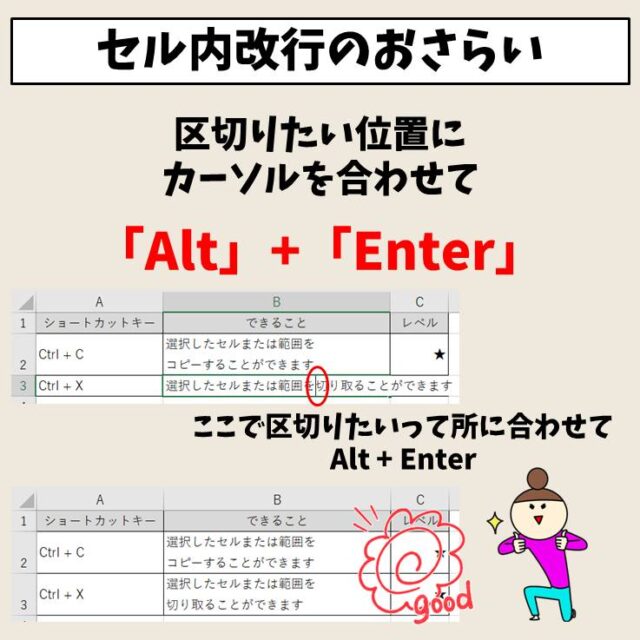
Excelでは、セル内改行を簡単に行うことができます。Windows版とMac版の両方で、Alt + Enterキーを使用することで、セル内で改行を行うことができます。この方法は非常にシンプルで、入力中に改行したい位置でAlt + Enterキーを押すだけで、その位置で改行が行われます。これにより、一つのセルに複数行のテキストを入力することが可能になります。
セル内改行は、長いテキストを表示する場合や、複数の項目を一つのセルにまとめたい場合に便利です。たとえば、住所やコメント欄など、複数行の情報を一つのセルに表示したいシーンで活用できます。また、数式を使用して改行コード(CHAR(10))を挿入することも可能で、これにより動的に改行を挿入することができます。例えば、="行1" & CHAR(10) & "行2"という数式で、行1と行2を改行して表示できます。
ただし、セル内改行を多用すると、可読性が低下することがあります。特に、表が複雑になったり、セルが很小さくなると、テキストが読みづらくなります。そのため、必要に応じて自動改行の設定をオンにすると、セルの幅に合わせてテキストが自動的に改行されます。この設定は、セルを右クリックし、「書式設定セル」を選択し、「アライメント」タブで「自動改行」にチェックを入れることで行います。
また、CSV形式でデータを出力する際には、セル内改行が正しく扱われないことがあります。CSVファイルでは、改行はデータの区切りとして扱われるため、セル内の改行は新しい行として認識される可能性があります。これを回避するためには、改行を含むデータをダブルクォーテーション(")で囲むなどの対策が必要です。
Windows版でのセル内改行
Excelのセル内で改行を行うには、Alt + Enterキーを使用します。この機能は、一つのセル内で複数行のテキストを入力する際に非常に役立ちます。例えば、住所や説明文などを入力する場合、改行を使うことで読みやすさが向上します。具体的には、テキストを入力し、改行したい位置でAlt + Enterキーを押すと、その位置で改行が行われ、次の行にカーソルが移動します。この操作は、他のテキストの編集と同様に、既存のテキストの任意の位置でも行えます。
Windows版のExcelでは、この方法を使用することで、セル内のテキストを自由に改行することができます。ただし、セル内の改行が表示されるには、セルの高さが十分でなければならないことに注意が必要です。セルの高さが不足している場合は、自動的に改行が表示されないことがあります。このような場合、セルの高さを手動で調整するか、自動調整機能を使用してセルの高さを最適化することができます。また、セル内のテキストが完全に表示されない場合は、セルの幅を調整することも有効です。
Mac版でのセル内改行
Excelでセル内改行を行う際、Mac版でもWindows版と同様に、Alt + Enterキーを使用できます。Macでは、Option + Enterキーを押すことで、セル内で改行が挿入されます。この方法は、長いテキストを複数行に分割して表示したい場合や、複雑なデータを整理するために役立ちます。
セル内改行は、単に見た目を整えるだけでなく、データの整理や分析にも有効です。例えば、住所や名前の表示を複数行に分割することで、情報の読みやすさを向上させることができます。また、数式や関数を使用して改行コード(CHAR(10))を挿入することも可能で、これにより動的にセル内改行を適用できます。
ただし、セル内改行を使用すると、可読性が低下する場合があります。特に、大量のデータを扱う際や、テーブルが複雑になる場合、セル内改行が多用されると情報の把握が難しくなることがあります。そのため、必要最小限に使い、データの整理と可読性のバランスを取ることが重要です。また、CSV形式でデータを出力する際には、セル内改行が正しく反映されない可能性があるため、注意が必要です。
テキストファイルからのデータ読み込み
Excelのセル内改行を行う方法は、Windows版とMac版の両方で同じようにAlt + Enterキーを使用します。この方法は、一つのセル内で複数行のテキストを入力するのに便利です。例えば、住所や商品説明のように、一行で表現しきれない情報を整理するのに役立ちます。
テキストファイルからのデータを読み込む場合、改行が含まれている場合があります。このようなデータをExcelにインポートすると、改行コードがセル内に含まれることで、自然に複数行に分割されます。例えば、CSVファイルやTSVファイルからデータを読み込む際、改行が適切に処理されます。ただし、改行コードが正しく認識されない場合や、読み込んだデータが予想通りに表示されない場合は、数式を使用して改行コードを挿入する方法があります。
数式を使用してセル内に改行コードを挿入するには、CHAR(10)関数を利用します。この関数は、ASCIIコード10(行送り)を返します。例えば、="住所1" & CHAR(10) & "住所2"という数式を入力すると、セル内で「住所1」と「住所2」が改行されて表示されます。この方法は、データを整形したり、複雑なテキストを生成する際に役立ちます。
数式を使用した改行コードの挿入
数式を使用してセル内に改行コードを挿入する方法は、特定のパターンや条件に基づいて改行を自動化する場合に便利です。例えば、長いテキストを特定の文字数ごとに改行したい場合や、複数のテキストを連結する際に途中で改行を挿入したい場合など、様々な場面で活用できます。CHAR関数を使用することで、改行コード(Windowsでは10、Macでは13)を数式に含めることができます。
例えば、A1セルに「こんにちは、世界」というテキストが入力されている場合、B1セルに以下のような数式を使用することで、「こんにちは」の後に改行を挿入できます。
= "こんにちは" & CHAR(10) & "世界"
この数式により、B1セルには「こんにちは」と「世界」が改行されて表示されます。ただし、セルの自動改行設定がオンになっていることが前提となります。自動改行を設定するには、セルを選択し、「ホーム」タブの「書式設定」グループにある「自動改行」ボタンをクリックします。
数式を使用した改行コードの挿入は、データの整理や報告書の作成など、テキストの表示を細かく制御したい場面で非常に役立ちます。ただし、複雑な数式を使用すると可読性が低下する可能性があるため、適切なバランスを保つことが重要です。
改行コードを含むデータの扱い方
Excelのセル内で改行を行うと、データの可読性が向上し、複数行にわたる情報を整理して表示することができます。特に、アドレスや住所、コメントなどの長いテキストを扱う場合に効果的です。Alt + Enterキーを使用することで、Windows版とMac版の両方で簡単にセル内改行が可能です。この方法は、入力中に改行したい位置でAlt + Enterキーを押すだけで、新しい行が開始されます。
しかし、改行コードを含むデータを扱う際には注意が必要です。例えば、テキストファイルからデータを読み込む場合や、数式を使用して改行コードを挿入する場合など、特定の状況では改行が正しく表示されないことがあります。このような場合、CHAR(10)関数を使用して改行コードを挿入することで、セル内改行を実現できます。CHAR(10)は、Unicodeの改行コード(改行文字)を表します。
また、セル内改行が表示されない場合は、セルの表示設定を確認してください。セルが十分な高さを持っていないと、改行した内容が完全に表示されません。セルの高さを調整するには、行番号の部分をドラッグしてサイズを変更します。さらに、自動改行の設定も重要です。セルを選択し、[ホーム]タブの[書式設定]グループにある[自動改行]ボタンをクリックすることで、セル内のテキストが自動的に改行されるようになります。この設定は、セル内のテキストがセルの幅に収まるように自動的に改行を行うため、可読性を向上させます。
ただし、改行を多用すると可読性が低下する可能性がある点には注意が必要です。特に、CSV形式でデータを出力する際には、改行コードが誤解釈される可能性があります。CSV形式では、各データ項目がカンマで区切られますが、セル内に改行が含まれている場合、CSVファイルの読み込み時にデータが正しく解析されない可能性があります。そのため、CSV形式での出力時には、改行コードを適切に処理するか、改行を避けることをおすすめします。
セル内改行の表示設定
Excelのセル内で改行を行う方法は、Alt + Enterキーを使用することが最も一般的です。この操作は、Windows版とMac版の両方で同じように機能します。テキストを入力中にAlt + Enterキーを押すと、カーソルが同じセル内の新しい行に移動し、その位置から新たな文字入力が可能になります。これにより、一つのセル内で複数行のテキストを入力することが可能となります。
セル内改行は、長文や複数の情報を一つのセルにまとめたい場合に非常に便利です。例えば、住所や説明文を入力する際、改行を使用することで情報をより読みやすく整理することができます。ただし、セル内改行を多用すると、可読性が低下する可能性があるため、適切に使用することが重要です。
また、CSV形式でデータを出力する際には、セル内改行が問題となることがあります。CSVファイルでは、セル内改行は通常の改行として扱われるため、データが正しく読み取られない可能性があります。そのため、CSV形式でデータを出力する際には、セル内改行を避けるか、改行コードを適切に処理する必要があります。
表示設定に関する設定も重要です。セル内改行が正しく表示されるためには、セルの行の高さを自動調整する必要があります。これは、セルの右クリックメニューから「行の高さを自動調整」を選択することで行えます。また、自動改行の設定も有効にすることで、セル内のテキストが自動的に改行され、より読みやすくなります。ただし、自動改行を有効にすると、セルの幅や高さが自動的に変更されるため、レイアウトに注意が必要です。
セル内改行の削除方法
Excel のセル内で改行を行うには、Alt + Enter キーを使用します。この機能は Windows 版と Mac 版の両方で動作します。例えば、あるセル内で複数行のテキストを入力したい場合、必要な場所で Alt + Enter キーを押すと、その位置で改行が行われ、次の行にカーソルが移動します。これにより、一つのセル内に複数の項目や長い文章を整理して記入することができます。
セル内改行は、データの整理や表示の調整に非常に役立ちますが、一方で多用すると 可読性 が低下する可能性があります。特に、大量のデータを扱う場合や、CSV 形式でデータを出力する際には注意が必要です。CSV形式では、セル内改行は 区切り文字 として扱われるため、意図しないデータの分割や表示の乱れが起こることがあります。
セル内改行を削除するには、まず該当するセルを選択します。次に、Home タブの 「クリア」 ボタンをクリックし、「クリアすべて」 を選択します。これにより、セル内の内容がすべて削除されますが、必要なデータが残っている場合は、まずテキストを別の場所にコピーしておき、改行だけを削除した後で再び貼り付けると良いです。また、「データ」 タブの 「テキストの結合解除」 関数を使用することで、特定の区切り文字で区切られたデータを個々のセルに分割することもできます。
自動改行の設定は、ホーム タブの 「書式設定」 グループにある 「自動改行」 ボタンをクリックすることで有効または無効にできます。自動改行が有効な場合、セルの幅に収まらないテキストは自動的に改行され、セルの高さが調整されます。これにより、セル内のテキストがより読みやすくなる反面、ワークシート全体のレイアウトが複雑になる可能性があります。自動改行の設定を適切に調整することで、ワークシートの表示を最適化できます。
自動改行の設定方法
自動改行を設定することで、Excelのセル内のテキストが自動的に折り返されて表示されます。この機能は、セル内に長いテキストを入力する場合や、複数行にわたる情報を整理したいときに便利です。自動改行を設定するには、まず該当するセルを選択します。次に、ホームタブの書式設定グループにある自動改行ボタンをクリックします。これにより、セル内のテキストが自動的に折り返されて表示されるようになります。
自動改行の設定は、セルの幅に応じてテキストが折り返されるため、セルの幅を調整することで表示される行数を制御できます。また、自動改行を解除するには、同じ自動改行ボタンを再度クリックします。これにより、セル内のテキストが1行に表示されるようになります。自動改行の設定は、データの可読性を高めるだけでなく、ワークシートのレイアウトを整えるのにも役立ちます。ただし、自動改行を多用すると、セルの高さが不均等になる可能性があるため、ワークシート全体の見た目が乱れることがあります。そのため、自動改行の設定は適切に使用することが重要です。
改行の多用による可読性の低下
Excelのセル内で改行を行うことで、テキストを複数行に分けて表示できます。これは、データの整理や視覚的な区切りをつけるために非常に便利です。しかし、改行を多用するあまり、可読性が低下する可能性もあります。特に、セル内に多くの改行が含まれている場合、データの全体像を把握するのが難しくなることがあります。また、長文が複数行に渡って表示されると、特定の情報を迅速に見つけ出すのが困難になることがあります。このような理由から、改行の使用は適度に行うことが推奨されます。
改行を多用したセルの内容をCSV形式で出力する際も注意が必要です。CSV形式は、コンマでフィールドを区切る形式で、セル内の改行は特殊な文字として扱われます。そのため、改行を含むデータをCSV形式で出力すると、他のアプリケーションで読み込む際に読み込みエラーが発生したり、データが正しく表示されないことがあります。このような問題を避けるためには、改行を含むデータを出力する際には、ダブルクオーテーションで囲むなどの対策を講じることが有効です。
CSV形式での出力時の注意点
CSV形式でファイルを出力する際、セル内の改行は特に注意が必要です。Excelでは、セル内改行は通常、行区切りとして認識されますが、CSV形式では改行が正しく処理されない場合があります。これは、CSVファイルの各行が一つのレコードとして扱われるためで、セル内の改行がレコードの終わりと誤解される可能性があります。そのため、改行を含むセルのデータが複数の行に分かれて出力され、意図しない結果を招くことがあります。
セル内改行を含むデータをCSV形式で出力するときには、データの整合性を保つために、改行を特殊な文字に置換するなどの対策を講じる必要があります。例えば、改行をセミコロンやダブルクォーテーションで囲むなどの方法があります。これらの方法により、データが正しく出力され、他のシステムでも適切に読み取ることができます。
また、CSVファイルをExcelで開いた際には、セル内の改行が正しく表示されない場合があります。これは、Excelの読み込み設定によって異なるため、ファイルを開く際に「テキスト インポート」ウィザードを使用して、改行を適切に扱うように設定することができます。ただし、この設定はファイルによって異なるため、あらかじめデータの形式を確認しておくことが重要です。
まとめ
Excelのセル内で改行を行うには、シンプルに Alt + Enter キーを使用します。この方法は、Windows版とMac版のExcelで共通用です。セル内に複数行のテキストを入力する場合や、長い文章を短い行に分割したい場合などに非常に役立ちます。また、テキストファイルからデータを読み込んだ際や、数式を使用して改行コードを挿入する場合にも、この方法が活用されます。
セル内改行の表示設定や削除方法についても知っておくと便利です。セルの高さや幅を調整することで、改行したテキストが適切に表示されるようにすることが可能です。また、自動改行 の設定をオンにすることで、セル内のテキストが自動的に改行されるようになります。ただし、改行を多用すると可読性が低下する可能性があるため、適切な使い方を心がけましょう。
さらに、CSV形式での出力時には、改行コードが正しく扱われない場合があるため注意が必要です。CSVファイルは、各項目がカンマで区切られたテキスト形式のファイルであり、改行コードが含まれるとデータの区切りが正しく認識されないことがあります。そのため、CSV形式でデータを出力する際は、改行コードが含まれるセルの内容を確認し、必要に応じて調整することが推奨されます。
よくある質問
Excelでセル内改行をする方法を教えてください。
Excelでセル内改行を行う方法は非常に簡単です。まず、セルに文字を入力し、改行したい場所でAlt + Enterキーを押すと、その位置で文字が改行されます。この操作は、Windows版ExcelとMac版Excelの両方で同じように機能します。セル内改行は、1つのセルに複数行のテキストを表示させたい場合や、データの整理を行いたい場合に非常に役立ちます。例えば、住所や複数の連絡先情報を1つのセルに入力したい場合などに便利です。
Windows版とMac版で、セル内改行の操作は同じですか?
はい、Windows版ExcelとMac版Excelでセル内改行の操作は同じです。どちらのバージョンでも、Alt + Enterキーを使用してセル内での改行を行うことができます。この操作は、Excelの基本的な機能の1つであり、バージョン間で一貫性が保たれています。そのため、WindowsユーザーがMacに移行した場合でも、同じ操作でセル内改行を行うことができます。また、これらの操作は、Excelの他の機能と組み合わせることで、より複雑なデータの整理や表示が可能になります。
セル内改行を使うと、どのようなメリットがありますか?
セル内改行を使うと、1つのセルに複数行のテキストを表示させることができます。これにより、データの可読性が向上し、情報をより効果的に整理することができます。例えば、住所や連絡先情報、商品の説明など、複数の情報を1つのセルに集約したい場合に役立ちます。また、セル内改行を使うことで、テーブルの列数を減らすことができ、ワークシートの全体的なレイアウトがシンプルになります。さらに、セル内改行は、データの表示と管理を容易にし、ワークシートの見栄えを改善することができます。
セル内改行の設定を解除する方法はありますか?
はい、セル内改行の設定を解除する方法があります。セル内改行が設定されたセルを編集するには、まずそのセルを選択し、F2キーを押して編集モードに入ります。次に、不要な改行位置でBackspaceキーまたはDeleteキーを押すと、その改行が削除されます。また、セルの内容を完全にクリアする場合は、Deleteキーを押して内容を削除し、新しいテキストを入力することができます。セル内改行の設定を解除することで、セルの内容を1行にまとめることができます。この操作は、データの整理や再配置を行う際に特に役立ちます。
Deja una respuesta
Lo siento, debes estar conectado para publicar un comentario.
関連ブログ記事