
Excelでタテヨコ入れ替え:行列変換の方法と注意点

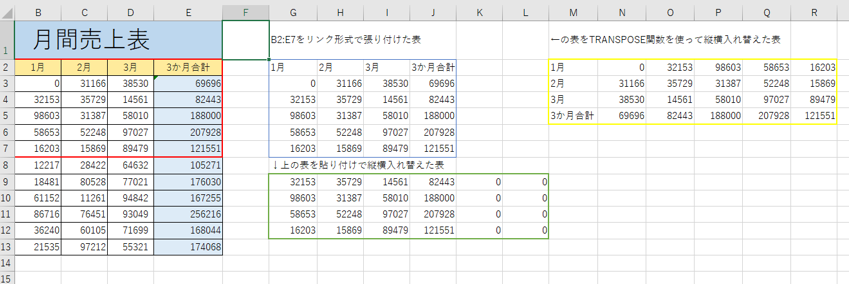
Excelにおけるデータ操作において、行と列を入れ替える「タテヨコ入れ替え」または「行列の入れ換え」は、データの視覚化や分析を効果的に行うために重要な操作の一つです。この記事では、TRANSPOSE関数を用いた簡単な入れ替え方法から、手動での行や列の切り取り・コピー・貼り付けによる入れ替え方法まで、詳しく解説します。また、入れ替え後のデータ編集や元のデータに戻す方法、そして入れ替えを行う際の注意点についても触れます。タテヨコ入れ替えを活用することで、横に長い表を縦に変換したり、データの表示を読みやすくしたりすることができます。この記事を読むことで、Excelのデータ操作の幅が広がるでしょう。
タテヨコ入れ替えの重要性
Excelのデータ分析や操作において、行と列を入れ替える「タテヨコ入れ替え」または「行列の入れ換え」は非常に重要な操作です。この操作は、データの視覚化や分析のしやすさを大幅に向上させることができます。例えば、横に長い表を縦に変換することで、データの読みやすさが大幅に改善されます。また、特定の分析やレポート作成のために、データを最適な形式に調整する必要があります。タテヨコ入れ替えは、データを整理し、効果的に活用するために不可欠なスキルです。
TRANSPOSE関数は、Excelでタテヨコ入れ替えを行う際の最も簡単で効率的な方法の一つです。この関数を使用することで、選択した範囲の行と列を自動的に入れ替えることができます。TRANSPOSE関数は、複雑な手動操作を省き、迅速かつ正確にデータの入れ替えを実行できます。また、手動で行や列を切り取り・コピー・貼り付けて入れ替えることもできますが、TRANSPOSE関数を活用することで、時間と労力を大幅に節約できます。
入れ替え後のデータ編集は、通常のExcelの機能を使用して行うことができます。ただし、元のデータに戻す必要がある場合は、再び行列を入れ替える必要があります。この操作は、データの編集や分析の過程で多次元的に活用されることが多く、柔軟なデータ操作が可能となります。ただし、入れ替えの際には元のデータが失われないように注意する必要があります。特に、入れ替え先に既存のデータがないことを確認することが重要です。これらの注意点を守ることで、データの整合性と正確性を維持しながら、効果的なデータ操作が可能になります。
TRANSPOSE関数の使い方
ExcelのTRANSPOSE関数は、行と列を入れ替える最も簡単な方法です。この関数を使用することで、選択した範囲の行と列が自動的に逆転し、データの配置が変更されます。TRANSPOSE関数は、データの視覚化や分析の効率を大幅に向上させるため、データ操作の際の重要なツールの一つとなっています。
TRANSPOSE関数を使用するには、まず元のデータ範囲を選択します。次に、新しい範囲を選び、その範囲の左上セルにカーソルを合わせてから、TRANSPOSE関数を入力します。関数の書式は =TRANSPOSE(範囲) です。ここで「範囲」は、入れ替えたいデータの範囲を指定します。関数を入力した後は、Ctrl + Shift + Enterキーを同時に押して配列数式として入力します。これにより、選択した範囲全体にTRANSPOSE関数が適用され、データが行と列に入れ替わります。
TRANSPOSE関数は、データの配置を柔軟に変更するための強力な手段ですが、使用する際はいくつかの注意点があります。まず、新しい範囲に既存のデータが存在しないことを確認することが重要です。新しい範囲にデータが存在すると、TRANSPOSE関数を適用した際にそのデータが上書きされてしまいます。また、TRANSPOSE関数によって生成されたデータは、元のデータとリンクしているわけではなく、独立したデータとして扱われます。そのため、元のデータが変更された場合、TRANSPOSE関数で生成されたデータは自動的に更新されません。元のデータに戻すには、再度TRANSPOSE関数を使用して元の配置に戻す必要があります。
手動での入れ替え方法
手動でのタテヨコ入れ替えは、データの特定の部分を切り取って、新しい位置に貼り付ける方法です。この方法は、特定の行や列だけを移動したい場合や、小さな範囲のデータを扱う場合に特に役立ちます。まず、入れ替えたいデータの範囲を選択し、「Ctrl + X」キーを押して切り取ります。次に、新しい位置に移動し、「Ctrl + V」キーで貼り付けます。この操作により、行と列が手動で入れ替わります。ただし、この方法では、元のデータの構造が破壊される可能性があるため、作業の前にデータのバックアップを取ることを強く推奨します。
また、手動での入れ替えでは、既存のデータが上書きされないように注意が必要です。新しい位置にデータを貼り付ける前に、その場所が空いていることを確認してください。既存のデータがある場合は、そのデータを移動または削除する必要があります。この手順に従うことで、データの整理や分析がより効率的に行えます。
入れ替え後のデータ編集
Excelで行と列を入れ替える操作は、データの視覚化や分析を大幅に改善します。特に、データが横に長く並んでいる場合、縦に並べ替えることで読みやすさや理解のしやすさが向上します。入れ替え後のデータ編集は、通常のExcelの機能を使用して行います。例えば、セルの書式設定、数式の入力、フィルタリングや並び替えなど、通常の操作と同様に行うことができます。
ただし、入れ替え後のデータ編集には注意が必要です。まず、元のデータが失われないように、必ずバックアップを取るか、TRANSPOSE関数を使用して非破壊的な入れ替えを行うことをお勧めします。また、入れ替え先に既存のデータがある場合、上書きされる可能性があるため、事前に確認することが重要です。上書きされると、元のデータが失われる可能性があるため、注意が必要です。
TRANSPOSE関数を使用して入れ替えを実行した後、元の状態に戻す場合は、再び同じ関数を使用して入れ替えを行う必要があります。この操作は元の行列を復元しますが、元のデータに加えられた編集は失われる可能性があるため、編集内容を保存する場合は、別シートやファイルに保存することをおすすめします。また、手動で行や列を切り取り・コピー・貼り付けて入れ替える場合も、同様に元のデータを保存しておきましょう。
入れ替え後のデータ編集では、データの整合性を保つことが重要です。例えば、数式が含まれている場合、入れ替え後に数式が正しく動作するかどうか確認する必要があります。また、データの範囲が変わることで、フィルタやピボットテーブルなどの機能が影響を受けないように、設定を再確認することも必要です。これらの注意点を踏まえて、効果的にデータを編集し、分析を行いましょう。
データの表示改善
Excelでデータの表示を改善するために、タテヨコ入れ替え(行列変換)は非常に効果的な方法です。この操作は、表の行と列を入れ替えることで、データの視覚化や分析のしやすさを向上させます。例えば、横に長い表を縦に変換することで、データの読みやすさが大幅に向上します。また、特定のデータをグラフ化する際や、複雑な数式を使用する際にも、タテヨコ入れ替えは役立ちます。
タテヨコ入れ替えには、主に2つの方法があります。1つ目は、TRANSPOSE関数を使用する方法です。TRANSPOSE関数は、選択した範囲の行と列を自動的に入れ替えることができます。この方法は、シンプルで迅速であり、複雑な手順を必要としません。2つ目は、手動で行や列を切り取り、コピー、そして貼り付けて入れ替える方法です。この方法は、より柔軟な編集が可能ですが、手間がかかることがあります。
TRANSPOSE関数の具体的な使用方法は、まず元のデータ範囲を選択し、新しい場所に移動した後、=TRANSPOSE(選択範囲)と入力し、配列数式として入力します。配列数式は、Ctrl + Shift + Enterキーを同時に押すことで入力できます。これにより、選択した範囲の行と列が自動的に入れ替わります。
タテヨコ入れ替えの後、データの編集は通常のExcelの操作で行えます。ただし、元のデータに戻す場合は、再び行列を入れ替える必要があります。この際、TRANSPOSE関数を使用して元の配置に戻すか、手動で行と列を入れ替えることができます。重要なのは、元のデータが失われないようにし、入れ替え先に既存のデータがないことを確認することです。これにより、データの整合性を保つことができます。
タテヨコ入れ替えは、データの表示や分析を大幅に改善する一方で、注意点もあります。特に、元のデータの保護と、入れ替え先の確認が重要です。元のデータが失われると、データの再構築に時間と労力が必要になるため、バックアップを取るなどの対策が必要です。また、入れ替え先に既存のデータがあると、上書きされてしまうため、事前に確認することが recommended です。これらの注意点を守ることで、タテヨコ入れ替えを安全に実行し、効果的にデータを活用することができます。
注意点
Excelでタテヨコ入れ替えを行う際には、いくつかの注意点を覚えておくことが重要です。まず、元のデータが失われないよう、操作前にバックアップを取ることをおすすめします。特に、TRANSPOSE関数を使用する場合、新しいセル範囲にデータを貼り付ける際に、既存のデータが上書きされてしまう可能性があります。そのため、新しいデータを貼り付ける場所が空いていることを確認してください。
また、入れ替え後のデータ編集は通常のExcel機能で行えますが、元のデータのフォーマットや数式が変化する可能性があります。例えば、日付や時間の書式が変わったり、相対参照や絶対参照が影響を受けることがあります。このような問題を避けるためには、入力した数式やフォーマットが正しいかどうか確認し、必要に応じて調整することが必要です。
さらに、複数のシートやワークブック間でデータを入れ替える際には、リンクが正しく機能するかどうかを確認してください。リンク先のデータが存在しない場合や、リンクが壊れてしまうと、期待した結果が得られなくなることがあります。行列変換は便利な機能ですが、慎重に操作することで、より効果的にデータを活用できます。
まとめ
Excelにおけるタテヨコ入れ替え、つまり行列の入れ換えは、データ分析や操作において非常に重要な機能です。この操作を行うことで、データの視覚化や分析がより効果的になります。例えば、横に長い表を縦に変換することで、データの読みやすさが向上し、より効率的な分析が可能になります。
TRANSPOSE関数は、行と列を入れ替える最も簡単な方法です。この関数を使用すると、選択した範囲の行と列が自動的に入れ替えられます。手動で行や列を切り取り、コピーし、貼り付ける方法でも入れ替えは可能ですが、TRANSPOSE関数はより迅速で正確な操作を実現します。ただし、入れ替え後のデータ編集は通常のExcel機能で行えますが、元のデータに戻すには再び行列を入れ替える必要があります。
入れ替えを行う際の注意点として、元のデータが失われないようにすることが重要です。また、入れ替え先に既存のデータがないことを確認することも忘れてはなりません。これらの点に注意することで、効果的かつ安全にタテヨコ入れ替えを行うことができます。よくある質問では、TRANSPOSE関数の使用手順や注意点、元に戻す方法などが詳しく紹介されています。
よくある質問
1. Excelでタテヨコ入れ替えを行う方法は?
Excelでタテヨコ入れ替え、つまり行列変換を行う方法はいくつかあります。まず、一番簡単な方法は「行と列の切り離し」を使用することです。この機能は、選択した範囲内のデータを新たに配置して、行と列を入れ替えることができます。具体的な手順としては、まず変換したいデータの範囲を選択します。次に、「ホーム」タブの「クリップボード」グループにある「行と列の切り離し」ボタンをクリックします。すると、データが新しい位置に配置され、行と列が入れ替わります。この方法は、データが较小規模で、複雑な操作が不要な場合に特に役立ちます。ただし、元のデータが消えてしまうため、必要な場合は事前にデータをコピーしておくことを推奨します。
2. 大量のデータを一括でタテヨコ入れ替えするには?
大量のデータを一括でタテヨコ入れ替えする場合、「行と列の切り離し」機能だけでは不十分な場合があります。そのような場合は、VBA(Visual Basic for Applications)を使用して効率的に処理することが可能です。VBAはExcelのプログラミング言語で、複雑な操作を自動化できます。VBAを使用して行列変換を行う際には、まずマクロを記録し、データの範囲を選択して行と列を入れ替えるコードを記述します。例えば、次のような简单的なコードで行列変換が可能です:
vba

Sub TransposeData()

Dim rng As Range

Set rng = Selection

rng.Copy

rng.Offset(0, rng.Columns.Count + 1).PasteSpecial Paste:=xlPasteAll, Operation:=xlNone, SkipBlanks:=False, Transpose:=True

Application.CutCopyMode = False

End Sub
このマクロを実行すると、選択した範囲のデータが新しい位置に配置され、行と列が入れ替わります。VBAを使用することで、大量のデータを一括で処理できるため、時間と労力を大幅に節約できます。
3. タテヨコ入れ替え後に元のデータの書式が変わらないようにするには?
タテヨコ入れ替えを行う際、元のデータの書式が変わらないようにするには、いくつかの注意点があります。まず、「行と列の切り離し」機能を使用する場合、元のデータの書式が新しい位置にそのまま反映されます。ただし、元のデータと新しいデータが同じシート内にある場合、間に余白を設けるなどの対策を取るとよいでしょう。また、VBAを使用する場合でも、PasteSpecialメソッドのPasteパラメータをxlPasteAllに設定することで、書式も含めてデータをコピーできます。例えば、以下のコードは書式を含めてデータを行列変換します:
vba

Sub TransposeDataWithFormat()

Dim rng As Range

Set rng = Selection

rng.Copy

rng.Offset(0, rng.Columns.Count + 1).PasteSpecial Paste:=xlPasteAll, Operation:=xlNone, SkipBlanks:=False, Transpose:=True

Application.CutCopyMode = False

End Sub
このようにすることで、元のデータの書式が変わらないようにすることが可能です。
4. タテヨコ入れ替え後にデータがずれたり、欠落したりする原因は?
タテヨコ入れ替え後にデータがずれたり、欠落したりする原因はいくつか考えられます。まず、選択した範囲が不適切な場合、例えば範囲外のセルが含まれていると、データがずれたり欠落したりすることがあります。また、行と列の切り離し機能を使用する際に、新しい位置に既にデータが存在していると、新しいデータと既存のデータが重複したり、既存のデータが上書きされたりすることがあります。このような問題を避けるためには、事前に新しい位置にデータが存在しないことを確認するか、既存のデータを移動または削除することを推奨します。さらに、VBAを使用する場合でも、データの範囲を正しく指定し、新しい位置に適切なスペースを確保することが重要です。これらの手順を守ることで、データがずれたり欠落したりする問題を防ぐことができます。
Deja una respuesta
Lo siento, debes estar conectado para publicar un comentario.
関連ブログ記事