
Excelチェックマークで効率的なタスク管理!挿入方法と活用テクニック

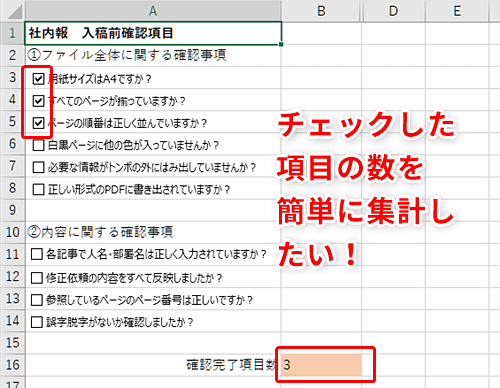
Excelのチェックマーク機能は、タスク管理を効率化するための強力なツールです。この機能を使用することで、タスクの完了状況、優先順位、期限管理などを視覚的に把握することができ、全体の進捗を一目で確認できます。チェックマークは、シンプルでありながら非常に効果的な方法で、チームでの作業共有や個人でのタスク管理に役立ちます。本記事では、Excelのチェックマークの挿入方法から、条件付き書式の活用、さらにはVBAを使用した自動化まで、幅広く解説します。これらのテクニックを活用することで、より効率的で整理されたタスク管理を実現できます。
Excelチェックマークの効果
Excelチェックマークを使用することで、タスク管理が大幅に効率化されます。チェックマークは、単純にタスクの完了状況を視覚的に示すだけでなく、優先順位や期限管理にも活用できます。例えば、タスクが完了したらチェックマークを付けることで、一覧性が高まり、進行状況を一目で把握できます。また、条件付き書式を活用することで、タスクの状態に応じてセルの色を変更したり、チェックマークの表示を自動化することも可能です。これにより、タスクの優先度や締め切りが近いタスクをすぐに特定できます。
チェックマークの挿入方法は簡単です。「挿入」メニューの「シンボル」からチェックマークを選択するか、ショートカットキーを使用することで、迅速にチェックマークを挿入できます。さらに、VBAを使用することで、チェックマークの挿入を自動化し、より高度なタスク管理が可能になります。例えば、特定のセルにデータが入力されるたびに自動的にチェックマークを付けるように設定できます。これにより、大量のタスクを管理する際の手間が大幅に削減されます。
チェックリストの作成やカスタマイズも重要なポイントです。チェックリストは、プロジェクトの進行状況を明確に示すための効果的なツールです。例えば、プロジェクトの各ステージにチェックマークを配置することで、全体の進行状況を一覧で確認できます。また、チェックマークの色や形状を変更することで、異なる種類のタスクや優先度を視覚的に区別できます。これにより、チームでの作業分担や責任範囲の明確化にも役立ちます。
挿入方法:基本手順
Excelのチェックマーク機能は、タスク管理を効率化するための強力なツールです。チェックマークを挿入することで、タスクの完了状況や優先順位を視覚的に把握することができるため、タスク管理がよりスムーズになります。ここでは、チェックマークの基本的な挿入方法を解説します。
まず、チェックマークを挿入するには、「挿入」メニューから「シンボル」を選択します。これにより、シンボルのウィンドウが表示され、さまざまなシンボルの中からチェックマークを選択できます。チェックマークには、完了したタスクを表す「チェック」や、未完了のタスクを表す「空のチェックボックス」などがあります。これらのシンボルを選択し、セルに挿入することで、タスクの管理が容易になります。
また、チェックマークの挿入をさらに効率化するためには、ショートカットキーの使用もおすすめです。例えば、Alt + 9745(チェックマーク)やAlt + 9746(空のチェックボックス)などのショートカットキーを使用することで、すぐにチェックマークを挿入できます。これらのショートカットキーは、頻繁にチェックマークを使用する場合に特に役立ちます。
さらに、条件付き書式を使用することで、チェックマークを自動的に挿入することも可能です。例えば、特定のセルに「完了」または「未完了」と入力したときに、自動的にチェックマークや空のチェックボックスが表示されるように設定できます。これにより、タスクの進捗状況を簡単に管理できます。条件付き書式の設定方法は、「ホーム」タブの「条件付き書式」から「新しいルール」を選択し、適切な条件を設定することで行います。
挿入方法:ショートカットキー
Excelのチェックマーク機能は、タスク管理を効率化するうえで非常に役立ちます。チェックマークの挿入方法は簡単に始めることができます。まず、ショートカットキーを使用する方法があります。チェックマークを挿入するセルを選択し、Altキーを押しながら9キーを押すと、チェックマークが表示されます。この方法は、頻繁にチェックマークを挿入する際には特に便利です。また、チェックマークの解除には、同じセルを選択し、Spaceキーを押すと元の状態に戻ることができます。
ショートカットキーの使用は、Excelの操作を高速化し、作業効率を大幅に向上させます。特に、大量のデータを扱う際や、複数のチェックマークを一括で挿入する必要がある場合に、この方法は非常に効果的です。また、チェックマークの挿入だけでなく、他のシンボルや文字の挿入にも同様のショートカットキーが使用できますので、Excelの使いこなす上で覚えておくと便利です。
挿入方法:条件付き書式
Excelのチェックマーク機能は、タスク管理を効率化するための強力なツールです。チェックマークを挿入することで、タスクの完了状況や優先順位を視覚的に把握でき、全体の進行状況を一目で理解することが可能になります。チェックマークの挿入方法はいくつかありますが、最も基本的な方法は「挿入」メニューから「シンボル」を選択することです。この方法では、様々なシンボルの中からチェックマークを選んで挿入できます。ただし、この方法は少しごくまで時間がかかるため、頻繁にチェックマークを使用する場合、ショートカットキーを活用すると便利です。
ショートカットキーを使用すると、チェックマークの挿入を素早く行うことができます。一般的に、Alt + N、Alt + C、またはAlt + 9 の組み合わせが使用されます。ただし、これらのショートカットキーはバージョンによって異なる場合がありますので、使用する前に確認しておきましょう。さらに、条件付き書式を使用することで、特定の条件を満たしたセルに対して自動的にチェックマークを挿入することも可能です。例えば、タスクの完了日が今日以前の場合は自動的にチェックマークを挿入するように設定することができます。
条件付き書式の設定方法は、まずチェックマークを挿入したいセル範囲を選択し、ホームタブの「条件付き書式」をクリックします。次に、「新しいルール」を選択し、「セルの値が以下を満たす場合」を選択します。ここで、チェックマークを挿入したい条件を設定します。例えば、「完了日が今日以前」の場合は、「=A1<=TODAY()」という条件式を入力します。最後に、「書式を設定」ボタンをクリックし、チェックマークの挿入方法を選択します。これにより、条件を満たしたセルには自動的にチェックマークが挿入されるようになります。
タスク管理の活用例
Excelのチェックマーク機能は、タスク管理を効率的にするための強力なツールです。チェックマークを活用することで、タスクの完了状況や優先順位、期限管理などが視覚的に把握でき、よりスムーズな作業進行が可能になります。例えば、プロジェクト管理では、各タスクの進捗状況をチェックマークで表示することで、全体の状況を一目で理解できます。また、日常的なタスク管理でも、チェックリストを作成し、完了した項目にチェックマークを付けることで、達成感を高め、モチベーションを維持することができます。
チェックマークは、条件付き書式を使用して自動的に挿入することも可能です。例えば、特定の日付が過ぎたタスクには自動的にチェックマークを付け、期限が迫っているタスクには別のシンボルを表示するなどの設定ができます。これにより、タスクの優先度や緊急性を視覚的に区別し、効率的な対応が可能になります。さらに、チェックマークの色や形状をカスタマイズすることで、より詳細な情報の提示が可能になり、複雑なタスク管理でも混乱を防ぐことができます。
VBAを使用することで、チェックマークの挿入を自動化することもできます。例えば、特定のセルにデータが入力されると自動的にチェックマークが付くように設定したり、複数のチェックマークが連動して変化するようにプログラムすることができます。これにより、大量のデータを扱う際や、複雑なワークフローを管理する際の手間を大幅に削減できます。VBAの活用は、Excelの機能を最大限に引き出すための重要な手段であり、高度なタスク管理を実現するための鍵となります。
チェックリストの作成
チェックリストの作成は、タスク管理における重要な一環です。Excelでは、チェックマークを活用することで、より効率的で視覚的に分かりやすいチェックリストを作成することができます。まず、チェックマークを挿入するには、「挿入」メニューから「シンボル」を選択し、チェックマークの種類を選んで挿入します。また、ショートカットキーを使用することで、より素早くチェックマークを挿入することができます。例えば、Alt + 0252 (数値はNum Lockキーがオンの状態で入力) を使用すると、チェックマークを挿入できます。
チェックリストの作成には、タスクの名前、期限、優先度などの情報を列に分けて記入します。各タスクに対応するセルにチェックマークを挿入することで、タスクの完了状況を一目で把握できます。さらに、条件付き書式を使用することで、チェックマークが入力されたセルの背景色や文字色を変更し、視覚的に区別することも可能です。これにより、タスクの進捗状況をより明確に表示することができます。
チェックリストをカスタマイズすることで、特定のプロジェクトや目的に合わせた管理が可能です。例えば、プロジェクトの段階ごとに異なるチェックリストを作成し、各段階のタスクを管理することができます。また、VBAを使用してチェックマークの挿入を自動化することも可能です。これにより、特定の条件が満たされたときに自動的にチェックマークが入力され、管理作業を大幅に効率化できます。
チェックリストのカスタマイズ
チェックマークを使用したタスク管理は、Excelの機能を最大限に活用することで、より効率的に行うことができます。チェックリストのカスタマイズは、タスクの管理をさらに洗練させ、個々のニーズに合わせて柔軟に対応する手段となります。たとえば、条件付き書式を使用して、チェックマークの色や背景色を変更することで、重要度や緊急度を視覚的に示すことができます。また、データ検証機能を活用すると、セルにチェックボックスを追加し、ユーザーが簡単にタスクの完了状況を更新できるようにすることができます。
さらに、チェックリストの見栄えを良くするために、テーブル形式を活用すると便利です。テーブル形式にすることで、データの整理がより簡単になり、フィルタリングやソートもスムーズに行えます。また、ピボットテーブルを使用して、タスクの進捗状況を一覧表にまとめ、全体の状況を把握するのに役立ちます。これらの機能を組み合わせることで、チェックリストは単なるリストから、より高度なタスク管理ツールへと進化します。
最後に、チェックリストを定期的に更新し、必要な情報を追加や削除することで、常に最新の状態を維持することが重要です。VBAを使用して、チェックマークの挿入や更新を自動化することも可能です。これにより、手間が省け、より効率的なタスク管理が実現できます。チェックリストのカスタマイズは、ユーザーのニーズに合わせて自由に調整できるため、個々のワークフローに最適な方法を見つけることができます。
VBAによる自動化
VBAを使用してチェックマークの挿入を自動化することで、より効率的なタスク管理が可能になります。VBA(Visual Basic for Applications)は、Excelのマクロ機能を活用するためのプログラミング言語で、特定の操作を自動化することができます。例えば、特定のセルにチェックマークを自動的に挿入するマクロを作成すれば、手動でチェックマークを入力する手間を省くことができます。
具体的には、特定の条件が満たされた場合にチェックマークを挿入するマクロを書くことができます。例えば、タスクの完了ボタンをクリックすると、自動的にチェックマークが入力され、完了状況が更新されるように設定できます。また、複数のタスクが関連している場合、一つのタスクが完了した時点で、関連する他のタスクにもチェックマークを自動的に挿入することができます。
VBAを使用することで、チェックマークの挿入だけでなく、データの整理や分析、レポートの生成など、さまざまな機能を自動化することができます。これにより、タスク管理にかかる時間と労力を大幅に削減し、より効率的な業務運営を実現することが可能になります。VBAの基本的な文法や使い方を学ぶことで、Excelの機能をさらに拡張し、自分だけのカスタマイズされたタスク管理システムを構築することができます。
まとめ
Excelのチェックマーク機能は、タスク管理を効率化する上で非常に役立つツールです。チェックマークを使用することで、タスクの完了状況や優先順位を視覚的に確認でき、全体の進行状況を一目で把握できます。チェックマークの挿入方法は簡単で、「挿入」メニューの「シンボル」から選択するか、ショートカットキーを使用することができます。さらに、条件付き書式を活用することで、特定の条件を満たしたセルに自動的にチェックマークを挿入することも可能です。これにより、タスクの管理がよりスムーズに行えます。
チェックマークは、タスクの完了状況、優先順位、期限管理などに活用できます。たとえば、タスクが完了したかどうかを確認するためにチェックマークを使用したり、緊急のタスクには特別なチェックマークを使用したりすることで、優先順位を明確にできます。また、期限が近づいているタスクには異なるチェックマークを使用することで、期限管理も容易になります。これらの機能を組み合わせることで、タスク管理がより効率的になります。
チェックリストの作成やカスタマイズも、Excelのチェックマーク機能を活用することで簡単に実現できます。チェックリストを作成する際は、タスクの名前とチェックマークのセルを並べて配置します。チェックマークのセルは、タスクの完了状況を確認するための重要な役割を果たします。さらに、VBAを使用することで、チェックマークの挿入を自動化することも可能です。これにより、大量のタスクを管理する場合でも、効率的にタスクの進捗を追跡できます。
よくある質問
Excelでチェックマークを挿入する方法は?
Excelでチェックマークを挿入する方法はいくつかありますが、最もシンプルな方法はимволовを挿入する機能を使用することです。まず、チェックマークを挿入したいセルを選択します。次に、メニューの「挿入」タブから「シンボル」を選択します。表示されるダイアログボックスで「フォント」のドロップダウンメニューから「Wingdings」を選択します。すると、チェックマークのシンボルが表示されますので、希望のチェックマークを選んで「挿入」ボタンをクリックします。また、チェックボックスを挿入する方法も便利です。メニューの「開発ツール」タブから「チェックボックス」を選択し、ワークシート上でクリックすることでチェックボックスを挿入できます。チェックボックスは、ユーザーがクリックすることでチェックの入力や解除が可能となり、タスク管理に非常に役立ちます。
Excelのチェックマークを使ったタスク管理の具体的な活用方法は?
チェックマークを用いたタスク管理は、Excelの機能を最大限に活用することで、非常に効率的に管理できます。例えば、タスクのリストを作成し、各タスクの横にチェックマークを挿入することで、完了したタスクを一目で確認できます。また、チェックマークの色を変更することで、優先度や進行状況を視覚的に把握することも可能です。さらに、フィルタ機能を使用することで、チェックが入っているタスクや未完了のタスクを簡単に抽出できます。これにより、タスクの進捗状況を定期的に確認し、必要なアクションを迅速に取ることができます。また、条件付き書式を設定することで、チェックマークが入ったセルの背景色や文字色を自動的に変更し、重要度や緊急性を強調することもできます。
Excelでチェックマークを使用する際の注意点は?
Excelでチェックマークを使用する際には、いくつかの注意点があります。まず、チェックマークを挿入するセルのデータ型を「テキスト」に設定することが推奨されます。これは、チェックマークが数値や日付として扱われてしまうことを防ぐためです。また、チェックボックスを挿入する場合は、ワークシートに多くのチェックボックスが含まれると、ファイルのサイズが大きくなり、パフォーマンスが低下する可能性があります。そのため、大量のチェックボックスを使用する場合は、チェックマークのシンボルを使用することを検討しましょう。さらに、チェックマークが入ったセルをコピーしたり、他のワークシートに移動したりする際には、書式が正しくコピーされないことがあるため、注意が必要です。このような問題を防ぐためには、チェックマークの挿入後にセルの書式を確認し、必要に応じて調整することが重要です。
Excelのチェックマークを使いこなすための便利なテクニックは?
チェックマークを効果的に使用するための便利なテクニックはいくつかあります。まず、マクロを使用してチェックマークの挿入や削除を自動化することができます。例えば、特定のキーを押すだけでチェックマークが入るマクロを作成することで、手間を大幅に削減できます。また、VLOOKUPやIF関数を組み合わせて、チェックマークの有無によって他のセルの内容が自動的に変更されるように設定することも可能です。これにより、タスクの完了状況に応じて、次のアクションや期限が自動的に更新されるため、タスク管理がよりスムーズになります。さらに、ピボットテーブルを使用して、チェックマークが入ったタスクを集計したり、未完了のタスクを一覧表示したりすることができます。ピボットテーブルは、大量のデータを簡単に分析・整理するための強力なツールであり、チェックマークを使ったタスク管理においても非常に役立ちます。
Deja una respuesta
Lo siento, debes estar conectado para publicar un comentario.
関連ブログ記事