
Excelで複数行・列のウィンドウ枠を固定する方法!

Excelで複数行・列のウィンドウ枠を固定する方法を解説します。大量のデータを扱う際、特定の行や列を常に表示させながら他の部分をスクロールできる機能は非常に便利です。この機能を使えば、ヘッダー行や重要な列を常に見ながら作業を進めることができます。本記事では、複数行や複数列を同時に固定する方法と、固定したウィンドウ枠を解除する方法について詳しく説明します。また、固定する際の注意点も紹介しますので、Excelでのデータ処理をより効率的に進めるための参考にしてください。
ウィンドウ枠の固定とは
ウィンドウ枠の固定は、Excelで大量のデータを効率的に扱うための有用な機能です。この機能を使用することで、特定の行や列を常に表示させることができます。つまり、データをスクロールしても、固定した行や列は常に表示されたままになります。これにより、データの参照や編集がより簡単になります。例えば、データの一覧表で、ヘッダー行を固定しておけば、スクロールしてもヘッダーが常に見えます。これにより、各列の内容を簡単に確認できます。
固定したい行や列を選択し、簡単な手順で設定することができます。この機能は、大量のデータを扱う際に特に役立ちます。例えば、財務データや販売データなど、多くの行や列がある場合、特定の行や列を固定することで、データの全体像を把握しながら詳細を確認できます。この記事では、複数行や列を同時に固定する方法を詳しく解説します。
複数行の固定方法
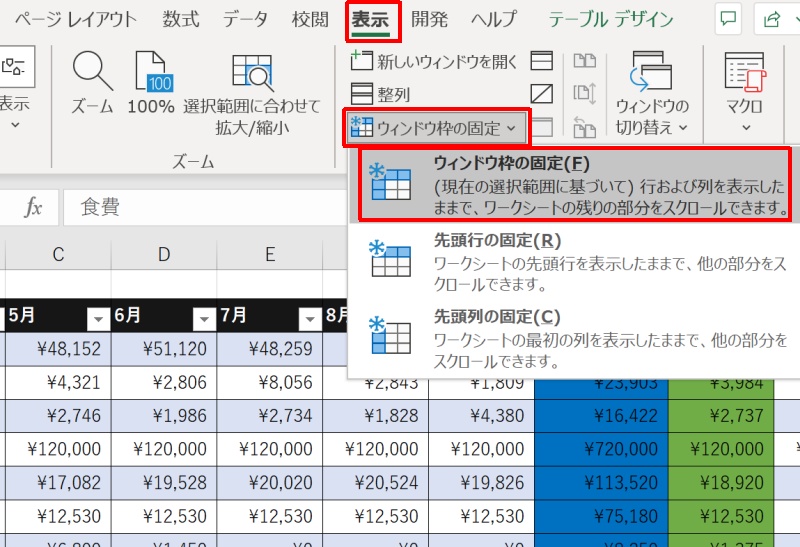
Excelでは、データを効率的に扱うために複数行を固定する機能があります。この機能を使用することで、スクロールしても常に特定の行が表示され、データの見やすさや操作の効率が向上します。複数行を固定するには、まず固定したい行の下の行を選択します。例えば、1行目と2行目を固定したい場合、3行目の最初のセルを選択します。次に、「表示」タブをクリックし、「ウィンドウ枠の固定」を選択します。ここで、「行を固定」を選択すると、選択した行の上にある行が固定されます。この方法で、複数の行を同時に固定することが可能です。
固定した行は、スクロールしても常に表示されます。これにより、表のヘッダーなど重要な情報を常に確認しながら、他のデータを参照したり編集したりすることができます。ただし、固定する行が多すぎると、表示領域が狭くなり、操作が不便になることがあります。そのため、適切な数の行を固定することが重要です。固定解除は、「表示」タブの「ウィンドウ枠の固定」から「ウィンドウ枠の固定を解除」を選択することで行えます。
複数列の固定方法
Excelでのウィンドウ枠の固定は、大量のデータを効率的に扱うための重要な機能です。特に、複数列を固定する必要がある場合、この機能は非常に役立ちます。複数列を固定することで、スクロールしても常に同じ列が表示され、データの参照や編集がより容易になります。
複数列を固定するには、まず固定したい列を選びます。例えば、A列からC列を固定したい場合は、D列の最初のセル(D1)を選択します。次に、「表示」タブに移動し、「ウィンドウ枠の固定」ボタンをクリックします。すると、ポップアップメニューが表示されるので、「ウィンドウ枠を固定」を選択します。これで、A列からC列が固定され、スクロールしても表示されます。
注意点として、固定する列の数が多いと、表示できるデータの範囲が狭くなることがあります。そのため、必要な列だけを固定するように注意しましょう。また、固定した列は通常通りデータの入力や編集が可能です。固定を解除したい場合は、「表示」タブの「ウィンドウ枠の固定」から「ウィンドウ枠の固定を解除」を選択します。これで、すべての列が自由にスクロールできるようになります。
行と列の同時固定方法
Excel で行と列を同時に固定する方法は、大量のデータを扱う際の効率化に非常に役立ちます。例えば、データのヘッダー行と左側の列を常に表示させたい場合、この機能が大いに活用できます。行と列の同時固定を行うには、まず、固定したい行と列が交差するセルをクリックします。次に、「表示」タブをクリックし、「ウィンドウ枠の固定」ボタンを押し、「ウィンドウ枠を固定」を選択します。これにより、選択した行と列が固定され、スクロールしても常に表示されます。
固定された行と列は、データの閲覧や編集をよりスムーズに行うことができます。例えば、データ表のヘッダー行が常に表示されていると、各列の内容を確認しやすくなります。また、左側の列が固定されていると、データの行がどの項目に対応しているかを簡単に確認できます。ただし、固定する行や列の数が多すぎると、表示領域が狭くなるため、適切な数の行と列を固定することが重要です。これによって、データの全体像を把握しながら、必要な部分に集中して作業を進めることができます。
ウィンドウ枠の固定解除
ウィンドウ枠の固定解除は、固定された行や列を元の状態に戻す操作です。固定機能を使用していると、特定の行や列が常に表示され、スクロールしても動かない状態になりますが、データの全体像を確認したい場合や固定解除が必要な状況が発生することがあります。この操作は非常に簡単で、「表示」タブの「ウィンドウ枠の固定」ボタンから「ウィンドウ枠の固定を解除」を選択するだけです。これにより、固定されていた行や列が元の状態に戻り、自由にスクロールできるようになります。
固定解除を行うことで、データ全体の視認性が向上し、必要な範囲を自由にスクロールできるようになります。特に、大量のデータを扱う際や、固定機能を使用して特定の情報を常に表示させる必要がなくなった場合に活用できます。固定解除後は、再度必要に応じて固定機能を使用することで、効率的なデータ管理が可能になります。
注意事項
固定行や固定列は常に表示されるため、スクロールしても常に表示されます。これにより、ヘッダー行や重要な列を常に確認しながら作業を進めることができます。ただし、固定行や固定列が多すぎると、表示領域が狭くなり、作業効率が低下する可能性があります。そのため、必要な範囲だけを固定するように注意しましょう。
また、固定した行や列はデータの入力や編集が可能です。ただし、固定領域が広すぎると、他のデータが見えにくくなるため、適切な数の行や列を固定することが推奨されます。固定を解除する場合は、「表示」タブの「ウィンドウ枠の固定」から「ウィンドウ枠の固定を解除」を選択することで、簡単に元の状態に戻すことができます。
まとめ
Excelでのウィンドウ枠の固定は、大量のデータを効率的に扱うための有用な機能です。この機能を使用することで、特定の行や列を常に表示させ、スクロールしても固定した部分が見え続けるようになります。これにより、データの比較や参照が容易になり、作業効率が大幅に向上します。
複数行や複数列を同時に固定する方法は、意外と簡単です。まず、固定したい行や列の交差点のセルを選択します。その後、「表示」タブの「ウィンドウ枠の固定」ボタンをクリックし、「ウィンドウ枠を固定」を選択します。これで、選択した行と列が固定され、スクロールしても常に表示されます。
固定した行や列は、通常通りのデータ入力や編集が可能です。ただし、固定する行や列が多すぎると、表示領域が狭くなるため、適切な数の行や列を固定するように注意が必要です。また、固定を解除する場合は、「表示」タブの「ウィンドウ枠の固定」から「ウィンドウ枠の固定を解除」を選択すれば簡単に解除できます。
これらの手順を-followし、Excelでのデータの閲覧や編集を効率化しましょう。適切にウィンドウ枠を固定することで、複雑なデータセットの管理がより簡単になります。
よくある質問
Q1: Excelで複数行・列のウィンドウ枠を固定する方法は?
Excelで複数行・列のウィンドウ枠を固定する方法は、主に「ウィンドウの固定」機能を利用します。この機能を使うことで、スクロールしても特定の行や列が常に表示されたままになります。具体的な手順は以下の通りです。最初に、固定したい行や列の下または右隣のセルを選択します。例えば、1行目と2行目を固定したい場合は、3行目の任意のセルを選択します。次に、「表示」タブをクリックし、「ウィンドウの固定」ボタンを選択します。ここで、「トップの行」または「左の列」を選択すると、それぞれ行や列が固定されます。複数行・列を固定する場合は、「トップの行と左の列」を選択します。これにより、指定した行と列が固定され、他のデータをスクロールしても常に表示されます。この機能は、大量のデータを扱う際に非常に便利で、ヘッダー行や重要列が常に見えるようにすることで、データの確認や編集がより容易になります。
Q2: Excelでウィンドウの固定を解除する方法は?
Excelでウィンドウの固定を解除する方法は非常に簡単です。固定した後で、固定を解除したい場合、同じ「表示」タブに移動します。「ウィンドウの固定」ボタンを再度クリックし、「ウィンドウの固定の解除」を選択します。これにより、固定されていた行や列が元の状態に戻ります。固定を解除することで、すべての行と列が自由にスクロールできるようになります。この機能は、固定した後にデータの全体像を見たい場合や、他の行や列を確認したい場合に役立ちます。また、固定解除後は、再度固定したい場合でも同じ手順で設定できます。
Q3: Excelで複数行・列を同時に固定する方法は?
Excelで複数行・列を同時に固定する方法は、前述の「ウィンドウの固定」機能を利用します。具体的には、固定したい行と列の下または右隣のセルを選択し、「表示」タブの「ウィンドウの固定」ボタンから「トップの行と左の列」を選択します。例えば、1行目と2行目を固定し、A列とB列を固定したい場合、3行目のC列のセルを選択します。これにより、指定した行と列が同時に固定され、他のデータをスクロールしても常に表示されます。この機能は、複雑なテーブルやデータセットを扱う際に特に有用で、重要なヘッダー行と列が常に見えるようにすることで、データの整理や分析がより効率的になります。
Q4: Excelでウィンドウの固定がうまくいかない場合の対処法は?
Excelでウィンドウの固定がうまくいかない場合、いくつかの対処法があります。まず、固定したい行や列の下または右隣のセルが正しく選択されているか確認してください。間違ったセルを選択していると、固定が正しく機能しないことがあります。次に、「表示」タブの「ウィンドウの固定」ボタンから適切なオプション(「トップの行」、「左の列」、または「トップの行と左の列」)を選択しているか確認します。それでも問題が解決しない場合は、シートの保護が有効になっていないか確認してください。シートが保護されていると、固定機能が制限されることがあります。シートの保護を解除するには、「レビュー」タブの「保護の解除」を選択します。最後に、Excelが最新のバージョンであるか確認し、必要に応じて更新することも有効です。これらの対処法を試すことで、ウィンドウの固定が正しく機能するようになるはずです。
Deja una respuesta
Lo siento, debes estar conectado para publicar un comentario.
関連ブログ記事