
Excel LEN関数で文字数を正確にカウント:基本から応用まで

Excel LEN関数で文字数を正確にカウント:基本から応用まで
Excelの文字数カウント機能は、データの整理や分析に欠かせない重要なツールの一つです。特にLEN関数は、指定されたセル内の文字数を正確にカウントするため、データの長さを確認したり、特定の条件に基づいて処理を行ったりする際に大変役立ちます。この記事では、LEN関数の基本的な使い方から、応用的な活用方法まで詳しく解説します。また、半角と全角文字の違いや、空白文字のカウント方法についても触れ、さらに応用例として文字数に基づく条件分岐や特定の文字のカウント方法を紹介します。最後に、複数のセルの文字数をカウントする際のテクニックも説明します。
LEN関数の基本
ExcelのLEN関数は、指定されたセル内の文字数をカウントするための関数です。この関数は、文字列の長さを測定する際によく使用されます。基本的な書式は =LEN(テキスト) または =LEN(セル参照) です。例えば、セル A1 に「こんにちは」が入力されている場合、=LEN(A1) は 5 を返します。空白文字も文字数に含まれるため、例えば「こんにちは 世界」のようにセル内に空白が含まれている場合、=LEN(A1) は 9 を返します。
LEN関数は、半角文字と全角文字の区別なくカウントします。ただし、半角文字と全角文字の文字数が異なる場合でも、LEN関数は単純に文字数を数えます。例えば、「A」(半角)と「A」(全角)はそれぞれ1文字としてカウントされます。ただし、LENB関数を使用すると、全角文字のバイト数をカウントできます。これは、文字のエンコーディングに応じて異なる結果を返すため、特定の用途では LENB 関数が便利です。
LEN関数の基本的な使用方法を理解することで、文字列の長さを簡単に確認できるようになります。これは、データの整合性チェックや、特定の文字数制限があるフィールドでの入力チェックなど、さまざまな場面で役立ちます。例えば、メールアドレスの文字数を確認したり、入力欄の最大文字数を制限したりする場合に便利です。また、LEN関数は他の関数と組み合わせることで、より複雑な操作も可能になります。
LEN関数の書式
LEN関数は、Excelで使用される文字数カウント関数の一つで、指定されたセル内の文字数を正確にカウントします。この関数の基本的な書式は =LEN(A1) です。ここでは、A1セル内の文字数がカウントされ、結果が表示されます。LEN関数は、空白文字も含めて文字数をカウントします。つまり、セル内に存在するスペースやタブも文字として数えられます。また、半角文字と全角文字の区別なくカウントされる点にも注意が必要です。
LEN関数を使用することで、データの長さを確認したり、特定の条件に基づいて処理を行うことができます。例えば、入力されたテキストの長さが一定の範囲内にあるかどうかをチェックしたり、長いテキストを短くする際の文字数を制限したりする際に役立ちます。また、LEN関数と他の関数を組み合わせることで、より複雑な文字列操作も可能になります。例えば、特定の文字が何回出現しているかをカウントするために、LEN関数と SUBSTITUTE関数を組み合わせることができます。
空白文字の扱い
ExcelのLEN関数は、指定されたセル内の文字数を正確にカウントするための関数です。この関数の基本的な書式は=LEN(A1)で、指定したセル内の文字数を返します。空白文字も文字数に含まれるため、セル内にスペースやタブが含まれている場合でも正確にカウントされます。この特性は、文字列の解析やデータのクリーニングに非常に役立ちます。
例えば、入力欄にユーザーがスペースのみを入力した場合でも、LEN関数はそのスペースを1文字としてカウントします。また、半角文字と全角文字の区別なくカウントされる点も特徴的です。しかし、半角文字と全角文字の文字数が異なる場合があるため、这一点は注意が必要です。例えば、全角文字1文字は半角文字2文字分のスペースを占めることもありますが、LEN関数はこれらを1文字ずつカウントします。
空白文字のカウントは、データの整合性チェックやフォーマットの検証に役立ちます。例えば、データ入力時に不要なスペースが含まれていないかを確認する際や、特定のフォーマットに合わせて文字列を調整する際に便利です。また、空白文字の有無を条件にした条件分岐も可能で、データの品質を向上させるために活用できます。
半角と全角文字のカウント
ExcelのLEN関数は、指定されたセル内の文字数を正確にカウントするための関数です。この関数は、基本的な書式として=LEN(A1)を使用します。ここで、A1にはカウントしたい文字列が格納されています。LEN関数は、空白文字も文字数に含まれ、半角と全角文字の区別なくカウントします。例えば、「こんにちは 世界」(空白を含む)という文字列に対してLEN関数を適用すると、7文字とカウントされます。
ただし、注意点として、空白文字もカウントされるため、意図しない結果が出ることもあります。また、半角文字と全角文字の文字数が異なる場合があるため、その点も把握しておくことが重要です。例えば、半角文字「a」は1文字としてカウントされますが、全角文字「a」は2文字としてカウントされます。
応用例としては、文字数に基づいた条件分岐や特定の文字のカウントなどがあります。例えば、文字列の長さが一定以上のセルに色をつけるといった条件形式の設定にLEN関数を活用することができます。また、特定の文字が何回現れているかをカウントする際も、LEN関数と組み合わせて使用することで効果的です。
LEN関数とLENB関数の違いも重要なポイントです。LEN関数は、セル内の文字数をカウントするのに対し、LENB関数は文字列のバイト数をカウントします。つまり、LEN関数は半角文字を1文字としてカウントしますが、LENB関数は半角文字を1バイト、全角文字を2バイトとしてカウントします。例えば、「a」と「a」を比較すると、LEN関数では両方とも1とカウントされますが、LENB関数では「a」は1、「a」は2とカウントされます。
複数のセルの文字数をカウントする場合は、SUM関数と組み合わせて使用することができます。例えば、A1からA5までのセルの文字数を合計したい場合は、=SUM(LEN(A1), LEN(A2), LEN(A3), LEN(A4), LEN(A5))というように式を記述します。これにより、各セルの文字数を合計した値を取得することができます。
注意点
LEN関数は、指定されたセル内の文字数を正確にカウントするための基本的な関数です。基本的な書式は=LEN(A1)で、指定されたセル内の文字数を返します。この関数は、空白文字も文字数に含まれ、半角と全角文字の区別なくカウントします。例えば、セルに「こんにちは、世界!」と入力している場合、LEN関数は11文字とカウントします。また、「Hello, World!」と入力している場合も13文字とカウントします。
注意点として、空白文字もカウントされることを覚えておきましょう。例えば、セルに「こんにちは、 世界!」と入力されている場合、空白文字が2つ含まれているため、LEN関数は12文字とカウントします。また、半角文字と全角文字の文字数が異なるという点も重要です。全角文字は通常、半角文字の2倍の文字幅を占めますが、LEN関数では半角と全角文字の区別なく1文字としてカウントされます。
LEN関数とLENB関数の違いも理解しておくと便利です。LEN関数は、半角文字と全角文字を区別せず1文字ずつカウントしますが、LENB関数は、全角文字を2文字としてカウントします。つまり、全角文字が含まれている場合、LENB関数の結果はLEN関数の結果の2倍になります。これにより、文字の物理的なサイズを正確に把握することができます。
複数のセルの文字数をカウントする場合は、SUM関数と組み合わせると便利です。例えば、A1からA5のセルの文字数を合計したい場合、=SUM(LEN(A1), LEN(A2), LEN(A3), LEN(A4), LEN(A5))と入力することで、各セルの文字数を合計することができます。これにより、複数のセル内の文字数を簡単に集計することができます。
応用例:条件分岐
LEN関数は、単純な文字数のカウントだけでなく、様々な応用が可能です。特に、文字数に基づく条件分岐は、データの整理や検証に役立ちます。例えば、あるセルの文字数が特定の値を超えるかどうかを判定し、その結果に基づいて別の操作を行うことができます。具体的には、IF関数と組み合わせることで、文字数が10文字を超える場合に「長い」と表示し、10文字以下の場合に「短い」と表示するような処理が可能です。これは、=IF(LEN(A1)>10, "長い", "短い") のように書くことができます。
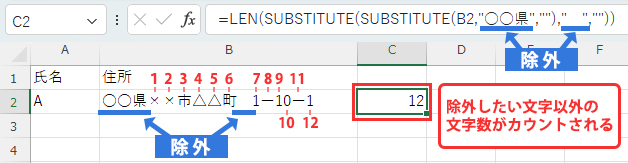
また、特定の文字のカウントも応用例の一つです。例えば、セル内に含まれる特定の文字(「a」や「b」など)の数をカウントしたい場合、LEN関数とSUBSTITUTE関数を組み合わせて使用します。具体的には、=LEN(A1)-LEN(SUBSTITUTE(A1, "a", "")) のように書くことで、「a」の数をカウントできます。この式は、元の文字列から「a」を削除した文字列の長さを元の文字列の長さから引くことで、「a」の数を計算します。
さらに、複数のセルの文字数を一括でカウントすることもできます。これは、SUM関数とLEN関数を組み合わせて行います。例えば、A1からA10までのセルの文字数を合計したい場合、=SUM(LEN(A1:A10)) のように書くことができます。この式は、指定された範囲内の各セルの文字数をカウントし、その総和を計算します。この方法は、大量のデータを効率的に処理する際に特に役立ちます。
応用例:特定の文字のカウント
特定の文字のカウントは、LEN関数と組み合わせて行うことで、より詳細なデータ分析が可能になります。例えば、あるセル内の特定の文字(例えば、「a」や「、」など)が何回出現しているかを数えることができます。この操作は、MID関数やSUBSTITUTE関数と組み合わせて行います。まず、SUBSTITUTE関数を使用して、特定の文字を空文字に置き換え、その後、元の文字列と置き換えた後の文字列のLEN関数の結果の差を計算することで、特定の文字の数を算出できます。
例えば、セルA1に「apple, banana, cherry」が入力されている場合、カンマ(、)の数を数えるには、次の式を使用します:=LEN(A1) - LEN(SUBSTITUTE(A1, ",", ""))。この式では、まずSUBSTITUTE(A1, ",", "")によってカンマが削除された文字列の長さを計算し、それを元の文字列の長さから引くことで、カンマの数を算出します。この方法は、任意の文字や文字列に対して応用できるため、データの詳細な分析に役立ちます。
LEN関数とLENB関数の違い
LEN関数とLENB関数は、Excelで文字数をカウントする際に使用される関数ですが、それぞれ異なる特徴を持っています。LEN関数は、指定されたセル内の文字数をカウントしますが、半角文字と全角文字の区別なく、1文字ずつカウントします。例えば、「こんにちは」は5文字、"hello"は5文字とカウントされます。
一方、LENB関数は、文字のバイト数をカウントします。半角文字は1バイト、全角文字は2バイトとしてカウントされます。したがって、「こんにちは」は10バイト、"hello"は5バイトとカウントされます。この違いにより、LENB関数は、文字コードの違いによる文字数のカウントに注意が必要な場合に特に有用です。
また、複数のセルの文字数をカウントする際には、SUM関数と組み合わせて使用することができます。例えば、A1からA5までのセルの文字数を合計するには、=SUM(LEN(A1), LEN(A2), LEN(A3), LEN(A4), LEN(A5))とすることで、各セルの文字数を合計することができます。この方法は、大量のデータを扱う際に特に便利です。
複数のセルの文字数カウント
Excelで複数のセルの文字数をカウントする場合、SUM関数とLEN関数を組み合わせて使用します。具体的には、各セルの文字数をLEN関数で取得し、その結果をSUM関数で合計することで、複数のセルの文字数を簡単に計算できます。例えば、A1からA10までのセルの文字数を合計したい場合、=SUM(LEN(A1), LEN(A2), LEN(A3), LEN(A4), LEN(A5), LEN(A6), LEN(A7), LEN(A8), LEN(A9), LEN(A10)) という式を使用します。ただし、この方法は手間がかかりますので、より効率的な方法として、配列式を用いることがおすすめです。
配列式を使用することで、複数のセルの文字数を一括で計算できます。具体的には、=SUM(LEN(A1:A10)) のように記述します。この式は、A1からA10までの各セルの文字数をLEN関数で取得し、SUM関数で合計します。配列式は、セル範囲を指定することで、一度に複数のセルを処理できるため、非常に便利です。配列式を使用する際は、Ctrl + Shift + Enter キーを押して入力することで、配列式として認識されます。
さらに、複数のシートや複数の範囲の文字数をカウントしたい場合は、同じ方法を応用します。例えば、Sheet1のA1:A10とSheet2のB1:B10の文字数を合計したい場合、=SUM(LEN(Sheet1!A1:A10), LEN(Sheet2!B1:B10)) という式を使用します。このように、複数の範囲やシートを指定することで、柔軟に文字数をカウントできます。
まとめ
Excel LEN関数は、指定されたセル内の文字数をカウントするための基本的な関数です。この関数を使用することで、データの長さを簡単に確認できます。基本的な書式は=LEN(A1)で、A1セルの文字数をカウントします。ここでの文字数には、空白文字も含まれます。例えば、「Hello World」には11文字(「H」「e」「l」「l」「o」「」「W」「o」「r」「l」「d」)が含まれます。
LEN関数は、半角文字と全角文字の区別なくカウントします。しかし、文字の種類によってカウントの結果が異なることがあります。例えば、半角文字1文字は1バイト、全角文字1文字は2バイトまたは4バイト(Unicodeの場合)を占めます。そのため、文字数とバイト数は必ずしも一致しません。LENB関数は、バイト数をカウントするため、全角文字の数を正確に把握することができます。これは、文字列の長さが重要な場合や、データの形式が厳密に管理されている場合に特に役立ちます。
応用例として、条件分岐や特定の文字のカウントなどがあります。例えば、文字数が10文字以上の場合に特定の処理を行うには、IF(LEN(A1) > 10, "10文字以上", "10文字以下")という関数を使用できます。また、特定の文字(例えば「a」)の数をカウントするには、LEN(A1) - LEN(SUBSTITUTE(A1, "a", ""))という式を使用します。この式は、元の文字列から「a」を削除した後の文字数を引くことで、「a」の数を計算します。
複数のセルの文字数をカウントする場合は、SUM関数と組み合わせることで簡単に計算できます。例えば、A1からA5までのセルの文字数を合計するには、=SUM(LEN(A1:A5))という関数を使用します。これにより、各セルの文字数を個別にカウントした後、その合計値を取得できます。このような応用は、データの解析や整理に非常に役立ちます。
よくある質問
1. ExcelのLEN関数とは何ですか?
ExcelのLEN関数は、指定したテキスト文字列の文字数を数えるための関数です。この関数は非常にシンプルで、テキスト文字列を引数として受け取り、その文字列の長さを整数値として返します。例えば、セルA1に「こんにちは、世界!」という文字列が入力されている場合、=LEN(A1)と入力すると、結果として11が返されます。これは「こんにちは、世界!」という文字列が11文字であることを示しています。LEN関数は、文字数を正確にカウントするための基本的な関数として広く使用されており、テキストデータの分析や処理に欠かせないツールの一つです。
2. LEN関数の基本的な使い方を教えてください。
LEN関数の基本的な使い方は非常に簡単です。=LEN(テキスト)という形式で使用します。ここで、テキストには文字列やセル参照を指定します。例えば、セルB1に「Excel LEN関数」が入力されている場合、=LEN(B1)と入力すると、結果として12が返されます。また、直接文字列を指定することも可能で、=LEN("こんにちは")と入力すると、結果として5が返されます。LEN関数は、単純な文字数カウントだけでなく、テキストの長さに基づいて条件付きフォーマットを適用したり、データの整形を行うなど、様々な場面で活用できます。
3. LEN関数を用いて空白文字の数を数える方法はありますか?
はい、ExcelのLEN関数を用いて空白文字の数を数える方法があります。具体的には、LEN関数とSUBSTITUTE関数を組み合わせて使用します。SUBSTITUTE関数は、指定した文字列内の特定の文字を別の文字に置き換える関数です。例えば、セルC1に「Hello World」が入力されている場合、=LEN(C1)-LEN(SUBSTITUTE(C1," ",""))と入力すると、結果として1が返されます。これは「Hello World」の中でスペース(空白文字)が1つ存在することを示しています。この方法は、テキスト内の特定の文字の数をカウントするのに非常に有効です。
4. LEN関数を応用して、文字列の先頭や末尾のスペースを削除する方法はありますか?
はい、LEN関数を応用して、文字列の先頭や末尾のスペースを削除する方法があります。具体的には、TRIM関数とLEN関数を組み合わせて使用します。TRIM関数は、文字列の先頭と末尾のスペースを削除し、文字列内の複数のスペースを1つのスペースに置き換える関数です。例えば、セルD1に「 こんにちは、 世界 」が入力されている場合、=LEN(TRIM(D1))と入力すると、結果として11が返されます。これは「こんにちは、世界」が11文字であることを示しています。また、先頭と末尾のスペースを削除した結果を新しいセルに表示させたい場合は、=TRIM(D1)と入力して、その結果を別のセルに格納することができます。これにより、文字列の整形やクリーニング作業が効率的に行えます。
Deja una respuesta
Lo siento, debes estar conectado para publicar un comentario.
関連ブログ記事