
Excelデータ入れ替え:ソート・フィルター・ピボットテーブル・VBA・関数活用方法

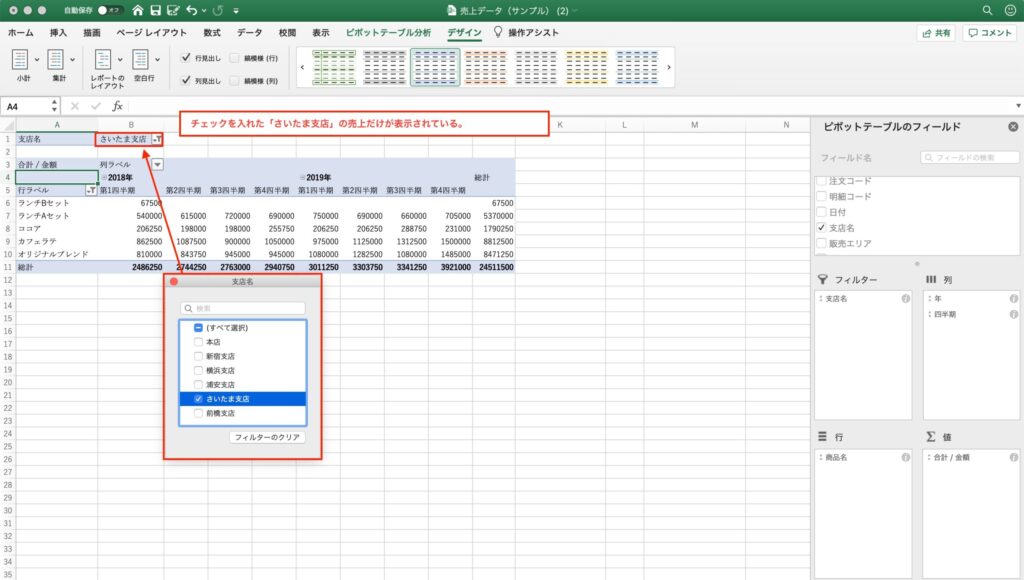
Excelのデータ入れ替えは、データの整理や分析において重要なスキルの一つです。本記事では、Excelのソート機能、フィルター機能、ピボットテーブル、VBA、および関数の利用方法について解説します。これらのテクニックを活用することで、データの順番を入れ替えたり、特定の条件で絞り込んだり、大量のデータを効率的に集計・分析することが可能になります。それぞれの方法の特徴と具体的な使い方を理解することで、作業時間の短縮や分析の迅速化が期待できます。Excelの高度な機能を活用して、データ管理や分析の効率を大幅に向上させましょう。
ソート機能の基本
ソート機能は、Excelでデータの順番を入れ替える最も基本的な方法です。この機能を使用することで、数値、テキスト、日付など、さまざまなデータを簡単に並べ替えることができます。例えば、売上データを日付順に並べ替えたり、アルファベット順に並べ替えたりすることが可能です。ソート機能は、単一の列だけでなく、複数の列を組み合わせて並べ替えることもできます。これにより、より複雑な条件に応じてデータを整理することが可能になります。
ソートを行うには、まずデータを含む列を選択し、ホームタブの「並べ替えとフィルター」から「昇順」または「降順」を選択します。また、より詳細な並べ替えが必要な場合は、「カスタム並べ替え」を選択し、複数の列や条件を設定できます。この機能は、データの整理や分析の初期段階で頻繁に使用され、データを見やすく、理解しやすい形に整えるのに非常に役立ちます。
フィルター機能の活用
Excelのフィルター機能は、特定の条件に合うデータのみを表示するための強力なツールです。この機能を活用することで、大量のデータから必要な情報を迅速に絞り込むことができます。例えば、売上データから特定の月の売上を抽出したり、顧客リストから特定の地域の顧客だけを表示したりすることが可能です。フィルター機能は、データを効率的に管理し、必要な情報にすぐにアクセスするための基本的なスキルとして、多くのExcelユーザーにとって欠かせない存在となっています。
フィルター機能の使い方は非常に簡単です。データが入力されている列のヘッダーをクリックし、フィルターのアイコンを押すことで、さまざまなフィルター条件を選択できます。例えば、「上位10件」や「条件に一致する」など、多様な条件からデータを絞り込むことができます。また、複数の列に対して異なる条件を設定することで、より複雑なフィルタリングも可能になります。これにより、特定の組み合わせのデータを簡単に見つけることができます。
フィルター機能は、データの分析やレポート作成の際に特に役立ちます。例えば、売上データから特定の製品の売上を月別に絞り込み、その傾向を分析することができます。また、顧客リストから特定の属性を持つ顧客を抽出し、マーケティング活動の対象とするなど、様々な用途で活用できます。このように、Excelのフィルター機能は、データの整理や分析を効率化し、作業時間を大幅に短縮する強力なツールとなっています。
ピボットテーブルの効果
ピボットテーブルは、大量データの集計や分析において非常に効果的なツールです。通常、データを整理する際には、一つ一つのデータを手動で並べ替えたり、計算したりする必要がありますが、ピボットテーブルを使用することで、これらの作業を大幅に短縮できます。ピボットテーブルは、データを異なる角度から見ることができ、複数の観点から分析することが可能です。例えば、売上データを日別、月別、製品別、地域別など、様々な視点で集計することができます。これにより、データの傾向やパターンを把握しやすくなり、より迅速な意思決定に貢献します。
また、ピボットテーブルの最大の利点の一つは、データの動的性です。データが更新されても、ピボットテーブルを簡単に更新することができ、常に最新の情報を反映させることができます。これにより、定期的なレポート作成や、リアルタイムでのデータ分析が可能になります。ピボットテーブルを活用することで、データの整理や分析が効率化され、作業時間の短縮や分析の迅速性が期待できます。
VBAによる自動化
VBA(Visual Basic for Applications)は、Excelの操作を自動化するためのプログラミング言語です。VBAを使用することで、複雑な手順を記録し、後で簡単に再実行することができます。例えば、データの並べ替えやフィルタリング、特定のセルの値に基づいてデータを移動するなど、繰り返し行う作業を効率化できます。VBAのスクリプトを記述することで、ユーザーは時間のかかる手動操作から解放され、より複雑な分析やデータ処理に専念することができます。
VBAの最大の利点の一つは、カスタマイズ性の高さです。ユーザーは自らのニーズに合わせてコードを書くことができ、特定の業務フローに合わせて最適化されたマクロを作成することが可能です。また、VBAを使用することで、外部システムとの連携も容易になります。例えば、データベースからデータを取得し、それをExcel上で処理し、結果を別のシステムに送信するなど、複数のシステム間でのデータの流れを自動化できます。
VBAの使用には、一定程度のプログラミング知識が必要ですが、Excelの開発者ツールを使用すれば、基本的なマクロの記録や編集が比較的簡単にできます。また、オンラインでは多くのリソースが提供されており、初心者でも段階的に学ぶことが可能です。VBAを活用することで、業務効率化だけでなく、データ処理の精度も向上し、より高度な分析が可能になります。
関数の多様な利用
Excelの関数は、データの入れ替えや再配置を行う上で非常に強力なツールです。たとえば、INDEXとMATCHの組み合わせは、特定の条件に一致するデータを検索し、新しい位置に配置することができます。また、VLOOKUPやHLOOKUPは、参照テーブルからデータを取得し、新しい列や行に移動させるのに役立ちます。さらに、IF関数やCHOOSE関数を使用することで、複雑な条件に基づいてデータを再配置することも可能です。
関数を組み合わせて使用することで、より複雑なデータ操作を実現できます。例えば、INDEXとMATCHを組み合わせて、特定の条件に一致するデータを新しい位置に移動させるだけでなく、そのデータに特定の処理を加えることもできます。また、IF関数とVLOOKUPを組み合わせることで、条件に応じて異なるテーブルからデータを取得し、新しい配置を行うことができます。
関数の利用は、データの整理や再配置だけでなく、データの一貫性を維持するのにも有効です。例えば、CONCATENATEやTEXTJOINを使用して、複数の列のデータを結合し、新しい形式で表示することができます。また、TRIMやCLEANを使用して、不要な空白や文字を削除し、データの品質を向上させることも可能です。
関数を活用することで、データの入れ替えや再配置が効率化され、作業時間を大幅に短縮することができます。また、関数を使用することで、データの一貫性と正確性が保たれ、より信頼性の高い分析結果を導き出すことが可能になります。
実践例:データ入れ替え
Excelのデータ入れ替えには、ソート機能、フィルター機能、ピボットテーブル、VBA、および関数の利用が効果的です。これらの機能を活用することで、データの整理や分析がより効率的に行え、作業時間を大幅に短縮することが可能となります。
例えば、ある企業の売上データを分析する際、ソート機能を使用して売上金額の高い順から並べ替えます。これにより、どの商品やサービスが最も高い売上をもたらしているかを一目で把握できます。また、フィルター機能を用いて、特定の期間や地域のデータのみを抽出することで、より詳細な分析が可能になります。
さらに、ピボットテーブルを活用することで、大量のデータを迅速に集計し、様々な角度から分析することが可能です。例えば、月別、地域別、商品別などの視点から売上データを整理し、全体的な傾向や特徴を把握することができます。ピボットテーブルは、データの再配置や集計が非常に柔軟であり、複雑な分析にも対応します。
VBAを用いた自動化も、データ入れ替えの効率化に大きく貢献します。例えば、定期的に更新されるデータを自動的に並べ替えたり、特定の条件に基づいてデータを整理したりするマクロを作成することができます。これにより、手動で行う作業が大幅に削減され、作業の精度も向上します。
最後に、関数の利用もデータ入れ替えに欠かせないテクニックです。例えば、VLOOKUP関数を使用して、異なるシートやワークブック間でのデータの照合や入れ替えが行えます。また、INDEXとMATCH関数の組み合わせを使用することで、より柔軟なデータの検索や抽出が可能となります。これらの関数を活用することで、データの整理や分析がより高度なレベルで行えます。
まとめ
Excelにおけるデータの入れ替えは、効率的なデータ管理と分析のための重要な技術です。データの順番を変更することで、特定の情報を簡単に見つけることができたり、複雑な分析を迅速に行うことができます。主なテクニックとしては、ソート機能、フィルター機能、ピボットテーブル、VBA、そして関数の利用が挙げられます。
ソート機能は、データを特定の列に基づいて昇順や降順に並べ替えることができます。例えば、売上データを商品名や売上金額の順に並べ替えたり、日付データを古い順や新しい順に並べ替えることができます。この機能は、データを見やすく整理するのに非常に役立ちます。
フィルター機能は、特定の条件に一致するデータのみを表示するためのものです。例えば、売上データから特定の商品の情報を抽出したり、日付データから特定の期間の情報を絞り込むことができます。この機能を使用することで、不要なデータを非表示にし、必要な情報を簡単に見つけることができます。
ピボットテーブルは、大量のデータを効率的に集計・分析するための強力なツールです。ピボットテーブルを使用することで、データを複数の視点から集計し、異なるグループやカテゴリごとに分析を行うことができます。例えば、販売データを地域や製品カテゴリごとに集計したり、月別に売上を比較することができます。ピボットテーブルは、データの全体像を把握するのに非常に役立ちます。
VBA(Visual Basic for Applications)は、Excelのマクロ機能を使用して作成されたプログラムです。VBAを使用することで、複数の手順を自動化し、一連の作業を簡単に行うことができます。例えば、定期的に同じ処理を行う場合や、大量のデータを一括で処理する場合に有効です。VBAは、高度な自動化とカスタマイズを可能にします。
関数は、Excelで様々な計算やデータ操作を行うための公式です。Excelには多くの関数が用意されており、データの入れ替えや処理に活用することができます。例えば、VLOOKUP関数を使用して、別のワークシートからデータを取得したり、INDEXとMATCH関数の組み合わせを使用して、特定の条件に基づいてデータを検索することができます。関数の活用は、複雑なデータ操作を効率的に行うのに欠かせません。
これらのテクニックを効果的に活用することで、データの整理や分析が大幅に効率化され、作業時間の短縮や分析の迅速性が実現できます。Excelの機能を最大限に活用することで、より高度なデータ管理と分析が可能になります。
よくある質問
Excelデータ入れ替えの基本は?
Excelでのデータ入れ替えは、データの整理や分析を行う上で重要な操作の一つです。データを整理することで、分析が容易になり、結果の正確性が向上します。ソート機能を使用すると、データを特定の列に基づいて昇順または降順に並べ替えることができます。例えば、売上データを日付順や金額順に並べ替えることが可能です。また、フィルター機能を使用すると、特定の条件に一致するデータのみを表示することができます。例えば、特定の商品や期間のデータを抽出することができます。これらの基本的な操作をマスターすることで、データの管理が効率化され、より詳細な分析が可能になります。
ソートとフィルターの違いは?
ソートとフィルターは、Excelでデータを整理するための重要な機能ですが、それぞれ異なる用途があります。ソートは、データを特定の列に基づいて昇順または降順に並べ替える操作です。これにより、データの順序が固定され、全体的なデータの流れを把握しやすくなります。一方、フィルターは、特定の条件に一致するデータのみを表示する機能です。これにより、特定の情報を迅速に抽出し、一覧で確認することができます。例えば、ソートはデータの全体像を把握するために使用され、フィルターは特定の情報を絞り込むために使用されます。両者を組み合わせることで、より効率的なデータ管理が可能になります。
ピボットテーブルの活用方法は?
ピボットテーブルは、大量のデータを迅速に要約し、分析するための強力なツールです。ピボットテーブルを使用することで、データのサマリーを作成し、異なる視点からデータを分析することができます。例えば、販売データを商品別、地域別、期間別に集計し、それぞれの性能を比較することができます。ピボットテーブルの最大の特徴は、動的な性質です。データをドラッグアンドドロップで簡単に再配置し、異なる集計方法を試すことができます。これにより、複雑なデータを簡単に理解し、意思決定のための洞察を得ることができます。また、ピボットテーブルにはフィルターやソート機能も搭載されているため、特定の条件に一致するデータのみを表示することも可能です。
VBAと関数の活用方法は?
VBA(Visual Basic for Applications)とExcelの関数は、高度なデータ処理や自動化を行うための強力なツールです。VBAを使用することで、複雑な操作をマクロに記録し、後で簡単に実行することができます。例えば、データの入力や処理を自動化することで、手間を大幅に削減できます。また、関数は、Excelのセルに直接公式を入力することで、特定の計算やデータ操作を行います。例えば、SUM関数を使用して合計を計算したり、VLOOKUP関数を使用してデータを検索したりすることができます。VBAと関数を組み合わせることで、高度なデータ分析や自動化が可能になり、Excelの使用効率が大幅に向上します。例えば、定期的なレポート作成やデータの更新を自動化することで、業務の効率化を実現できます。
Deja una respuesta
Lo siento, debes estar conectado para publicar un comentario.
関連ブログ記事