
「Excel 強制終了の対処法|データ消失を防ぐ7つの方法」

「Excel 強制終了の対処法|データ消失を防ぐ7つの方法」
Microsoft Excelは、ビジネスや個人の作業に欠かせないツールですが、予期しない強制終了が発生すると、作成中のデータが消失するリスクがあります。本記事では、Excelの強制終了を防ぎ、データ消失を最小限に抑えるための7つの実践的な対処法を解説します。これらの方法を活用することで、作業の中断や貴重なデータの損失を防ぐことができます。
まず、強制終了の原因を特定することが重要です。メモリ不足やソフトウェアのバグ、マクロのエラーなどが原因となる場合があります。WindowsイベントビューアやExcelのログを確認することで、具体的な原因を特定することができます。次に、作業中に定期的に保存し、自動回復機能を有効にすることで、データの損失を最小限に抑えることができます。さらに、ExcelやOfficeのアップデートを定期的に行い、最新の状態を維持することで、バグや不具合を防ぐことができます。
外部ツールの利用も効果的です。クラウドストレージやバックアップソフトウェアを使用することで、データを安全に保管できます。また、マクロが原因で強制終了が発生する場合、マクロを無効化するか、コードを確認してエラーを修正することで対処できます。Excelの自動復元機能や自己復元バックアップファイル、一時ファイルからデータを復元する方法も説明します。最後に、データを定期的に保存し、バックアップを取ることでデータを保持し、ファイルにパスワードを設定し、暗号化やアクセス権限の設定を行うことでデータを保護します。これらの対策を講じることで、Excelの強制終了とデータ消失のリスクを大幅に低減できます。
強制終了の原因特定
Excelの強制終了は、多くの場合、メモリ不足やソフトウェアのバグ、マクロのエラーなどが原因で起こります。これらの問題を解決するためには、まず原因を特定することが重要です。WindowsイベントビューアやExcelのログを確認することで、エラーメッセージや異常な動作の痕跡を見つけ、その原因を特定することが可能です。メモリ不足の場合、PCのメモリを増設するか、他のアプリケーションを閉じてメモリを解放することで改善できます。また、ソフトウェアのバグやマクロのエラーは、最新のアップデートを適用することで解決されることが多くあります。
定期的な保存とバックアップ
定期的な保存とバックアップは、Excelの強制終了によるデータ消失を防ぐ上で最も基本的な対策の一つです。作業中に頻繁に保存することによって、最新の状態を常に保持することができます。また、自動回復機能を有効にすることで、予期しないエラーが発生した場合でも、最近の状態まで復元することができます。この機能は、Excelの設定メニューから簡単に有効にすることができます。定期的な保存と自動回復機能を併用することで、データの損失を最小限に抑えることが可能です。さらに、クラウドストレージや外部のバックアップツールを活用することで、データの安全性をさらに高めることができます。これらのツールは、自動的にデータをバックアップし、複数の場所に保存することで、データの消失リスクを大幅に低減します。
Excelのアップデートとメンテナンス
Excel のアップデートと メンテナンス は、強制終了やデータ消失のリスクを大幅に低減するための重要な対策です。Microsoftは定期的に新しいアップデートをリリースしており、これらのアップデートにはセキュリティの強化やバグの修正が含まれています。したがって、Excelや Office を最新の状態に保つことで、ソフトウェアの安定性を高め、予期しないエラーを防ぐことができます。
また、PCのメンテナンスも忘れてはいけません。PC のハードウェアやシステムの状態が悪化すると、Excelが不安定に動作しやすくなります。そのため、定期的にPCのクリーニングや、不要なファイルの削除、システムの最適化を行うことが推奨されます。さらに、アンチウイルスソフト の使用も重要で、マルウェアやウイルスが原因でExcelが強制終了することがあります。
Excel のアップデートを行う際は、Microsoftの公式ウェブサイトから最新のバージョンをダウンロードするか、Office 365のユーザーは自動アップデート機能を使用できます。自動アップデートが有効になっていると、新しいバージョンがリリースされるたびに自動的に更新されます。これにより、常に最新の機能とセキュリティ対策が適用され、Excelの安定性が向上します。
メンテナンス を行うことで、Excelのパフォーマンスを最適化し、強制終了のリスクを軽減することができます。定期的なアップデートとPCのメンテナンスを実践することで、データ消失のリスクを大幅に低減し、快適な作業環境を維持できます。
外部ツールの利用
クラウドストレージやバックアップソフトウェアの利用は、Excelのデータを安全に保管し、強制終了時のデータ消失を防ぐ有効な手段です。クラウドストレージサービス(例:Google Drive, OneDrive, Dropbox)を使用すると、重要なデータを自動的に同期し、複数のデバイスでアクセスできるようになります。これにより、PCが故障したり、Excelが強制終了した場合でも、データを容易に復元することが可能です。
また、専用のバックアップソフトウェアを使用することで、定期的にデータのバックアップを作成することができます。これらのソフトウェアは、バックアップの自動化や複数のバージョン管理をサポートしており、データの安全性を大幅に高めます。例えば、Acronis True ImageやEaseUS Todo Backupなどのソフトウェアは、ユーザーが手動でバックアップを作成する手間を省き、データの保護を強化します。
これらの外部ツールを活用することで、Excelの強制終了やその他の予期しない問題に備え、データの消失リスクを大幅に低減することができます。
マの確認と無効化
マが原因でExcelが強制終了する場合、そのマを無効化したり、コードを確認してエラーを修正することが重要です。マの無効化は、Excelの設定から行うことができます。具体的には、Excelを開き、「ファイル」メニューから「オプション」を選択し、次に「アドイン」タブを選択します。ここから、問題のあるマを無効化することで、強制終了の原因を排除できます。
また、マのコードを確認し、エラーを修正することも有効な手段です。マのコードは、VBAエディタで確認できます。VBAエディタは、Excelの「開発」タブからアクセスできます。マのコードを一つずつ確認し、エラー箇所を特定し、修正することで、Excelの安定性を向上させることができます。マの修正は専門的な知識が必要な場合があるため、必要な場合は専門家に相談することも検討しましょう。
復元方法
Excelの強制終了後にデータを復元する方法はいくつかあります。まず、自動復元機能を活用することが効果的です。Excelは作業中に自動的に一時ファイルを作成し、一定時間ごとにデータを保存します。強制終了後、Excelを再起動すると、自動復元のダイアログが表示されることがあります。このダイアログでは、一時ファイルから復元できる未保存のデータがリストアップされます。未保存のデータが存在する場合は、そのデータを選択し、保存することで元の状態に復元できます。
また、自己復元バックアップファイルも利用できます。Excelは作業中に自動的にバックアップファイルを作成し、特定の場所に保存します。これらのバックアップファイルは、通常、元のファイル名に「.bak」が付加された形で保存されます。強制終了後に元のファイルが壊れている場合、このバックアップファイルを元のファイル名にリネームすることで、データを復元できます。
さらに、一時ファイルからデータを復元する方法もあります。Excelの一時ファイルは通常、C:Users[ユーザー名]AppDataLocalMicrosoftOffice の下に保存されます。このフォルダ内には、.tmp 拡張子のファイルが一時的に保存されます。これらのファイルを元のファイル名にリネームし、Excelで開くことで、強制終了前の状態を復元できます。ただし、一時ファイルは完全なデータを保持していない場合があるため、完全な復元ができない場合もあります。
これらの方法を活用することで、データ消失のリスクを大幅に低減し、重要な情報を失わずに作業を継続できます。
データの保持と保護
Excelの強制終了は、ユーザーにとって非常にストレスフルな経験であり、特に重要なデータが失われるリスクがある場合、その影響は甚大です。予期せぬ強制終了は、メモリ不足やソフトウェアのバグ、マクロのエラーなど、さまざまな要因によって引き起こされることがあります。しかし、これらの問題を防ぐための対処法を知っておくことで、データの損失を最小限に抑えることができます。
データの保持と保護は、Excelを使用する上で極めて重要なポイントです。重要なデータを定期的に保存し、バックアップを取ることで、予期せぬトラブルからデータを守ることができます。例えば、作業中に定期的にCtrl + Sキーを押して保存したり、自動回復機能を有効にすることで、万が一の際でも最新のデータを復元できるようになります。さらに、クラウドストレージやバックアップソフトウェアを活用することで、データを安全に保管し、複数の場所に分散させることも有効です。
また、ファイルのパスワード設定や暗号化、アクセス権限の設定などのセキュリティ対策も重要です。これらの機能を活用することで、不正アクセスやデータの改ざんからデータを守ることができます。例えば、Excelファイルにパスワードを設定することで、ファイルを開く際や編集する際に認証が必要となり、重要なデータを保護できます。さらに、暗号化機能を使用することで、ファイルの内容を外部から読み取られにくくすることができます。これらの対策を講じることで、Excelの強制終了とデータ消失のリスクを大幅に低減できます。
まとめ
Excel 強制終了は多くのユーザーが経験する問題の一つであり、特に重要なデータが消失すると大きな損失につながる可能性があります。本記事では、データ消失を防ぐための7つの実践的な対処法を紹介します。これらの方法を取り入れることで、予期せぬ強制終了によるデータの損失を最小限に抑えることができます。
まず、強制終了の原因特定が重要です。メモリ不足やソフトウェアのバグ、マクロのエラーなどが原因となることが多く、WindowsイベントビューアやExcelのログを確認することで、具体的な原因を特定することができます。原因を特定することで、適切な対策を講じることができ、再発防止に役立ちます。
次に、定期的な保存とバックアップです。作業中に定期的にファイルを保存し、Excelの自動回復機能を有効にすることで、データの損失を大幅に減らすことができます。また、クラウドストレージやバックアップソフトウェアを活用することで、データをより安全に保管することができます。
さらに、Excelのアップデートとメンテナンスも重要な対策の一つです。ExcelやOfficeの最新バージョンを維持することで、既知のバグやセキュリティ上の問題を解消できます。PCのメンテナンスも忘れずに実施し、システム全体の安定性を高めましょう。
外部ツールの利用も有効な手段です。クラウドストレージサービスを利用することで、データを複数の場所に保存し、安全性を高めることができます。また、バックアップソフトウェアを使用することで、定期的にデータのバックアップを自動で行うことができます。
マクロの確認と無効化も重要な対策の一つです。マクロが原因で強制終了が発生する場合、マクロを無効化するか、コードを確認してエラーを修正することで、問題を解決できます。マクロを使用する際は、十分にテストを行い、安全なコードを使用することが大切です。
最後に、データの保持と保護です。データを定期的に保存し、バックアップを取ることで、データの損失リスクを低減できます。さらに、ファイルにパスワードを設定し、暗号化やアクセス権限の設定を行うことで、データをより安全に保護することができます。
これらの対策を実践することで、Excelの強制終了とデータ消失のリスクを大幅に低減し、業務効率を向上させることができます。
よくある質問
Excelが応答なしになったとき、どのように強制終了すればよいですか?
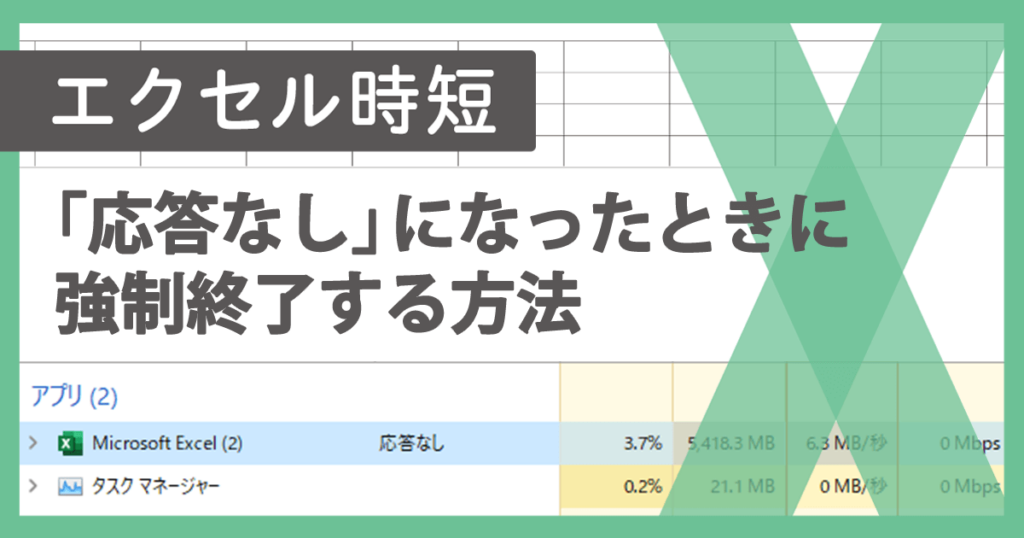
Excelが応答なしになった場合、最初に試すべきはタスクマネージャーを使用しての強制終了です。Windowsでは、Ctrl + Alt + Delキーを押してタスクマネージャーを起動し、プロセスの一覧からExcelを選択して「タスクの終了」をクリックします。これにより、Excelが強制的に閉じられますが、未保存のデータが失われる可能性があるため、注意が必要です。また、強制終了後に「自動回復」機能が有効な場合、Excelが再起動時に自動的に回復を試みます。ただし、完全な回復が保証されるわけではなく、データの一部が失われる可能性もあります。
Excelのデータが強制終了によって消失した場合、どのように回復すればよいですか?
Excelのデータが強制終了によって消失した場合、まずはExcelの「自動回復」機能を活用します。Excelを再起動すると、自動的にデータの回復を試みるため、その指示に従って回復を実施します。もし自動回復が成功しない場合は、最近保存したバックアップファイルを確認します。定期的にバックアップを取っておくことで、重要なデータを失うリスクを軽減できます。さらに、専門的なデータ復旧ソフトウェアを使用することも検討できます。これらのソフトウェアは、失われたデータをスキャンし、可能な限り回復を試みます。ただし、これらのソフトウェアは有料の場合が多く、費用と効果を考慮したうえで使用することが重要です。
Excelの自動保存機能を有効にする方法は?
Excelの自動保存機能を有効にすることで、データの消失リスクを大幅に低下させることができます。Excelを起動し、「ファイル」→「オプション」を選択します。オプション画面が開いたら、「保存」タブをクリックします。このタブでは、「自動保存を有効にする」というチェックボックスが表示されますので、これを選択します。さらに、「自動保存の間隔」を設定することで、データが定期的に保存される間隔を調整できます。例えば、10分ごとに自動保存されるように設定すれば、データの消失リスクを大幅に軽減できます。
Excelが頻繁に応答なしになる原因と対策は?
Excelが頻繁に応答なしになる原因はいくつか考えられますが、主な原因はメモリ不足、ファイルの破損、不適切なアドインの使用などです。メモリ不足の場合は、不要なプログラムを閉じてメモリを解放するか、コンピュータのメモリを増設することで改善できます。ファイルの破損については、ファイルを「別名で保存」してから開くことで、破損箇所を回避することがあります。また、Excelの「ファイルの修復」機能を使用して、ファイルの破損を修復することも可能です。最後に、アドインの使用が原因の場合、不要なアドインを無効にすることで問題が解消されることがあります。アドインの管理は、Excelの「ファイル」→「オプション」→「アドイン」から行うことができます。
Deja una respuesta
Lo siento, debes estar conectado para publicar un comentario.
関連ブログ記事