
⚡️ Excel 平均値の計算方法 - AVERAGE関数でデータ分析

Excelは、データ分析や管理に広く使用される表計算ソフトウェアであり、特に「平均」を求める機能は基本的なデータ解析に欠かせません。本記事では、Excelでデータの平均値を計算する方法に焦点を当て、その基本的な手法から応用的な使い方までを解説します。AVERAGE関数を始めとする様々な関数の使い方や、注意すべきポイント、範囲の指定方法についても詳しく紹介します。これらの知識を活用することで、より効果的かつ正確なデータ分析を行うことが可能になります。
Excelの基本
Excelは、データ分析や管理に広く使用される表計算ソフトウェアです。特に、大量のデータから平均値を求める機能は、基本的なデータ解析において非常に重要です。Excelでは、さまざまな関数を使用して簡単に平均値を計算することができます。例えば、AVERAGE関数は指定された範囲内の数値の平均を自動的に計算します。また、条件に一致するデータのみの平均値を計算するAVERAGEIF関数や、複数の条件を満たすデータの平均値を計算するAVERAGEIFS関数も利用できます。これらの関数を活用することで、データの分析を効率的に行うことができます。
Excelの基本的な操作を理解することで、データの整理や解析がよりスムーズに行えます。例えば、データの範囲を正確に指定し、必要な関数を適用することで、正確な平均値を迅速に計算することが可能になります。また、データのエラー値や空白セルの扱いにも注意が必要です。これらの要素を適切に管理することで、より信頼性の高い分析結果を得ることができます。
AVERAGE関数の使い方
Excel における 平均値 の計算は、データ分析の基本的な要素の一つです。特に、AVERAGE関数 は、指定された範囲内の数値の平均値を簡単に計算するための強力なツールです。例えば、=AVERAGE(A1:A10) という式を使うことで、A1 から A10 までのセルの数値の平均値を求めることが可能です。この関数は、データの中心傾向を把握するのに非常に役立ち、データ分析の第一歩として活用されています。
また、条件付き平均値 を求める場合、AVERAGEIF 関数や AVERAGEIFS 関数を使用します。これらは、特定の条件を満たすデータのみの平均値を計算するための関数です。例えば、=AVERAGEIF(A1:A10, ">10") は、A1 から A10 の範囲で 10 より大きい数値の平均値を計算します。複数の条件を組み合わせたい場合は、AVERAGEIFS 関数を使用することで実現できます。
AVERAGE関数 を使用する際には、計算するデータが数値であることが必要です。空白セルや文字列は計算から除外されるため、データの精度を保つために事前にチェックすることが重要です。また、エラー値が含まれている場合、関数はエラーを返します。このような状況では、AVERAGEIF や AVERAGEIFS 関数を用いて、条件付きで平均値を計算することで対処できます。
範囲の指定方法も柔軟で、直接セル範囲を指定する方法(例: A1:A10)、列や行全体を指定する方法(例: A:A)、または名前を指定して範囲を指定する方法など、さまざまな方法があります。これらの方法を活用することで、より複雑なデータセットの平均値を効率的に計算することが可能です。
オートSUM関数 は、指定された範囲内の数値の合計値や平均値を自動的に計算する便利な機能です。条件付き平均値の計算には、AVERAGEIFS 関数を使用することで、より詳細なデータ分析が可能になります。これらの関数を組み合わせて使用することで、より効果的なデータ分析が実現できます。
条件付き平均値の計算
条件付き平均値の計算は、特定の条件を満たすデータのみの平均値を求める場合に役立ちます。Excelでは、AVERAGEIF関数とAVERAGEIFS関数を使用して、この計算を行います。AVERAGEIF関数は、1つの条件に基づいて平均値を計算します。例えば、=AVERAGEIF(A1:A10, ">10")という式では、A1からA10の範囲の中で10より大きい数値の平均値を計算します。
一方、AVERAGEIFS関数は、複数の条件を満たすデータの平均値を計算します。例えば、=AVERAGEIFS(A1:A10, B1:B10, "男", C1:C10, ">20")という式では、B列が「男」かつC列が20より大きいデータのA列の平均値を計算します。この関数は、複雑なデータ分析において非常に役立ちます。
これらの関数を使用することで、データをより詳細に解析し、具体的な情報を抽出することが可能になります。例えば、営業成績の分析では、特定の地域や期間における平均成績を求めることが重要です。また、エラー値が含まれている場合は、AVERAGEIFやAVERAGEIFS関数を使用することで、エラーを回避して正確な平均値を計算できます。
計算時の注意点
計算時の注意点として、まず 数値 であることが条件となります。ExcelのAVERAGE関数は、数値データに対して平均値を計算しますが、テキストや空白セルは計算から除外されます。これは、データの正確性 を保つために重要な点です。また、データに エラー値 が含まれている場合、AVERAGE関数はエラーを返します。このような場合、AVERAGEIFやAVERAGEIFS関数を使用することで、特定の条件を満たすデータのみを対象に平均値を計算することが可能です。さらに、データ範囲の指定には、直接セル範囲を指定する方法や、列や行全体を指定する方法、さらには名前を指定して範囲を設定する方法など、さまざまな方法があります。これらの点に注意することで、より正確なデータ分析が行えます。
範囲の指定方法
範囲の指定方法は、Excelでの平均値の計算において重要な要素です。範囲を正しく指定することで、正確な結果を得ることができます。範囲の指定は、直接セル範囲を指定する方法、列や行全体を指定する方法、または名前を指定して範囲を指定する方法があります。例えば、直接範囲を指定する場合、=AVERAGE(A1:A10)のように書くことができます。これは、A1からA10までの範囲内の数値の平均値を計算します。また、列全体を指定する場合、=AVERAGE(A:A)と書くことで、A列全体の数値の平均値を計算します。
名前を指定して範囲を指定する方法も便利です。例えば、特定のデータ範囲に名前を付けておくと、その名前を使用して平均値を計算できます。これは、複雑なワークシートで特定のデータ範囲を簡単に参照するのに役立ちます。例えば、データ範囲A1:A10に「データ」という名前を付けている場合、=AVERAGE(データ)と書くことで平均値を計算できます。これらの方法を活用することで、より効率的で正確なデータ分析が可能になります。
平均の平均の計算
複数のデータセットの平均値をさらに平均化したい場合、平均の平均を計算します。これは、異なるグループや期間のデータを一元化し、全体的な傾向を把握するのに有用です。例えば、各四半期の売上データの平均値を計算し、それらの平均値の平均を求めることが考えられます。
平均の平均を計算する方法はシンプルです。まず、各データセットの平均値を個別に計算します。その後、これらの平均値をAVERAGE関数でさらに平均化します。例えば、四半期1の平均値がA1、四半期2の平均値がA2、四半期3の平均値がA3、四半期4の平均値がA4である場合、全体の平均値は =AVERAGE(A1, A2, A3, A4) で計算できます。
この方法は、各データセットの重要度が同等である場合に特に適しています。ただし、データセットのサイズや重要性が異なる場合は、加重平均を計算することでより正確な結果を得ることができます。加重平均は、各データセットの平均値に重みを付け、それらを合計した後に全体の平均を計算します。例えば、四半期1の平均値がA1で重みが2、四半期2の平均値がA2で重みが3である場合、加重平均は =(A1*2 + A2*3) / (2 + 3) で計算できます。
オートSUM関数の活用
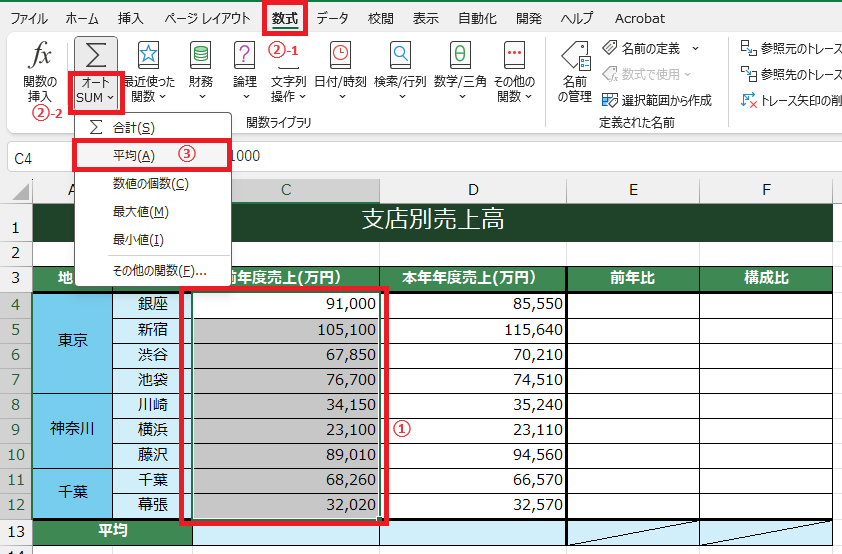
オートSUM関数は、Excelにおいて非常に便利な機能の一つで、指定された範囲内の数値の合計値や平均値を自動的に計算してくれます。この機能は、データの入力や編集が頻繁に行われる場合に特に役立ち、手動で数式を入力することなく、迅速に結果を得ることができます。例えば、一連の数値が入力された列の下に平均値を計算したい場合、オートSUM関数を使用することで、簡単にその平均値を求めることが可能です。
オートSUM関数は、通常のAVERAGE関数と同様の使い方ができますが、より直感的で簡単な操作が可能です。例えば、数値が入力された範囲を選択し、オートSUMのボタンをクリックすると、Excelが自動的にその範囲の平均値を計算し、結果を表示します。これにより、ユーザーは複雑な数式を手動で入力する必要がなく、より効率的にデータ分析を行うことができます。
さらに、条件付き平均値の計算には、AVERAGEIFS関数を使用することができます。AVERAGEIFS関数は、複数の条件を満たすデータのみの平均値を計算します。例えば、特定の範囲内の数値のうち、ある条件を満たすものだけの平均値を求めたい場合、AVERAGEIFS関数を用いることで、より細かいデータ分析が可能になります。オートSUM関数とAVERAGEIFS関数を組み合わせることで、より高度なデータ解析を行うことができます。
よくある質問
AVERAGE関数は、すべてのExcelバージョンで使用可能です。これは、指定された範囲内の数値の平均値を簡単に計算するための基本的な関数です。例えば、=AVERAGE(A1:A10)という式を使用すると、A1からA10までの範囲の数値の平均を計算できます。
空のセルや文字列は、AVERAGE関数によって無視されます。つまり、計算から除外されるため、平均値の精度に影響を与えません。しかし、エラー値が含まれている場合は、関数はエラーを返します。このような場合、AVERAGEIFやAVERAGEIFS関数を使用することで、条件に一致するデータのみを計算対象にすることが可能です。例えば、=AVERAGEIF(A1:A10, ">10")は、A1からA10の範囲内で10より大きい数値の平均を計算します。
条件付き平均値を計算する際は、AVERAGEIF関数とAVERAGEIFS関数が役立ちます。AVERAGEIF関数は、1つの条件に基づいて平均値を計算します。一方、AVERAGEIFS関数は、複数の条件を満たすデータの平均値を計算します。これらの関数は、特定の条件に一致するデータのみを対象にし、より詳細なデータ分析を行うことができます。
オートSUM関数は、指定された範囲内の数値の合計値や平均値を自動的に計算します。ただし、条件付き平均値の計算には、AVERAGEIFS関数を使用する必要があります。オートSUM関数は便利ですが、複雑な条件を設定する必要がある場合は、AVERAGEIFS関数がより適しています。
まとめ
Excelは、データ分析や管理に広く使用される表計算ソフトウェアで、特に「平均」を求める機能は基本的なデータ解析に重要な役割を果たします。例えば、売上の平均値やテストの平均点を素早く計算することで、データの全体像を把握することができます。Excelでは、AVERAGE関数を使用して指定された範囲内の数値の平均値を簡単に計算できます。例えば、=AVERAGE(A1:A10)と入力することで、A1からA10までのセルの平均値を求めることが可能です。
条件に一致するデータのみの平均値を計算する場合、AVERAGEIF関数やAVERAGEIFS関数が役立ちます。例えば、=AVERAGEIF(A1:A10, ">10")と入力すると、A1からA10の範囲で10より大きい数値の平均値を計算します。これらの関数は、特定の条件に基づいてデータをフィルタリングし、その平均値を求めるため、より複雑なデータ分析にも対応できます。
計算するデータが数値であることが必要で、空白セルや文字列は計算から除外されます。また、エラー値が含まれている場合は、エラーが返されるため、データの整合性を確認することが重要です。AVERAGEIFやAVERAGEIFS関数を使用することで、これらの問題を回避し、より正確な平均値を計算することが可能です。
範囲の指定方法も柔軟で、直接範囲を指定(例: A1:A10)、列や行全体を指定(例: A:A)、または名前を指定して範囲を指定することができます。例えば、名前を「Sales」に設定した範囲では、=AVERAGE(Sales)と入力することで、その範囲の平均値を計算できます。また、複数の平均値を計算し、それらをさらに平均化する方法もあります。この場合、AVERAGE関数を組み合わせて計算することで、より詳細な分析が可能になります。
オートSUM関数も便利で、指定された範囲内の数値の合計値や平均値を自動的に計算します。条件付き平均値の計算には、AVERAGEIFS関数が特に役立ちます。これらの機能を活用することで、データ分析がより効率的に行え、より深い洞察を得ることができます。
よくある質問
AVERAGE関数の基本的な使い方は?
AVERAGE関数は、Excelで最も基本的な統計関数の一つであり、指定した範囲内の数値の平均値を計算します。この関数は、単純に数値の合計を範囲内の数値の個数で割ることで平均値を求めます。基本的な構文は =AVERAGE(範囲) です。たとえば、A1からA10までのセルに数値が入力されている場合、=AVERAGE(A1:A10) と入力することで、これらの10個の数値の平均を計算できます。AVERAGE関数は、範囲内の空白セルやテキストを無視しますが、0や数式の結果が0のセルは平均計算に含まれます。また、範囲が複数列や複数行にまたがる場合でも、同等の計算が行われます。
空白セルやエラー値が含まれる場合の平均値の計算方法は?
ExcelのAVERAGE関数は、範囲内の空白セルやエラー値を無視しますが、エラー値が存在すると関数はエラーを返します。このような場合、平均値を計算するためには、IF関数やISNUMBER関数などの組み合わせを使用する必要があります。例えば、=AVERAGE(IF(ISNUMBER(A1:A10), A1:A10)) という式を使うと、範囲内の数値のみを対象に平均値を計算できます。これは、配列式として入力する必要があるため、入力後には Ctrl + Shift + Enter で確定します。これにより、エラー値や空白セルが含まれている場合でも、正確な平均値を取得できます。
条件付きの平均値を計算する方法は?
特定の条件に基づいて平均値を計算する場合、AVERAGEIF関数またはAVERAGEIFS関数を使用します。AVERAGEIF関数は、1つの条件に基づいて平均値を計算します。基本的な構文は =AVERAGEIF(範囲, 条件, [平均対象範囲]) です。たとえば、A1からA10までの範囲で、値が100以上であるセルの平均値を計算するには、=AVERAGEIF(A1:A10, ">=100") と入力します。AVERAGEIFS関数は、複数の条件に基づいて平均値を計算します。基本的な構文は =AVERAGEIFS(平均対象範囲, 条件範囲1, 条件1, [条件範囲2, 条件2], ...) です。たとえば、A1からA10までの範囲で、B1からB10までの範囲の値が"東京"であるセルの平均値を計算するには、=AVERAGEIFS(A1:A10, B1:B10, "東京") と入力します。これらの関数を使用することで、複雑な条件に基づいて平均値を正確に計算できます。
平均値の計算にweighted average(加重平均)を使用する方法は?
加重平均(weighted average)は、各値に異なる重みを付けて平均値を計算する方法です。Excelでは、SUMPRODUCT関数とSUM関数を組み合わせて、加重平均を計算します。基本的な構文は =SUMPRODUCT(値の範囲, 重みの範囲) / SUM(重みの範囲) です。たとえば、A1からA10までの範囲に値、B1からB10までの範囲に重みが入力されている場合、=SUMPRODUCT(A1:A10, B1:B10) / SUM(B1:B10) と入力することで、加重平均を計算できます。この方法では、各値に応じた重みが適用され、結果として得られる平均値は、単純な平均値とは異なる値になります。加重平均は、データの重要性や頻度に応じて平均値を計算する必要がある場合に特に役立ちます。
Deja una respuesta
Lo siento, debes estar conectado para publicar un comentario.
関連ブログ記事