
Excel 列入れ替え:データ順変更の3つの方法と効率化

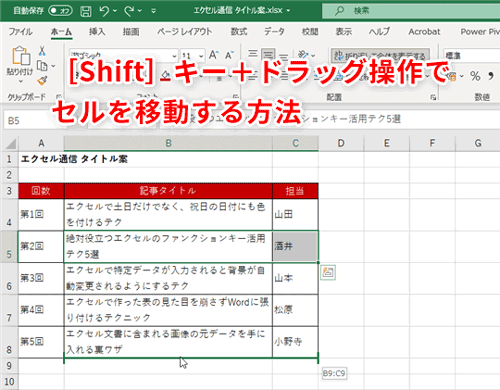
Excelのデータを効率的に管理するためには、列の順番を入れ替えることがしばしば必要になります。この操作は、データの整理や分析を smoother に進めるために重要なスキルです。本記事では、列入れ替えの基本的な方法から、より複雑な操作までを解説します。特に、ドラッグ&ドロップ、切り貼り、ペーストスペシャルの3つの方法に焦点を当て、それぞれの特徴と使用例を詳しく説明します。また、数式や関数が含まれる場合の注意点や、列の挿入・削除、列の幅調整の方法も触れながら、Excelでのデータ操作を効率化するためのテクニックを紹介します。これらの方法をうまく活用することで、データの管理がより簡単になること間違いなしです。
ドラッグ&ドロップによる列入れ替え
ドラッグ&ドロップは、Excelでデータの列入れ替えを行う最も直感的な方法の一つです。この方法は、少数の列を移動する場合に特に便利です。操作は簡単で、移動したい列をクリックし、マウスの左ボタンを押しながら目的の位置にドラッグし、ボタンを離すだけで完了します。この方法は、列の位置を迅速に調整したい場合や、視覚的に列の配置を確認しながら操作したい場合に適しています。ただし、大量の列を一度に移動する際や、複雑なデータ構造を持つワークシートでは、他の方法の方が効率的かもしれません。
ドラッグ&ドロップは、列の移動だけでなく、新しい列の挿入にも利用できます。例えば、既存の列の間に新しい列を挿入する場合、目的の位置にドラッグすると、自動的に新しい列が挿入されます。この機能は、ワークシートのレイアウトを微調整する際に非常に役立ちます。また、ドラッグ&ドロップは、行の入れ替えにも適用できるため、データの整理や並べ替えに柔軟に対応できます。ただし、列をドラッグ&ドロップする際は、他の列との関連性や数式の影響に注意が必要です。
切り貼りによる列入れ替え
切り貼りによる列入れ替えは、Excelでデータの順番を変更する際によく使用される方法の1つです。この方法は、特に多くの列を一度に移動させる場合に効果的です。切り取りした列を新しい位置に貼り付けることで、複数の列の順番を一度に変更することができます。操作はシンプルで、まず移動したい列を選択し、Ctrl + Xキーを押して切り取ります。次に、新しい位置に移動し、Ctrl + Vキーを押して貼り付けます。この方法は、ドラッグ&ドロップよりも複雑な操作が必要ですが、多くの列を一度に移動させる際に非常に役立ちます。
注意点としては、列に数式や関数が含まれている場合、これらの式が正しく更新されないことがある点です。例えば、A列からB列に切り貼りした場合、A列に依存する数式が誤った参照先を指す可能性があります。そのため、数式が含まれる列を移動する際は、事前に数式の内容を確認し、必要に応じて修正することが重要です。また、データの整合性を保つために、移動前の列の内容をバックアップとして保存しておくことも推荐します。
ペーストスペシャルによる列入れ替え
ペーストスペシャル機能は、Excelでデータの順番を変更する際の非常に効率的な方法の一つです。この機能を使用することで、行と列を同時に変更できるだけでなく、データの形式や計算式を保持しながら移動させることも可能です。例えば、データを列から行に変換したり、行から列に変換したりする場合に役立ちます。
ペーストスペシャルの使い方としては、まずデータを選択してコピーします。次に、新しい場所で右クリックし、表示されるコンテキストメニューから「ペーストスペシャル」を選択します。このとき、「転置」オプションを選択することで、行と列の位置を入れ替えることができます。これにより、データの配置を自由に調整できます。
さらに、ペーストスペシャル機能には、数式や書式を保持しながらデータを移動させるオプションも用意されています。例えば、「数式」オプションを選択すると、選択した範囲の数式が新しい場所に移動されます。また、「書式」オプションを選択すると、セルの書式がそのまま保持されます。これらの機能を活用することで、データの整合性を保ちながら効率的に操作できます。
ペーストスペシャル機能は、特に大量のデータを扱う際や、複雑な計算式が含まれている場合に非常に役立ちます。データの配置を自由に変更できるだけでなく、数式や書式を保持できるため、データの正確性を維持しながら効率的な作業が可能です。これらの特徴を活かして、Excelでのデータ操作をより効率的に行いましょう。
列の挿入と削除
Excel での列の挿入や削除は、データを整理したり、新しい情報を追加したりする際に欠かせない操作です。列の挿入は、既存のデータの間に新しい列を追加することで、データの配置を柔軟に調整することができます。例えば、新しい列を追加して、特定の情報を追加したり、既存のデータを分類したりすることができます。列の削除は、不要な列を削除することで、ワークシートを整理し、不要なデータが邪魔になるのを防ぐことができます。
列の挿入は、対象の列を右クリックし、「列の挿入」を選択することで実行できます。これにより、選択した列の左側に新しい列が追加されます。複数の列を一度に挿入することも可能で、必要な数の列を右クリックし、「列の挿入」を選択すれば、その数の列が追加されます。列の削除は、不要な列を選択し、右クリックして「列の削除」を選択することで行います。これにより、選択した列が削除され、ワークシートが整理されます。
これらの操作は、数式や関数が含まれる場合に注意が必要です。列を挿入すると、既存の数式や関数が自動的に調整される場合がありますが、正しい結果を得るために、数式や関数の内容を確認することが重要です。列を削除すると、関連する数式や関数が影響を受ける可能性があるため、削除前にワークシートの内容を確認し、必要に応じて数式や関数を修正することが望ましいです。
列の幅調整
Excelにおける列の幅調整は、データの可読性を高めるために重要な操作の一つです。列の幅は、ドラッグ操作や自動調整機能を使用して簡単に変更できます。例えば、特定の列をクリックし、列の右端にある境界線をドラッグすることで、手動で列の幅を広げたり狭めたりすることができます。また、列の幅を自動的に調整する場合、列のヘッダー部分をダブルクリックすると、その列に含まれる最も長いテキストに合わせて幅が自動調整されます。この機能は、複数の列の幅を一括で調整する際や、長いテキストが含まれる列の表示を最適化する際に特に役立ちます。
列の幅調整は、データの見た目を整えるだけでなく、データ入力や分析の効率化にも貢献します。特に、テーブル形式でデータを表示する場合や、複数のユーザーが同じワークシートを使用する場合、列の幅が適切に調整されていると、データの理解や共有がスムーズになります。また、列の幅を一定に保つことで、印刷時のレイアウトも安定させることができます。これらの操作を上手に活用することで、Excelでのデータ操作がより効率的になるでしょう。
数式や関数が含まれる場合の注意点
データの順番を変更する際、特に数式や関数が含まれている場合に注意が必要です。数式や関数は、参照しているセルの位置に依存していることが多く、列を移動させるとその参照先も自動的に変更されてしまいます。例えば、A列のデータをB列に移動した場合、A列を参照していた数式は自動的にB列を参照するようになります。これにより、予期せぬエラーが発生したり、計算結果が意図した通りにならなくなる可能性があります。
数式や関数が含まれているシートで列を入れ替える際には、まず数式や関数の内容を確認し、必要に応じて事前に調整することが重要です。具体的には、数式や関数が正しい参照先を指しているかどうかを確認し、必要に応じて手動で修正する必要があります。また、数式や関数が複雑な場合や、多くのセルに影響を及ぼす場合は、一時的に数式を値に変換してから列を入れ替える方法も有効です。数式を値に変換することで、列の移動による参照エラーを防ぐことができます。
数式や関数の扱いに注意を払うことで、データの順番を変更する作業をより安全かつ効率的に行うことができます。これらのポイントを押さえて、Excelでのデータ操作をスムーズに行いましょう。
まとめ
Excelでのデータ管理において、列入れ替えは頻繁に行われる操作の一つです。この操作により、データの表示順や分析のしやすさを大幅に改善することが可能です。列入れ替えには主に3つの方法があります。それぞれの方法には特徴があり、目的や状況に応じて最適な方法を選択することで、作業の効率化が図れます。
まず、最も直感的な方法はドラッグ&ドロップです。この方法は、少人数の列を移動する場合に特に便利です。列を選択し、ドラッグして目的の位置にドロップするだけで、簡単に列を入れ替えることができます。ただし、多くの列を移動する際には若干手間がかかることがあります。
次に、切り貼りを利用した方法です。切り取りと貼り付けを組み合わせることで、多数の列を一度に移動できます。この方法は、広範囲の列の入れ替えや複雑なデータ構造への対応に適しています。ただし、数式や関数が含まれる列を移動する際は、参照先が変わることに注意が必要です。
最後に、ペーストスペシャルの機能を使います。この機能は、行と列を同時に入れ替えるのに非常に効果的です。例えば、縦型のデータを横型に変換するような場合に便利です。ペーストスペシャルを使うことで、データの形状を柔軟に調整できます。
これらの方法を組み合わせることで、Excelでのデータ操作がよりスムーズに行えます。列の挿入や削除、列の幅調整など、他の関連機能と併用することで、データの整理や表示の最適化を実現できます。また、数式や関数が含まれる場合の対処法も押さえておくと、より高度なデータ操作が可能になります。これらのテクニックを活用することで、Excelの利用効率を大幅に向上させることができます。
よくある質問
Excelの列を入れ替える基本的な方法は?
Excelの列を入れ替える基本的な方法は、ドラッグアンドドロップ、コピー&ペースト、そして 列の挿入の3つの方法があります。ドラッグアンドドロップは最も直感的な方法で、列を選択してドラッグし、新しい位置にドロップするだけです。ただし、この方法は列の位置が近い場合に便利ですが、遠い位置に移動する場合は少し手間がかかることがあります。コピー&ペーストは、列をコピーして新しい位置にペーストし、元の列を削除する方法です。この方法は、列の位置が遠い場合や複数の列を一度に移動する場合に有効です。最後に、列の挿入は、新しい列を挿入し、元の列のデータを移動する方法です。この方法は、列の順序を変えながら新しい列を挿入したい場合に便利です。
Excelで複数の列を同時に移動する方法は?
Excelで複数の列を同時に移動する場合、ドラッグアンドドロップやコピー&ペーストの方法が効果的です。まず、移動したい複数の列を一度に選択します。ドラッグアンドドロップの場合、選択した列を新しい位置にドラッグし、ドロップします。この方法は、列の位置が近い場合に特に便利です。コピー&ペーストの場合、選択した列をコピーし、新しい位置にペーストします。その後、元の列を削除することで、複数の列を同時に移動することができます。これらの方法を活用することで、複数の列の移動も効率的に行うことができます。
Excelの列を入れ替える際にデータが壊れる原因は?
Excelの列を入れ替える際にデータが壊れる原因は、主に不適切な操作や データの重複があります。例えば、コピー&ペーストの際に既存のデータがある場所にペーストすると、既存のデータが上書きされてしまうことがあります。また、列の挿入や削除の際に、間違った範囲を選択すると、データが削除されたり、不必要な列が挿入されたりすることがあります。さらに、複数の列を同時に移動する際には、列の順序が間違えたり、データが混ざり合ったりすることがあります。これらの問題を避けるためには、操作前にデータのバックアップを取る、そして操作を慎重に行うことが重要です。
Excelの列入れ替えを効率化するためのTipsは?
Excelの列入れ替えを効率化するためのTipsとして、マクロの利用、ショートカットキー、そして データの選択範囲の設定があります。まず、マクロを使用することで、複雑な操作を自動化することができます。例えば、列の入れ替えを頻繁に行う場合は、マクロを記録し、必要に応じて実行することで、手間を大幅に削減できます。次に、ショートカットキーを活用することで、操作を迅速に行うことができます。例えば、列の選択には Ctrl + Shift + Right Arrow や Ctrl + Shift + Left Arrow を使用します。列のドラッグアンドドロップには、選択した列を押しながら Ctrl キーを押すと、列がコピーされるため、移動とコピーを同時に実行できます。最後に、データの選択範囲を設定することで、不要な操作を避けることができます。例えば、列の範囲を選択する前に、データの範囲を確認し、不要な範囲を選択しないように注意します。これらのTipsを活用することで、列入れ替えの効率化を図ることができます。
Deja una respuesta
Lo siento, debes estar conectado para publicar un comentario.
関連ブログ記事