
Excelで偏差値を計算:データのばらつきを測る

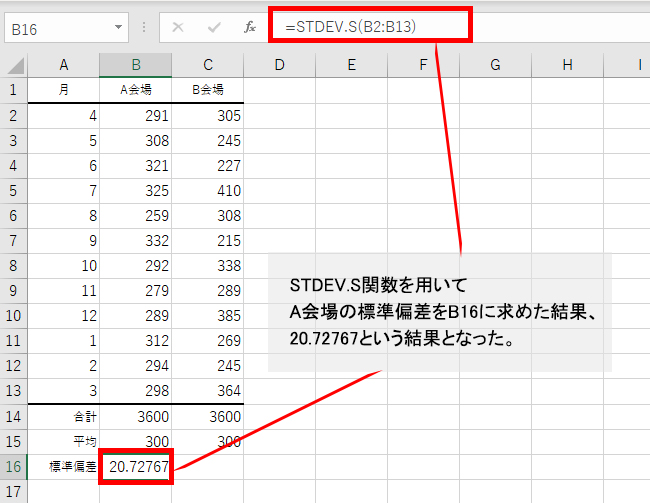
偏差値は、データの分布や散らばり具合を数値化するための重要な指標です。特に、Microsoft Excelを用いて偏差値を計算することで、データの特性をより明確に把握することができます。本記事では、偏差値の概念とその計算方法について詳しく解説します。具体的には、ExcelのSTDEV.P関数を使用した偏差値の計算手順をステップバイステップで説明し、さらに偏差値を用いたデータの比較や分析方法についても述べます。注意点として、偏差値はデータの分布が正規分布に近い場合に最も有効であり、外れ値が存在する場合は適切な対処が必要であることを説明します。
偏差値の基本概念
偏差値は、データの分布や散らばり具合を測る重要な指標の一つです。具体的には、データの平均値からの偏差を標準偏差で割ったものに10をかけて50を足した数値を指します。この数値は、データが平均値からどの程度離れているかを表し、全体の分布やばらつきを理解するのに役立ちます。例えば、偏差値が50であれば平均的な値、60以上であれば高い値、40以下であれば低い値と解釈できます。
Excelを使用することで、偏差値の計算を簡単に実行できます。まず、データを列に並べ、平均値と標準偏差を計算します。平均値はAVERAGE関数、標準偏差はSTDEV.P関数を使用します。これらの値を元に、各データの偏差値を計算します。具体的には、各データから平均値を引いた値を標準偏差で割り、その結果に10をかけて50を足します。この手順を踏むことで、データのばらつきを数値化し、比較や分析が可能になります。
偏差値は、データの全体的な傾向を把握するのに非常に役立ちますが、外れ値が存在する場合やデータの分布が正規分布から大きくずれている場合は、注意が必要です。外れ値はデータの平均値や標準偏差に大きな影響を与え、結果として正確な偏差値を求めにくくします。そのため、データを分析する際には、外れ値の存在を確認し、必要に応じて適切な対処を行うことが重要です。
Excelでの偏差値計算
偏差値は、データのばらつきや分布を測るための重要な指標であり、特に統計的な分析において広く使用されています。偏差値は、平均値から個々のデータがどの程度離れているかを標準偏差の単位で表現したものです。この数値は、データの散らばり具合を一目で理解するのに役立ち、グループ間の比較や個々のデータの位置づけを行う上で非常に有用です。
Microsoft Excelを用いて偏差値を計算する方法は、比較的簡単です。まず、データセットを用意し、平均値と標準偏差を計算します。平均値は AVERAGE 関数、標準偏差は STDEV.P 関数を使用して求めます。これらの値を基に、個々のデータの偏差値を計算します。偏差値の公式は、(個々のデータ - 平均値) ÷ 標準偏差 × 10 + 50 です。この公式をExcelのセルに適用することで、各データの偏差値を簡単に計算できます。
具体的な手順としては、まずデータセットをエクセルのシートに配置します。次に、平均値と標準偏差を計算し、これらの値を別のセルに記録します。その後、偏差値の計算式を適用するための新しい列を追加し、各データに対応する偏差値を計算します。計算式は、例えば = (A2 - B1) / C1 * 10 + 50 のようになります。ここで、A2 は個々のデータ、B1 は平均値、C1 は標準偏差を表します。この計算式をデータセットの範囲にコピーすることで、全てのデータの偏差値を一度に計算できます。
偏差値を用いたデータの比較や分析は、様々な場面で活用できます。例えば、学力テストの結果を分析する際には、各生徒の偏差値を計算することで、クラス全体の成績分布や個々の生徒の位置づけを明確に把握できます。また、商品の品質管理においても、製品の測定値の偏差値を計算することで、品質のばらつきや平均値からのずれを評価できます。
ただし、偏差値の計算には注意点があります。偏差値はデータの分布が正規分布に近い場合に最も有効です。データに外れ値が存在する場合や、分布が偏っている場合は、計算結果が正確でない可能性があります。このような場合、データの前処理や他の統計手法を併用することで、より適切な分析を行うことができます。
STDEV.P関数の使用方法
STDEV.P関数は、Excelでデータの標準偏差を計算する際によく使用される関数です。標準偏差は、データの散らばり具合を表す重要な指標であり、偏差値の計算に不可欠な要素です。STDEV.P関数は、データが母集団全体を表している場合に使用します。一方、データが標本である場合は、STDEV.S関数を使用します。
STDEV.P関数の基本的な構文は =STDEV.P(数値1, [数値2], ...) です。ここでは、数値1、数値2、...はデータ範囲または個々の数値を表します。例えば、A1からA10までのセルにデータが入力されている場合、標準偏差を計算するには =STDEV.P(A1:A10) と入力します。
STDEV.P関数を使用することで、データの全体的なばらつきを数値化できます。この値が大きいほど、データの散らばりが大きくなることを示します。標準偏差を計算した後は、その値を用いて偏差値を計算することができます。偏差値は、平均値からの偏差を標準偏差で割り、50を足して10倍することで求められます。つまり、偏差値 = 50 + 10 * (データ - 平均値) / 標準偏差 という式で計算されます。
偏差値の計算手順
偏差値は、データの平均値からどの程度離れているかを示す数値で、データのばらつきを測る重要な指標です。Microsoft Excelを用いて偏差値を計算することで、データの分布や散らばり具合を定量的に把握できます。具体的な計算手順は以下の通りです。
まず、データをExcelのワークシートにリスト形式で入力します。例えば、A列にデータを入力し、1行目から順にデータを記録します。次に、データの平均値を計算します。平均値は、AVERAGE関数を使用して計算できます。例えば、A列の1行目から10行目までのデータの平均値を計算する場合は、=AVERAGE(A1:A10)と入力します。
次に、標準偏差を計算します。標準偏差は、データの散らばり具合を示す指標で、STDEV.P関数を使用して計算します。例えば、A列の1行目から10行目までのデータの標準偏差を計算する場合は、=STDEV.P(A1:A10)と入力します。この関数は、データが全体の母集団を表している場合に使用します。標本(一部のデータ)を使用する場合は、STDEV.S関数を使用します。
偏差値を計算するためには、各データの平均値からの偏差を標準偏差で割ります。偏差値の公式は、(データ - 平均値) / 標準偏差 × 10 + 50 です。例えば、A列の1行目のデータの偏差値を計算する場合は、=((A1 - AVERAGE(A1:A10)) / STDEV.P(A1:A10)) * 10 + 50と入力します。この式を他のデータにも適用することで、各データの偏差値を算出できます。
最後に、偏差値を算出した列を追加し、各データの偏差値を表示します。偏差値が50以上であれば平均より高い値、50以下であれば平均より低い値であることを示します。このように、偏差値を用いてデータのばらつきや分布を定量的に分析することで、データの特性をより深く理解することができます。
偏差値を用いたデータ分析
偏差値は、データの分布や散らばり具合を測る重要な指標です。偏差値は、平均値からどれだけ離れているかを標準偏差の単位で表した値であり、50を基準として、高い値ほど平均より優れていることを示します。例えば、偏差値60は平均より高く、偏差値40は平均より低いことを意味します。このように、偏差値はデータの相対的な位置を示すため、個々のデータの特性を比較・分析する際に非常に役立ちます。
Microsoft Excelを用いて偏差値を計算する方法は、以下のように進めます。まず、データを一列に並べ、平均値と標準偏差を計算します。平均値は AVERAGE 関数、標準偏差は STDEV.P 関数を使用します。次に、各データの偏差値を計算するために、次の式を使用します:(データ - 平均値) ÷ 標準偏差 × 10 + 50。この式をExcelのセルに入力し、データ列全体に適用することで、各データの偏差値を求めることができます。
偏差値を用いたデータ分析では、個々のデータの相対的な位置や特性を把握することが可能になります。例えば、学力テストの結果を分析する場合、偏差値を用いることで、全体の平均と比較して各生徒の成績がどうなっているかを明確に示すことができます。また、企業の業績分析でも、偏差値を用いて各部門の業績を比較し、優れた部門や改善が必要な部門を特定することができます。
ただし、偏差値の計算には注意が必要です。偏差値は、データの分布が正規分布に近い場合に最も効果的に機能します。データに外れ値が存在する場合、標準偏差が大きく変動し、偏差値の精度が低下する可能性があります。そのため、データを分析する前に、外れ値の存在を確認し、必要に応じて適切な処理を行うことが重要です。
注意点:正規分布と外れ値
偏差値の計算は、データが正規分布に近い場合に最も効果的です。正規分布とは、データが平均値を中心に左右対称に分布していることを指します。この分布が仮定された場合、偏差値はデータの相対的な位置を正確に示すことができます。しかし、実際のデータは必ずしも正規分布に従っているわけではなく、偏りや尖りが存在する場合があります。このような場合、偏差値は正確な指標とはならない可能性があります。
また、データに外れ値が存在する場合も注意が必要です。外れ値とは、他のデータ点から著しく離れた値のことを指します。外れ値はデータの分布に大きな影響を与え、偏差値の計算結果を歪めてしまう可能性があります。そのため、データに外れ値が含まれている場合は、その影響を考慮するか、適切な方法で外れ値を処理することが重要です。具体的には、外れ値を除いたデータで再計算を行うか、ロバストな統計量を使用して分析を行うことが有効です。
まとめ
偏差値は、データの分布や散らばりを測るための重要な指標です。Microsoft Excel を使用することで、簡単に偏差値を計算することができます。偏差値は、データの平均値からのずれを標準偏差で表した数値で、データの相対的な位置を示します。標準偏差は、データの散らばり具合を測るための基本的な統計量であり、STDEV.P関数 を使用して計算できます。
偏差値の計算には、まずデータの平均値と標準偏差を求める必要があります。平均値は、データの全値を合計してデータ数で割ることで得られます。標準偏差は、各データ値と平均値の差の二乗の平均の平方根として計算されます。Excelでは、これらの計算を簡単に自動化できます。偏差値は、平均値からの偏差を標準偏差で割った値に50を加えたもので表されます。
偏差値を用いたデータの比較や分析は、さまざまな場面で役立ちます。例えば、学力テストの成績を比較する際や、商品の品質を評価する際に使用されます。ただし、偏差値の有効性はデータの分布が正規分布に近い場合に限られます。外れ値が存在する場合は、データの散らばりを正しく反映しない可能性があるため、適切な対処が必要です。外れ値がある場合は、データをフィルタリングするなど、適切な方法で処理することをおすすめします。
よくある質問
Excelで偏差値を計算するために必要なデータはどのようなものですか?
Excelで偏差値を計算するためには、まず各データポイントの平均値と標準偏差を求める必要があります。具体的には、個々のデータ値、それらのデータ値の平均値、そして標準偏差が必要となります。個々のデータ値は、例えばテストの得点や身長など、測定された数値データを指します。平均値はこれらのデータ値をすべて足し合わせ、データの総数で割ることで得られます。標準偏差は、データのばらつき度合いを測る重要な指標で、各データ値から平均値を引いた差の二乗の平均値の平方根を求めることで計算されます。これらの値を用いて、個々のデータポイントの偏差値を計算することが可能となります。
Excelで偏差値を計算する公式はどのようなものですか?
Excelで偏差値を計算する公式は、以下のようになります。まず、個々のデータ値を ( xi )、平均値を ( bar{x} )、標準偏差を ( s ) とします。偏差値 ( zi ) は、次の式で計算されます:
[ zi = 50 + 10 times frac{xi - bar{x}}{s} ]
この式で、50は偏差値の基準値を示し、10は偏差値のスケールを調整するための係数です。この公式をExcelで具体的に使う場合、A1セルからA10セルにデータ値を入力し、B1セルに平均値、B2セルに標準偏差を計算しておきます。そして、C1セルには次の数式を入力します:
[ =50 + 10 * (A1 - B1) / B2 ]
この数式をC1からC10までコピーすると、各データ値の偏差値が計算されます。この方法により、Excelを使って簡単に偏差値を計算できます。
Excelで偏差値を計算する際に注意すべき点はありますか?
Excelで偏差値を計算する際には、いくつかの注意点があります。まず、データの品質が重要です。正確な偏差値を求めるためには、データが正確で一貫性を持っていることが必要です。不正確なデータや異常値が含まれていると、計算結果が大きく影響を受けます。次に、平均値と標準偏差の計算に注意が必要です。特に標準偏差は、データのばらつきを正確に測るための重要な指標であり、誤差が生じると偏差値の精度が低下します。また、データの分布が正規分布に近い場合に、偏差値の意味が明確になります。正規分布から大きくずれているデータの場合、偏差値の解釈が難しくなるため、データの特性を理解することが重要です。
偏差値の計算結果をどのように解釈すればよいですか?
偏差値の計算結果は、データのばらつきや相対的な位置を示す重要な指標です。偏差値は50を中心に、正規分布に従って計算されます。50が平均値を表し、その偏差値が50より高いほどデータは平均より上位に位置し、50より低いほど平均より下位に位置します。偏差値の範囲は通常、20から80の間に集中します。偏差値が70以上は上位20%に相当し、60以上は上位40%、50は中央値、40以下は下位40%、30以下は下位20%に相当します。このように、偏差値はデータの相対的な位置を明確に示すため、個々のデータポイントが全体の中での立ち位置を把握するのに役立ちます。また、偏差値を用いることで、異なるデータセット間での比較も容易になります。
Deja una respuesta
Lo siento, debes estar conectado para publicar un comentario.
関連ブログ記事