
Excelでデータをランダム並び替え:RAND関数とSORT関数の活用

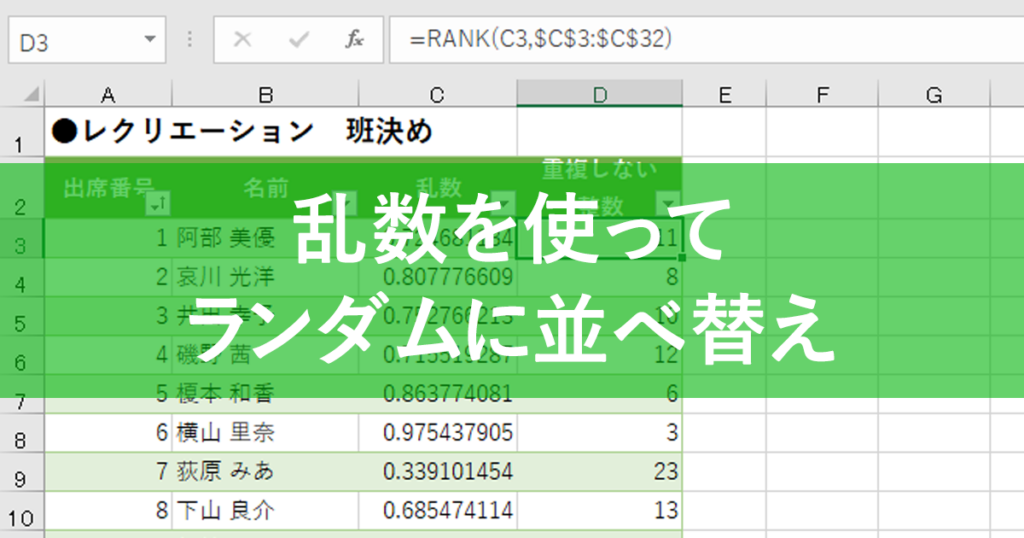
Excelでデータをランダム並び替え:RAND関数とSORT関数の活用
Excelは、データの管理や分析に欠かせないツールです。特に、データのランダム並び替えは、公平性を保つために役立ちます。例えば、調査対象の選定や抽選などで、偏りなくデータを扱う必要がある場合に活用できます。本記事では、ExcelのRAND関数とSORT関数を用いて、データをランダムに並び替える方法を詳しく解説します。さらに、これらの機能がどのような場面で役立つのか、具体的な例を挙げながら説明します。ランダム並び替えは、データの信頼性を高め、結果の公平性を担保するため、業務効率化にも貢献します。
RAND関数とRANDBETWEEN関数の違い
RAND関数とRANDBETWEEN関数は、Excelでランダムな数値を生成する際によく使用される関数です。RAND関数は0以上1未満の小数を生成します。この関数は、シートの計算が行われるたびに新しい乱数を生成するため、非常に動的な性質を持っています。一方、RANDBETWEEN関数は指定した最小値と最大値の範囲内の整数を生成します。この関数もシートの計算が行われるたびに新しい乱数を生成しますが、範囲内の整数に限定されるため、より具体的な用途に適しています。両関数を適切に使用することで、さまざまな場面でのランダム並び替えが実現できます。
例えば、RAND関数は、データの並び替えやランダムなサンプリングに使用されることがよくあります。0以上1未満の小数が生成されるため、データセットの各行にこの関数を適用し、生成された乱数に基づいて並び替えることができます。これにより、データが完全にランダムな順序で並び替えられます。一方、RANDBETWEEN関数は、特定の範囲内で整数を生成するため、例えば、ある範囲内の番号をランダムに選択するといった用途に適しています。例えば、1から100までの範囲からランダムな番号を抽出する場合、この関数を使用すると便利です。
RAND関数を使用したランダム並び替え
RAND関数は、Excelで0以上1未満の乱数を生成するための関数です。この関数を活用することで、データをランダムに並び替えることができます。具体的には、データの各行に=RAND()と入力し、生成された乱数に基づいてデータを並び替える手順を踏みます。ソート機能を使用して、生成された乱数を基にデータを並べ替えることで、ランダムな順序が得られます。この方法は、例えば、アンケートの回答者をランダムに選択する際や、試験の問題をランダムに並び替える際に非常に役立ちます。また、RAND関数は再計算されるたびに新しい乱数を生成するため、必要に応じてF9キーを押して再計算を行ったり、データの固定化が必要な場合は乱数をコピーして「値として貼り付け」を行うことが推奨されます。
RANDBETWEEN関数を使用したランダム並び替え
RANDBETWEEN関数を使用したランダム並び替えは、指定された範囲内の整数を生成することで、より具体的な制御が可能です。例えば、1から100までの整数をランダムに生成したい場合、=RANDBETWEEN(1, 100)という式を使用します。この関数は、データの範囲に応じて適切な乱数を生成し、その乱数に基づいてデータを並び替えることができます。RANDBETWEEN関数は、特に整数値が必要な場合や、特定の範囲内で乱数を生成したい場合に非常に役立ちます。
RANDBETWEEN関数を使用したランダム並び替えの手順は以下の通りです。まず、データの隣の列に=RANDBETWEEN(最小値, 最大値)という式を入力します。ここでは、最小値と最大値は生成したい乱数の範囲を指定します。次に、入力した式をデータの全範囲にコピーします。これにより、各行にランダムな整数が生成されます。最後に、ソート機能を使用して、生成された乱数に基づいてデータを並び替えます。この方法により、データが完全にランダムに並び替えられ、偏りのない結果を得ることができます。
データをランダムに並び替えるためのTips
データをランダムに並び替える際には、いくつかのポイントに注意することが重要です。まず、RAND関数を使用する場合、生成される乱数は0以上1未満の小数値となります。そのため、データの行数が大きい場合でも、重複する可能性は低いですが、完全に排除するためには、一度生成された乱数を固定することをおすすめします。具体的には、RAND関数で生成した乱数をコピーし、ペースト特殊で値として貼り付けることで、乱数が再計算されることを防ぎます。
また、RANDBETWEEN関数を使用する場合、乱数の範囲を指定することができます。例えば、1から100までの整数を生成したい場合、=RANDBETWEEN(1, 100)と入力します。この方法は、乱数が整数であることを確実にしたい場合や、特定の範囲内でのランダム化が必要な場合に有効です。ただし、範囲が狭いと重複する可能性が高くなるため、データの行数に応じて適切な範囲を設定することが重要です。
さらに、Excelのソート機能を使用して、生成された乱数に基づいてデータを並び替える際には、乱数の列を主要キーとして選択することが一般的です。これにより、乱数が同じ値を持つ場合でも、データの順序が崩れないようにすることができます。また、並び替え後に乱数の列を削除することで、元のデータの形式を維持することができます。これらのポイントに注意しながら、効果的にデータをランダムに並び替えることができます。
範囲をランダム化する方法
範囲をランダム化する方法は、Excelの機能を巧みに活用することで実現できます。例えば、A1セルからA10セルまでの範囲をランダムに並び替える場合、まず各セルに=RAND()関数を入力します。この関数は0以上1未満の乱数を生成します。次に、生成された乱数に基づいてデータをソートすることで、元の範囲がランダムに並び替えられます。この方法は簡単かつ効果的で、特にデータの偏りをなくしたい場合に有用です。
また、より高度なランダム化にはFisherYates シャッフルアルゴリズムを使用することができます。これはVBA(Visual Basic for Applications)を用いて実装され、Excelのマクロ機能を利用して範囲をランダム化します。FisherYates シャッフルは、各要素が均等に選ばれる確率を持つため、より公平なランダム化を実現します。VBAを使用することで、複雑な操作を自動化し、一連の処理をスムーズに行うことができます。このような方法を活用することで、Excelでのデータ処理がより効率的かつ正確になります。
VBAを使用したランダム並び替え
VBA(Visual Basic for Applications)を使用することで、Excelのデータをより高度にランダムに並び替えることが可能です。VBAはプログラミング言語であり、Excelの機能を拡張して、複雑なタスクを自動化することができます。ランダム並び替えにVBAを使用すると、大量のデータを効率的に処理することができるため、特に大規模なデータセットで効果的です。
VBAを使用したランダム並び替えの基本的な手順は以下の通りです。まず、ExcelのVBAエディタを開きます。次に、新しいマクロを作成し、ランダムな数値を生成するコードを記述します。生成されたランダムな数値を基に、データをソートします。具体的には、データを含む範囲を選択し、その範囲にランダムな数値を割り当て、その後、これらの数値に基づいてデータを並び替えます。この方法により、データの偏りを排除し、公平な結果を得ることができます。
VBAを使用する利点の一つは、同じ手順を簡単に再現できることです。一度マクロを設定すれば、同じ操作を繰り返し行うことができます。これにより、データのランダム並び替えを頻繁に行う場合でも、効率的に処理が可能です。また、VBAコードはカスタマイズが容易で、具体的な要件に応じて調整することができます。例えば、特定の条件に基づいてランダム並び替えを行いたい場合や、複数の列に対して異なるランダム化方法を適用したい場合など、柔軟に対応できます。
VBAを使用したランダム並び替えは、データ分析や統計調査、抽選など、さまざまな場面で活用できます。特に、公平性と透明性が求められる場合、VBAは強力なツールとなります。例えば、大規模な調査で回答者をランダムに選択する際や、商品の抽選を行う際など、VBAを使用することで、結果の偏りを排除し、信頼性の高い結果を得ることができます。
よくある質問
Excelでデータをランダムに並び替える方法についてよく質問されます。この操作は、RAND関数とSORT関数を組み合わせて行います。まず、データの横の列にRAND関数を入力し、各データに対して0から1未満のランダムな小数を生成します。次に、この列を基準にしてデータを並び替えることで、ランダムな順序が実現できます。この方法は、データの偏りをなくし、公平性を保つために有効です。
元の順序に戻す方法も重要なポイントです。ランダムに並び替える前に、データの横の列に1から順に番号を振っておきます。この番号を基準に並び替えを行うことで、元の順序に戻すことができます。この手順は、データの管理や分析において非常に役立ちます。
選択された範囲でのみランダム並び替えを行う場合、まず選択範囲を指定します。選択範囲内の各データに対してRAND関数を適用し、生成された乱数を基に並び替えを行います。この方法は、特定の範囲内でのみランダム化が必要な場合に便利です。
特定の条件での並び替えも可能です。並び替え機能を使用し、条件を指定することで、目的に合わせた並び替えが行えます。例えば、ある列の値が一定の範囲内にあるデータのみをランダムに並び替えることができます。これらの機能を活用することで、より柔軟なデータ管理が可能になります。
まとめ
Excelのランダム並び替え機能は、データの偏りをなくし、公平性を保つために非常に役立ちます。例えば、アンケートの回答順をランダムに並び替えたり、抽選で当選者を決定したりする際に活用できます。本記事では、RAND関数とSORT関数を使用したランダム並び替えの方法を詳しく解説します。
まず、RAND関数は0以上1未満の小数を生成します。この関数をデータの各行に適用し、生成された乱数を基にしてソートすることで、データをランダムに並び替えることができます。一方、RANDBETWEEN関数は指定した範囲内の整数を生成します。この関数も同様に各データ行に適用し、生成された乱数を基にして並び替えます。
データをランダムに並び替える際には、一意の値を生成し、重複を許さないように注意することが重要です。特に、抽選などの場面では、重複が発生すると公平性が失われます。そのため、RAND関数やRANDBETWEEN関数を使用する場合、一意の乱数を生成する方法を理解することが大切です。
また、範囲をランダム化する方法として、FisherYates シャッフルというアルゴリズムがあります。これは、VBAを使用して範囲をランダム化するための効果的な方法です。VBAエディタでマクロを作成し、ランダムな数値を生成してデータを並べ替えることで、より複雑なランダム並び替えを実現できます。
最後に、よくある質問として、データをランダムに並び替える方法、元の順序に戻す方法、選択された範囲でのみランダム並び替え、特定の条件での並び替えなどについても触れています。これらの方法を理解することで、より効果的にExcelのランダム並び替え機能を利用できるようになります。
よくある質問
1. RAND関数とSORT関数を使ってExcelのデータをランダムに並び替える方法は?
RAND関数とSORT関数を組み合わせてExcelのデータをランダムに並び替える方法は、非常に便利なテクニックです。まず、データの各行にRAND関数を挿入します。これにより、各行に0から1の間のランダムな数値が割り当てられます。次に、このRAND関数の列に基づいてデータをソートします。具体的には、データの横に新しい列を作成し、RAND関数を入力します。例えば、A列にデータがある場合、B列の1行目に =RAND() と入力し、それをデータの末尾までドラッグします。これで、各データ行にランダムな数値が付与されます。その後、SORT関数を使用して、このランダム数値に基づいてデータを並び替えます。新しい列に =SORT(A1:B10, B1:B10, 1) と入力することで、A列のデータがB列のランダム数値に基づいてソートされます。これにより、データが完全にランダムに並び替えられます。
2. RAND関数の挙動はどのように制御できますか?
RAND関数は、ワークシートの計算が行われるたびに新しいランダム数値を生成します。これは、ワークシートの任意の変更や関数の再計算時に発生します。そのため、毎回異なる結果が得られる可能性があります。しかし、特定のシミュレーションや分析で同じランダムな数値を維持したい場合、RAND関数の結果を固定する必要があります。この方法は、RAND関数の結果をコピーし、「値」の形式で貼り付けることです。具体的には、RAND関数を使用して生成された数値を選択し、コピーします。その後、新しい場所に貼り付ける際に「値の貼り付け」を選択します。これにより、RAND関数の結果が固定され、再計算時に変化しなくなります。
3. RAND関数とRANDBETWEEN関数の違いは?
RAND関数とRANDBETWEEN関数は、ともにExcelでランダムな数値を生成するために使用されますが、その使用方法と出力に違いがあります。RAND関数は0から1の間の浮動小数点数を生成します。一方、RANDBETWEEN関数は指定した範囲内の整数を生成します。例えば、RANDBETWEEN(1, 10) と入力すると、1から10の間の整数がランダムに生成されます。RAND関数は、0から1の間の連続的な値を生成するため、より細かいランダム性が必要な場合に適しています。RANDBETWEEN関数は、特定の範囲内の整数が必要な場合に便利です。例えば、ランダムな抽選やゲームのシミュレーションではRANDBETWEEN関数がよく使用されます。
4. Excelでデータのランダム並び替えを行う際の注意点は?
Excelでデータのランダム並び替えを行う際には、いくつかの注意点があります。まず、RAND関数は再計算時に新しいランダム数値を生成するため、ワークシートの計算が行われるたびに結果が変わる可能性があります。そのため、特定の結果を固定したい場合は、RAND関数の結果を「値」の形式で貼り付ける必要があります。また、データの並び替えを行う前に、必ずデータのバックアップを取るようにしてください。誤った操作により元のデータが失われることがあるため、安全策としてバックアップは重要です。さらに、データが非常に大きい場合や複雑な構造を持っている場合は、並び替えの過程でエラーが発生する可能性があります。このような場合、データを適切に分割したり、より効率的な方法を使用したりすることで対処できます。例えば、VBAを使用してマクロを作成することで、より複雑な並び替えを自動化することも可能です。
Deja una respuesta
Lo siento, debes estar conectado para publicar un comentario.
関連ブログ記事