
PDFをExcelに変換:効果的なツールと簡単な方法

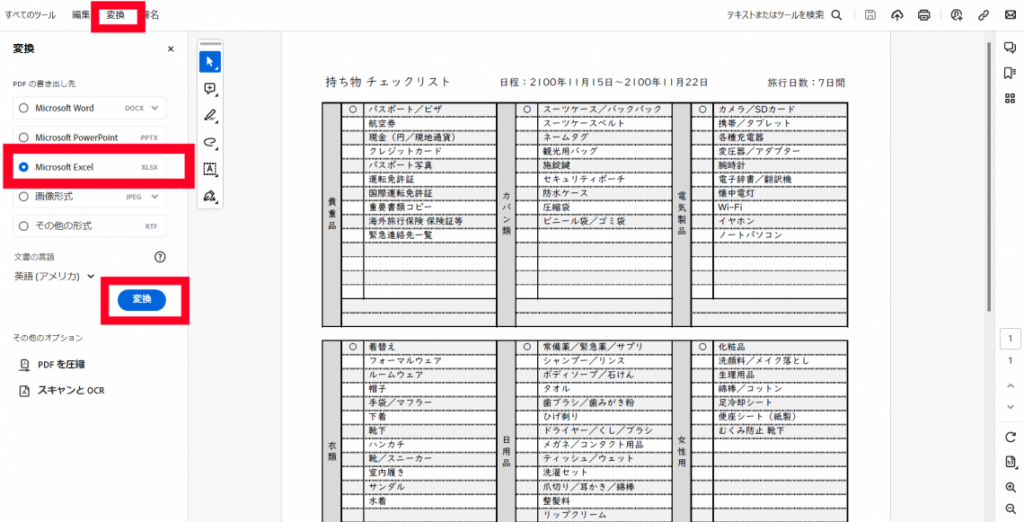
この記事では、PDFをExcelに変換するための効果的なツールと方法について詳しく説明します。オンラインコンバーター、専用のソフトウェア、そしてMicrosoft ExcelやGoogleスプレッドシートの機能を活用することで、簡単に変換が行えます。変換後のデータの正確性チェックや、複雑なレイアウトの手動調整の必要性にも触れ、変換に際して注意すべき点や、変換に伴う問題とその解決方法についても解説します。さらに、オープンソースツールの存在も紹介し、さまざまな状況に適した最適な方法を提供します。
PDFをExcelに変換する主な方法
PDFをExcelに変換するには、いくつかの効果的な方法があります。まず、オンラインコンバーターが最も利用しやすい選択肢の一つです。Smallpdf、Adobe、iLovePDF などのサイトは、ユーザーがPDFファイルをアップロードするだけで簡単にExcel形式に変換できます。これらのサービスは、基本的な変換機能を無料で提供しており、複雑な操作を必要としないため、初心者でも簡単に利用できます。
次に、専用ソフトウェアを利用することもできます。Adobe AcrobatやAble2Extractなどのソフトウェアは、高度な変換機能を提供しており、PDFの複雑なレイアウトや特殊なフォーマットを正確にExcelに変換できます。これらのツールは、より専門的な用途や大量のデータ変換に適していますが、有料の場合はコストがかかることがあります。
さらに、Microsoft Excel自体にもPDFを直接読み込む機能があります。Excel 2016以降のバージョンでは、PDFファイルをインポートして表形式に変換することが可能です。ただし、この方法はPDFのレイアウトが単純な場合に最も効果的であり、複雑なレイアウトの場合は正確性が低下することがあります。
最後に、GoogleスプレッドシートもPDFからExcelへの変換に利用できます。GoogleドライブにPDFをアップロードした後、Googleスプレッドシートで開くことで、表形式に変換することが可能です。この方法は無料で利用できますが、変換の精度はAdobeや専用ソフトウェアに比べて低く、手動で調整が必要な場合があります。
オンラインコンバーターの利用
オンラインコンバーターは、PDFをExcelに変換する際の最も手軽な方法の一つです。Smallpdf、Adobe、iLovePDFなどのサービスは、ウェブブラウザから簡単にアクセスでき、ファイルのアップロードと変換が数クリックで完了します。これらのツールは、基本的なPDF文書の変換には十分な機能を提供しており、無料で利用できる点も大きな魅力です。ただし、複雑なレイアウトや大量のデータを含むPDFを変換する場合、精度が低下する可能性があります。そのため、変換後にデータの正確性を確認し、必要に応じて手動で調整することが重要です。
また、オンラインコンバーターは、セキュリティ面での懸念も存在します。機密性の高いデータを扱う場合は、信頼性の高いサービスを選択することが推奨されます。各サービスのプライバシーポリシーを確認し、データが適切に保護されていることを確認することが重要です。
専用ソフトウェアの利用
専用ソフトウェアは、PDFをExcelに変換する際の最も信頼性の高い方法の一つです。特に、Adobe AcrobatやAble2Extractなどの高度な機能を持つソフトウェアは、複雑なレイアウトや大量のデータを扱う場合に威力を発揮します。これらのソフトウェアは、PDF内のテキストや表を正確に抽出し、Excel形式に変換することができます。さらに、変換後のデータの整合性を確認し、必要に応じて手動で調整することも容易です。
専用ソフトウェアの最大の利点は、高精度な変換です。多くの場合、PDFファイルのフォーマットが保たれたまま変換され、手動での修正が最小限に抑えられます。また、バッチ処理機能を備えたソフトウェアを使用すれば、複数のPDFファイルを一度に変換することも可能です。これは、大量のデータを迅速に処理する必要がある場合に特に便利です。
ただし、専用ソフトウェアの利用にはコストが伴う場合があります。有料版のソフトウェアは、無料のオンラインコンバーターよりも高価ですが、その分、より高度な機能とサポートが提供されます。無料版や試用版が提供されている場合も多いため、実際に使用してみてから購入を検討することをおすすめします。また、ソフトウェアのインストールが必要なため、システム要件を確認し、適切な環境を整えた上で利用することが重要です。
Microsoft Excelの機能
Microsoft Excelは、PDFからデータを直接インポートする機能を提供しており、これを利用することで比較的簡単にPDFファイルをExcelに変換することができます。ただし、この方法はPDFの形式や内容によっては限界がある場合があります。例えば、テーブル形式でデータが整然と配置されているPDFの場合、比較的正確に変換できますが、テキストが不規則に配置されているPDFや、画像として保存されている表の場合、変換結果は不十分になることがあります。
Excelの「データ」タブから「テキスト/CSVを取得」を選択し、PDFファイルを指定することで変換を開始できます。ただし、PDFファイル自体がCSV形式で保存されている必要があるため、通常のPDFファイルを直接変換することはできません。そのため、PDFを一度他の形式に変換してからExcelで開く方法や、PDF内のデータをコピーしてExcelに貼り付ける方法が一般的です。
PDFをExcelに変換する際には、データの正確性を確認することが重要です。特に、数値データや日付などの形式が変化しないように注意が必要です。また、PDF内のテキストが正しく認識されない場合や、行や列がずれてしまう場合があり、その場合は手動で調整が必要になることがあります。これらの問題を事前に認識し、適切な対処を行うことで、変換作業をスムーズに行うことができます。
Googleスプレッドシートの利用
Googleスプレッドシートは、PDFをExcelに変換する際の無料で便利な選択肢の一つです。Googleスプレッドシートは、クラウドベースのアプリケーションであるため、インストールの必要がなく、インターネット接続さえあればどこからでもアクセスできます。PDFファイルをGoogleスプレッドシートにインポートすることで、データを簡単に読み込み、編集、共有することができます。
PDFをGoogleスプレッドシートに変換するには、まずGoogleドライブにPDFファイルをアップロードします。次に、Googleスプレッドシートを開き、メニューから「ファイル」→「開く」→「Googleドライブから」を選択し、アップロードしたPDFファイルを選択します。これで、PDFの内容がスプレッドシートに表示されます。ただし、PDFのレイアウトが複雑な場合や、テキストが画像として埋め込まれている場合、変換後のデータの正確性や読み取りやすさが低下する可能性があります。このような場合、手動でデータを調整する必要があります。
また、Googleスプレッドシートでは、変換後のデータをExcel形式でエクスポートすることもできます。スプレッドシートのメニューから「ファイル」→「ダウンロード」→「Microsoft Excel (.xlsx)」を選択することで、変換したデータをExcelファイルとして保存できます。この機能により、Googleスプレッドシートを使って変換したデータを、他のユーザーと簡単に共有したり、既存のExcelワークフローに組み込むことができます。
変換後のデータの確認
変換後のデータの確認は、PDFからExcelへの変換プロセスにおいて非常に重要なステップです。PDFファイルの内容が複雑な場合や、表が複数のページにまたがっている場合、変換結果は常に完全には一致しないことがあります。そのため、変換後には必ずデータの正確性をチェックする必要があります。特に、数値や日付、文字の位置などが正しく変換されているかを確認しましょう。また、セルの結合や行の位置が適切に変換されているかも重要です。
データの不一致やエラーが見つかった場合は、手動で修正することが必要です。Excelの機能を活用して、データの整理や調整を行いましょう。例えば、セルの結合を解除したり、行や列を挿入したりすることで、データの表示を改善できます。また、複雑なレイアウトの修正には、Excelの高度な機能やマクロを使用することも有効です。
最後に、変換後のデータを他のユーザーと共有する際には、変換プロセスで問題が発生しなかったことを確認してから行うことが望ましいです。これにより、共有先でのデータの信頼性が向上し、誤解や混乱を防ぐことができます。変換のプロセスを記録しておくことも、問題が発生した場合のトラブルシューティングに役立ちます。
変換に伴う問題と解決方法
PDFをExcelに変換する際には、さまざまな問題に遭遇する可能性があります。最も一般的な問題の一つは、データの正確性です。PDFの情報が正しくExcelに反映されない場合、数値やテキストがズレたり、一部のデータが欠落したりすることがあります。これは特に、PDFが複雑なレイアウトやテーブルを使用している場合に起こりやすい問題です。このような問題を解決するためには、変換後すぐにデータを詳細にチェックし、必要に応じて手動で調整することが重要です。
また、PDFファイルのフォーマットや構造も変換の成功に大きな影響を与えます。PDFが画像ベースである場合や、テキストが非構造化データとして保存されている場合、変換ツールが正しく認識できないことがあります。このような場合は、まずはPDFをテキストベースに変換するための専用ツールを使用して、データを整理する必要があります。その後、Excelにインポートしてさらに調整を行います。
さらに、文字コードの問題も頻繁に起こります。特に、日本語や他の非英語の文字を使用している場合、文字コードの不一致により文字化けが起こることがあります。この問題を解決するためには、変換前にPDFの文字コードを確認し、適切な設定を選択することが重要です。また、変換後もデータの文字化けを確認し、必要に応じて文字コードを手動で変更することが有効です。
これらの問題を最小限に抑えるためには、信頼性の高い変換ツールを使用することが推奨されます。Adobe AcrobatやAble2Extractなどの専用ソフトウェアは、高度な機能を持っており、複雑なPDFの変換にも対応しています。また、オンラインコンバーターの中には、無料で利用できつつも高品質な変換を提供するものも存在します。これらのツールを活用することで、効率的にPDFをExcelに変換し、正確なデータを得ることができます。
PDFからExcelへの変換の注意点
PDFファイルをExcelに変換する際には、いくつかの注意点を理解することが重要です。まず、PDFファイルの形式によっては、変換後のデータの正確性が大きく影響を受けます。特に、画像やテキストが複雑に配置されているPDFや、手書きの署名や図形が含まれているPDFは、変換時に情報が失われたり、配置が乱れたりすることがあります。このため、変換結果を確認し、必要に応じて手動で調整することが必要です。
また、変換ツールの選択も重要なポイントです。オンラインコンバーターや専用ソフトウェアはそれぞれ特徴があり、特定の形式のPDFに適している場合があります。例えば、Adobe Acrobatは高精度の変換を提供し、複雑なレイアウトのPDFにも対応していますが、有料のソフトウェアであるため、コストを考える必要があります。一方、無料のオンラインコンバーターは便利ですが、セキュリティ面での懸念や、変換精度が低い場合があるため、機密性の高いデータを扱う際には注意が必要です。
さらに、変換後のデータのチェックも欠かせません。変換後、データが正しく転送されているかどうか、セルの位置やフォーマットが適切かどうかを確認することが重要です。不正確なデータや配置の問題を早期に発見し、修正することで、その後のデータ分析やレポート作成の効率を上げることができます。特に、大量のデータを扱う場合や、重要な意思決定に使われるデータの場合は、より慎重なチェックが必要です。
最後に、オープンソースツールの利用も検討に値します。例えば、TabulaやPDFPlumberなどのツールは、特定のニーズに合わせてカスタマイズでき、無料で利用可能なため、コストを抑えつつ高精度の変換を実現できます。ただし、これらのツールは一定の技術的な知識が必要であり、使用前に十分な調査とテストを行うことが推奨されます。
オープンソースツールの紹介
オープンソースツールは、PDFをExcelに変換する際の有力な選択肢の一つです。これらのツールは、商用ソフトウェアと比べてコストがかからず、カスタマイズ性が高く、コミュニティのサポートも充実しているため、多くのユーザーに選ばれています。例えば、Tabulaは、PDFからテーブルデータを抽出するためのオープンソースツールで、Webベースのインターフェースを提供しています。このツールは、複雑なレイアウトのPDFからデータを正確に抽出する能力に優れており、特に統計データや金融データを扱うユーザーに人気があります。
また、PDFPlumberというPythonライブラリも、PDFからテキストやテーブルを抽出するために広く使用されています。PDFPlumberは、Pythonスクリプトを使用して高度にカスタマイズできるため、大量のPDFファイルを一括処理する場合や、特定のフォーマットのデータを抽出する場合に非常に役立ちます。これらのオープンソースツールは、商用ソフトウェアに匹敵する機能を無料で提供しており、技術的な知識があるユーザーには特に有益です。
ただし、オープンソースツールを使用する際には、初期設定や使用方法の理解に時間がかかる場合があります。また、抽出されたデータの正確性や形式が期待通りでない場合、手動での調整が必要になることもあります。これらの点を踏まえたうえで、オープンソースツールの活用を検討することが重要です。
まとめ
PDFをExcelに変換するには、さまざまな方法とツールが利用できます。これらの方法には、オンラインコンバーター、専用のソフトウェア、そしてMicrosoft Excelの機能やGoogle スプレッドシートの利用が含まれます。オンラインコンバーターは手軽で便利ですが、ファイルのサイズやセキュリティ面での制限がある場合があります。一方、専用のソフトウェアはより高度な機能を提供し、複雑なレイアウトのPDFも正確に変換することが可能です。Microsoft ExcelやGoogle スプレッドシートの機能を活用すれば、無料で簡単に変換できますが、変換後のデータの正確性チェックが必要になることがあります。
変換後のデータの正確性は、元のPDFのフォーマットや内容によります。特に、複雑なレイアウトや表形式のデータが含まれるPDFは、手動での調整が必要になる場合があります。そのため、変換後には必ずデータの確認を行い、必要に応じて手動で修正することをおすすめします。また、PDFからExcelへの変換に際しては、文字認識のエラーやセルのずれなどの問題が発生することがありますが、これらの問題は適切なツールの選択や設定の調整により解決できます。
最後に、オープンソースの変換ツールも存在し、カスタマイズ性が高く無料で利用できることが特長です。これらのツールは、技術的な知識が必要な場合がありますが、特定の要件に合わせて変換プロセスを最適化できるため、ビジネスや研究の場面で活用されています。PDFをExcelに変換する際には、目的やファイルの特性に応じて最適な方法を選択することが重要です。
よくある質問
PDFをExcelに変換する方法はありますか?
PDFをExcelに変換する方法はいくつかありますが、最も一般的な方法はオンライン変換ツールを使用することです。これらのツールは、PDFファイルをアップロードし、自動的にExcel形式に変換してくれるため、非常に便利です。代表的なオンライン変換ツールには、Smallpdf、PDFtoExcel、Adobe Acrobat Onlineなどがあります。これらのツールは、ユーザーインターフェースが直感的で、変換プロセスが簡単なため、技術的な知識がなくても利用できます。また、ローカルのソフトウェアを使用する方法もあります。例えば、Microsoft ExcelやAdobe Acrobat Pro DCなどのソフトウェアは、PDFファイルを直接開き、Excel形式にエクスポートすることができます。ただし、これらのソフトウェアは有料である場合が多いので、無料のオンラインツールとのバランスを考慮する必要があります。
PDFをExcelに変換する際の注意点は何ですか?
PDFをExcelに変換する際には、いくつかの注意点があります。まず、PDFの形式によっては、変換後のExcelファイルが正確に再現されないことがあります。特に、表やグラフが複雑なPDFファイルは、変換後にもととは異なる形式や配置になる可能性があります。また、PDFファイル内のテキストが画像として埋め込まれている場合、変換時にテキストとして認識されないことがあります。このような場合は、手動で修正が必要になることがあります。さらに、セキュリティ設定が施されたPDFファイルは、変換ができない場合があります。パスワード保護や編集禁止の設定がされている場合は、これらの設定を解除する必要があります。最後に、変換ツールによっては、ファイルサイズに制限がある場合がありますので、大きなファイルを変換する際は注意が必要です。
無料のPDF to Excel 変換ツールはありますか?
無料のPDF to Excel 変換ツールは多数存在します。代表的なものとしては、Smallpdf、ILovePDF、PDFtoExcel、Convertioなどがあります。これらのツールは、一般的なPDFファイルをExcel形式に変換するのに十分な機能を提供しています。例えば、Smallpdfは、直感的なユーザーインターフェースと高速な変換速度で知られており、一度に複数のファイルを変換することもできます。ILovePDFも同様に使いやすく、変換プロセスがシンプルです。ただし、無料版では変換可能なファイルの数やサイズに制限がある場合があります。また、変換の精度や機能が有料版に比べて制限されることがあります。そのため、複雑なPDFファイルや大量のファイルを変換する際は、有料版の利用を検討するのも一つの方法です。
PDFをExcelに変換する際、テキストのフォーマットは維持されますか?
PDFをExcelに変換する際、テキストのフォーマットは必ずしも完全に維持されるわけではないことに注意が必要です。特に、PDFファイル内の表やグラフが複雑な場合は、変換後にもとのフォーマットが崩れることがあります。例えば、セルの配置や行の高さ、列の幅などが変化することがあり、手動で調整する必要が生じることがあります。また、PDFファイル内のテキストが画像として埋め込まれている場合、変換時にテキストとして認識されず、画像のまま残る可能性があります。このような場合は、手動でテキストを入力し直す必要があります。ただし、一部の高機能な変換ツールでは、フォーマットの維持に重点を置いた変換オプションが用意されていることがあります。例えば、Adobe Acrobat Pro DCは、PDFファイルのレイアウトを忠実に再現する機能を提供しています。このようなツールを使用することで、変換後のファイルの品質を向上させることができます。
Deja una respuesta
Lo siento, debes estar conectado para publicar un comentario.
関連ブログ記事