
Excel 折れ線グラフ:データの推移を効果的に可視化!

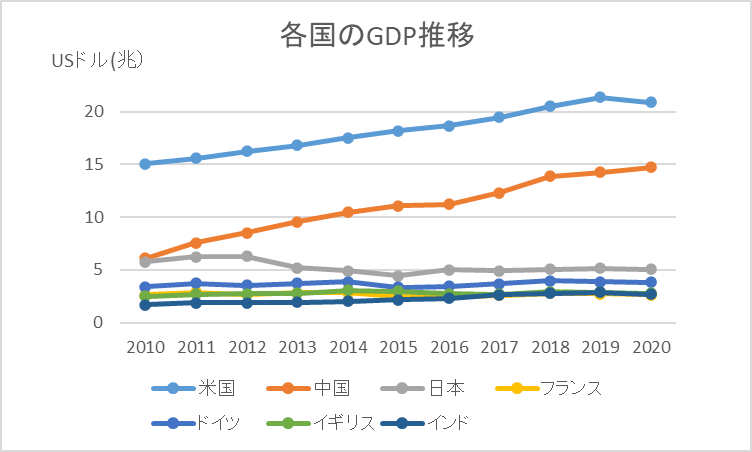
Excel 折れ線グラフは、データの推移や傾向を視覚的に把握するための効果的なツールです。この記事では、折れ線グラフの基本的な作成方法から、データの変化をより明確に示すためのカスタマイズ手法まで、詳しく解説します。また、データの分析や予測に役立つ様々な機能や、複数のデータ系列を同時に表示する方法についても紹介します。折れ線グラフは、時系列データの分析や、傾向線の追加、複数のデータ系列の比較など、さまざまな用途に活用できます。読み進めるうちに、データのトレンドや関係性を効果的に可視化する方法が理解できるでしょう。
折れ線グラフの基本
折れ線グラフは、時間や期間に沿ったデータの変化を視覚的に表現するための優れたツールです。Excelでは、手軽に折れ線グラフを作成でき、データの推移や傾向を一目で理解することができます。折れ線グラフは、特に時系列データの分析に効果的に使用され、市場動向、売上推移、温度変化など、様々なシーンで活用されています。
折れ線グラフの作成は簡単です。まず、データをExcelのワークシートに配置します。通常、X軸(横軸)には時間や期間を、Y軸(縦軸)には数値データを配置します。データが準備できたら、グラフ作成の機能を使用して折れ線グラフを選択し、必要な範囲を選択してグラフを生成します。生成されたグラフは、初期状態ではシンプルなデザインですが、後からカスタマイズすることで見やすく、情報量豊かなグラフに仕上げることができます。
カスタマイズは、折れ線グラフの見やすさと情報量を大幅に向上させる重要なステップです。グラフのタイトルや軸ラベルを設定し、データポイントの色や線のスタイルを変更することで、グラフの視認性を高めることができます。また、データ系列のラベルを追加したり、傾向線を表示したりすることも可能です。これらの機能を使用することで、グラフが持つ情報をより効果的に伝えられるようになります。
折れ線グラフの作成方法
Excelの折れ線グラフは、データの変化を視覚的に理解しやすい形式で表示します。まず、データを入力します。データは通常、日付や時間などの時系列データと、それに対応する数値データで構成されます。データを入力したら、選択範囲をドラッグして選択します。次に、「挿入」タブから「折れ線グラフ」を選択し、適切なグラフタイプをクリックします。この操作により、選択したデータを基に折れ線グラフが自動的に生成されます。
生成された折れ線グラフは、データの推移を一目で理解できるように表示されます。ただし、初期状態のグラフはシンプルな形式で、グラフの見やすさや情報の表現力を高めるためのカスタマイズが必要です。グラフのタイトルや軸ラベル、データラベルを追加し、線の色や太さ、マーカーの形状などを調整することで、グラフの視覚的効果を向上させることができます。
また、複数のデータ系列を同時に表示することで、異なるデータ間の関係性や比較が容易になります。複数のデータ系列を追加するには、データを選択した状態で「データを追加」を選択し、新しいデータ範囲を指定します。これにより、グラフに新しい線が追加され、複数のデータ系列の変化を同時に視覚化することができます。このようなカスタマイズによって、データの傾向やパターンをより明確に把握できます。
データの変化を効果的に示すカスタマイズ
折れ線グラフは、データの推移を視覚的に表現するうえで非常に効果的なツールです。特に、時系列データを分析したい場合や、特定の期間における数値の変化を把握したい場合に活用されます。折れ線グラフは、データ点を線で結んでグラフ上に表示することで、データの傾向やパターンを明確に示すことができます。
折れ線グラフのカスタマイズは、グラフの見やすさを大幅に向上させます。例えば、軸の設定を調整することで、データの範囲やスケールを最適に調整できます。また、線の色や太さを変更することで、異なるデータ系列を明確に区別することができます。さらに、凡例を追加することで、グラフに含まれる複数のデータ系列を簡単に理解できます。
傾向線の追加も、データのトレンドを把握するための有効な手法です。傾向線は、データの一般的な傾向を示す直線で、データの長期的な変化を予測するのに役立ちます。傾向線をグラフに追加することで、データの変動や季節性などをより明確に理解できます。また、複数のデータ系列を比較したい場合、各系列に異なる色や線種を使用することで、データ間の関係性をより明確に示すことができます。
複数のデータ系列の表示方法
Excelの折れ線グラフは、複数のデータ系列を同時に表示することで、異なるデータ間の比較や関係性を明確に示すことができます。例えば、複数の商品の売上推移を同じグラフに表示することで、各商品のパフォーマンスを一目で比較することができます。また、異なる地域や部門のデータを比較する場合にも有効です。
複数のデータ系列を表示するには、まず元のデータテーブルに複数の列を追加し、それぞれのデータ系列を記述します。その後、折れ線グラフを挿入する際には、データ範囲をこれらの列全体に設定します。これにより、各データ系列が異なる色や線種で表示され、グラフが読みやすくなります。
さらに、凡例の設定や軸ラベルの調整など、グラフの見やすさを向上させるためのカスタマイズも重要です。凡例は、どの線がどのデータ系列を表しているかを明確に示すため、位置や表示形式を適切に設定します。また、軸ラベルはデータの時間軸や数値範囲を明確にするため、適切な間隔やフォントサイズを設定することで、グラフの全体的な読みやすさが向上します。
最後に、傾向線の追加も有効な手法です。傾向線は、データの長期的な傾向やパターンを視覚的に示すことができ、予測や分析に役立ちます。傾向線を追加することで、複数のデータ系列の変動傾向をより明確に把握することができます。
折れ線グラフの種類と特徴
折れ線グラフは、データの推移を時間軸に沿って視覚的に表示するためのグラフで、期間や時系列に沿った数値データの分析や予測に最適なツールです。折れ線グラフには、主に3つの種類があります。標準の折れ線グラフは、単純にデータポイントを線で結んだもので、データの傾向やパターンを明確に示すことができます。積み上げ折れ線グラフは、複数のデータ系列を積み上げて表示するもので、各データ系列の貢献度を確認することができます。100%積み上げ折れ線グラフは、各データ系列の割合を100%に正規化して表示するもので、全体に占める各データ系列の比率を一目で理解できます。
標準の折れ線グラフは、最も一般的なタイプで、データの変化や傾向を簡単に把握することができます。このグラフは、1つの時間軸に対して複数のデータ系列を表示することが可能です。これにより、複数のデータ系列の比較や分析が容易になります。例えば、複数の製品の売上推移を比較したり、異なる地域での売上動向を分析したりすることができます。
積み上げ折れ線グラフは、複数のデータ系列の合計値を表示する際に有効です。このグラフは、各データ系列の累積値を示すことで、全体の動向を把握することができます。例えば、複数の製品の売上合計を時間軸で表示することで、全体の売上増加や減少の傾向を明確に示すことができます。
100%積み上げ折れ線グラフは、各データ系列の割合を100%に正規化して表示することで、全体に占める割合の変化を視覚的に理解できます。このグラフは、各データ系列の相対的な重要性や貢献度を把握するのに適しています。例えば、複数の製品の売上割合の変化を表示することで、各製品の市場占有率の推移を明確に示すことができます。
グラフのフォーマット設定
グラフのフォーマット設定は、折れ線グラフの見やすさを大幅に向上させる重要な要素です。まず、グラフのタイトルや軸ラベルを明確に設定することで、視覚的な理解を深めることができます。タイトルには、グラフの内容を簡潔に説明する文章を使用し、軸ラベルには単位や期間を明確に表示することで、読み手がすぐにグラフの意味を把握できるようにしましょう。
線のスタイルや色の設定も、グラフの視認性を高める上で重要です。線の太さや色を変更することで、異なるデータ系列をはっきりと区別することができます。特に、複数のデータ系列を同じグラフに表示する場合、それぞれの線に異なる色やスタイルを使用することで、混同しにくくなります。また、データポイントを表示することで、具体的な数値を確認しやすくなるため、詳細な分析に役立ちます。
軸の設定も見落としがちな部分ですが、適切な設定はグラフの解釈に大きく影響します。横軸(X軸)には通常、時間や期間を設定し、縦軸(Y軸)には数値データを設定します。軸の範囲や間隔を調整することで、データの変化をより明確に表現できます。例えば、データの範囲が狭い場合は、軸の範囲を狭めることで、小さな変化も見やすくすることができます。逆に、データの範囲が広い場合は、適切な間隔を設定することで、全体的な傾向を把握しやすくなります。
最後に、凡例の配置も重要なポイントです。凡例は、グラフに表示される複数のデータ系列を説明するためのラベルです。凡例をグラフの外側に配置することで、グラフ内部の視覚的な混雑を避けることができます。また、凡例の文字サイズや位置を調整することで、読み手が簡単にデータ系列を識別できるようにすることができます。これらの設定を適切に行うことで、折れ線グラフはデータの推移をより効果的に可視化することができます。
傾向線の追加方法
傾向線の追加は、折れ線グラフでデータのトレンドを明確に示すための有効な手段です。傾向線は、データの一般的な方向性やパターンを視覚的に強調し、将来の予測にも役立ちます。Excelでは、傾向線を簡単に追加することができ、グラフの解釈や分析をより深めることができます。
傾向線を追加する手順は簡単です。まず、グラフのデータ系列を選択します。次に、右クリックメニューから「傾向線の追加」を選択します。この操作により、標準的な線形傾向線が自動的にグラフに追加されます。必要に応じて、傾向線の種類や表示形式をカスタマイズすることもできます。例えば、多項式や指数などの複雑な傾向線を選ぶことで、データの特性に合わせたより精密な分析が可能になります。
また、傾向線には名前を付けることもできます。これにより、グラフの凡例に傾向線の名前が表示され、読み手がどの線が何を示しているかをすぐに理解できます。傾向線の表示範囲や色、線のスタイルなどを調整することで、グラフの見やすさを向上させることも可能です。これらのカスタマイズ機能を活用することで、データの傾向やパターンをより明確に伝え、読み手に情報を効果的に伝えることができます。
データのトレンドと関係性の把握
Excelの折れ線グラフは、データの推移や傾向を視覚的に表現するための極めて効果的なツールです。特に、時系列データを分析する際や、特定の期間における数値の変化を追跡する必要がある場合に、折れ線グラフはその威力を発揮します。このグラフタイプは、単純な線でデータポイントを結ぶことにより、一目でデータの増減や変動を把握できるため、複雑な数値データを簡単に理解するのに役立ちます。
折れ線グラフの最大の特徴の一つは、複数のデータ系列を同時に表示できることです。これにより、異なるデータセット間の関係性や比較を簡単に視覚化できます。たとえば、売上データと広告費の関係を分析する場合、それぞれのデータ系列を異なる色や線のスタイルで表示することで、両者の相関性や因果関係を明らかにすることが可能です。このような分析は、ビジネス戦略の立案や意思決定プロセスにおいて重要な役割を果たします。
また、傾向線の追加も折れ線グラフの重要な機能の一つです。傾向線は、データの長期的な傾向やパターンを示す線で、過去のデータから将来の予測を立てる際や、データのトレンドを明確に把握するのに役立ちます。Excelでは、線形や指数関数、多項式など、さまざまな種類の傾向線を簡単に追加できます。これらの傾向線を活用することで、データの背後にある意味やパターンをより深く理解することが可能になります。
まとめ
Excelの折れ線グラフは、データの推移や傾向を効果的に可視化するための優れたツールです。このグラフは、時間の流れに沿って数値データがどのように変化したかを視覚的に示すことができ、ビジネスや研究のさまざまな場面で活用されています。特に、時系列データの分析や予測において、折れ線グラフはその有用性を発揮します。
折れ線グラフの作成は簡単で、データ範囲を選択し、グラフの種類から折れ線グラフを選択するだけです。しかしその後、グラフの見やすさを高めるためには、フォーマット設定やカスタマイズが重要となります。例えば、軸ラベルの調整、線の色や太さの変更、データラベルの追加など、細かい設定を行うことで、グラフの理解がより容易になります。
さらに、複数のデータ系列を同時に表示することで、異なるデータ間の比較や関係性を明確に示すことができます。例えば、売上データと広告費の推移を同じグラフで表示することで、広告費の投入が売上にどのように影響しているかを視覚的に把握することができるでしょう。また、傾向線の追加や、標準の折れ線グラフに加えて、積み上げ折れ線グラフや100%積み上げ折れ線グラフを活用することで、データの分析をより深めることができます。
これらの機能を効果的に利用することで、データのトレンドやパターンをより明確に理解し、意思決定の際の参考資料として活用することができます。折れ線グラフは、データの意味を効果的に伝えるための強力なツールであり、Excelの機能を最大限に活用することで、データ分析の精度を大幅に向上させることができます。
よくある質問
Excelの折れ線グラフはどのようなデータに適していますか?
Excelの折れ線グラフは、時間の経過や変化を追跡するデータに特に適しています。例えば、月ごとの売上推移、年度ごとの収益変動、または特定の指標の日次変化など、時間軸に沿ってデータ点が存在する場合に、折れ線グラフは非常に効果的な可視化ツールとなります。折れ線グラフを使用することで、データの傾向やパターンを一目で把握しやすくなり、分析や報告の際の説得力が増します。
折れ線グラフを作成する際の基本的な手順は?
Excelで折れ線グラフを作成する際の基本的な手順は以下の通りです。まず、データを入力します。データは通常、行と列に分けて配置され、時間軸(例えば日付や月)が横軸(X軸)に、対応する数値が縦軸(Y軸)に配置されます。次に、データを選択し、[挿入] タブから [折れ線] を選択します。ここから様々なタイプの折れ線グラフ(通常の折れ線、積み上げ折れ線、3D折れ線など)を選択できます。作成したグラフには、タイトルや軸ラベル、凡例などを追加することで、より分かりやすくすることができます。
折れ線グラフのカスタマイズにはどのようなオプションがありますか?
Excelの折れ線グラフには様々なカスタマイズオプションが用意されています。まず、グラフの色や線の種類(破線、点線など)を変更することができます。また、データポイントの表示や、線の太さの調整も可能です。軸の範囲やスケール、グリッド線の表示も自由に設定できます。さらに、データラベルを追加することで、各データポイントの具体的な数値を表示させることができます。タイトルや凡例の位置やデザインもカスタマイズでき、グラフ全体のレイアウトを最適化することで、視覚的に魅力的で分かりやすい可視化を実現できます。
折れ線グラフを使用する際の注意点は?
Excelの折れ線グラフを使用する際には、いくつかの注意点があります。まず、データのスケールや範囲を適切に設定することが重要です。スケールが大きすぎるとデータの傾向が見えにくくなる一方、小さすぎると細かな変動が強調されすぎることがあります。また、時間軸のデータが一貫性を持っていることを確認してください。例えば、月ごとのデータを表示する場合は、全てのデータが月単位であることを確認します。さらに、複数のデータシリーズを表示する場合、各シリーズの線の色やスタイルが区別しやすいように設定することも重要です。最後に、グラフが読みやすいように、適切なタイトルや軸ラベル、凡例を付けることも忘れずにしましょう。
Deja una respuesta
Lo siento, debes estar conectado para publicar un comentario.
関連ブログ記事