
ExcelでRAND関数とRANDBETWEEN関数を使って乱数を生成

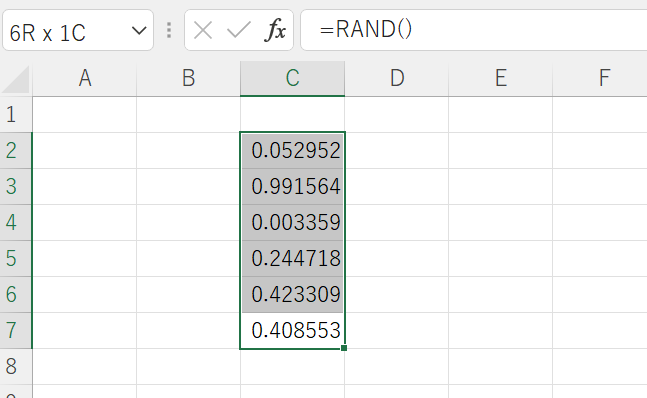
Excelでは、RAND関数とRANDBETWEEN関数を使って乱数を生成することができます。これらの関数は、データ分析やシミュレーション、ゲームのスコア生成など、さまざまな場面で活用されます。RAND関数は0以上1未満の浮動小数点数の乱数を生成し、RANDBETWEEN関数は指定した範囲内の整数の乱数を生成します。両関数を効果的に利用することで、より豊かなデータ分析やシミュレーションが可能になります。この記事では、これらの関数の具体的な使い方と、その応用例について解説します。
RAND関数の概要
RAND関数は、Excelで0以上1未満の乱数を生成するための関数です。この関数は引数を持たず、単に=RAND()と入力することで使用します。毎回スプレッドシートが計算されると、新しい乱数が生成されます。この特性は、データ分析やシミュレーションにおいて非常に役立ちます。たとえば、市場の変動や顧客の行動を模擬するために、ランダムな値が必要な場合、RAND関数が活用できます。
RAND関数は、0から1までの範囲で均一に分布した乱数を生成します。これは、特定の確率分布を模擬する際や、ランダムなサンプリングを行う際に有用です。例えば、ある商品の売上が100円から200円の範囲で変動すると想定される場合、=RAND() * 100 + 100という式を使用することで、100円から200円の範囲でランダムな売上を生成できます。このように、RAND関数は非常に柔軟性が高く、さまざまな用途に適しています。
RANDBETWEEN関数の概要
RANDBETWEEN関数は、指定した範囲内の整数の乱数を生成するための関数です。この関数は、特定の範囲内で均一に分布した乱数を生成する必要がある場合に非常に役立ちます。例えば、ゲームのスコアをランダムに生成したり、在庫数のシミュレーションを行う際に使用することができます。RANDBETWEEN関数の基本的な構文は =RANDBETWEEN(最小値, 最大値) です。ここで、最小値と最大値は、生成したい乱数の範囲を指定します。この関数は、指定した範囲内で均一に分布した整数の乱数を毎回生成します。
例えば、1から100までの範囲で乱数を生成したい場合、=RANDBETWEEN(1, 100) と入力します。毎回スプレッドシートを更新するたびに、この範囲内の異なる整数が生成されます。この特性は、データ分析やシミュレーションにおいて、特定の範囲内の値をランダムに選択する必要がある場合に非常に有用です。例えば、在庫管理システムで、毎日の在庫数をランダムにシミュレーションしたい場合、RANDBETWEEN関数を活用することで、現実的なシナリオを生成することができます。
RAND関数の使用方法
RAND関数は、Excelで0以上1未満の乱数を生成するための関数です。この関数は引数を必要とせず、単純に =RAND() と入力することで使用できます。たとえば、A1セルに =RAND() を入力すると、そのセルには0から0.999999999の範囲の乱数が表示されます。この乱数は、ワークシートが再計算されるたびに変化します。つまり、ワークシートを保存して再開すると、前回の乱数とは異なる新しい乱数が表示されます。
RAND関数は、さまざまなデータ分析やシミュレーションに活用できます。例えば、市場価格の変動をシミュレートする際には、RAND関数を使用して価格の変動をランダムに生成することができます。また、統計的な分析を行う際にも、RAND関数によって生成された乱数を使用することで、より現実的なシナリオを模倣することができます。
RAND関数の特徴の一つは、生成される乱数が0から1の範囲に限定され、連続的な値であることです。これにより、データ分析やシミュレーションにおいて、より精密な結果を得ることができます。ただし、RAND関数は小数点以下の値を生成するため、整数の乱数が必要な場合は、他の関数と組み合わせて使用する必要があります。例えば、=INT(RAND()*100) とすることで、0から99の範囲の整数の乱数を生成することができます。
RANDBETWEEN関数の使用方法
RANDBETWEEN関数は、指定された最小値と最大値の範囲内で整数の乱数を生成します。この関数は、ゲームのスコアや在庫数のシミュレーションなど、特定の範囲内の数値が必要な場面で非常に役立ちます。例えば、1から100までの整数の乱数を生成したい場合、=RANDBETWEEN(1, 100)と入力することで、その範囲内の任意の整数が生成されます。
RANDBETWEEN関数は、指定した範囲内で均一に分布した乱数を生成します。この特性により、データ分析やシミュレーションにおいて、一貫性と公平性を保つことができます。例えば、市場調査でアンケートの回答者をランダムに選択する場合や、製品の品質チェックでサンプルを無作為に選定する場合など、特定の範囲内の整数が必要な場面で活用できます。
また、RANDBETWEEN関数は、ワークシートの再計算や任意の操作(セルの変更、ワークシートの開閉など)を行うたびに新しい乱数を生成します。この特性を活用することで、シミュレーションやテストの反復実行に便利です。ただし、一度生成された乱数を固定したい場合は、生成された数値をコピーし、貼り付けの値として貼り付ける必要があります。
両関数の主な違い
RAND関数とRANDBETWEEN関数は、Excelで乱数を生成するための主要な関数であり、それぞれ異なる特性と用途があります。RAND関数は0以上1未満の範囲で実数の乱数を生成します。この関数は、ワークシートを再計算するたびに新しい乱数を生成するため、データ分析やシミュレーションにおいて動的なデータを提供します。一方、RANDBETWEEN関数は、指定した最小値と最大値の範囲内で整数の乱数を生成します。この関数は、特定の範囲内の均一分布した乱数を必要とする場合に有用で、例えば、ゲームのスコアや在庫数のシミュレーションなどに活用できます。
RAND関数は、その生成する乱数の範囲が0以上1未満の実数であるため、非常に幅広い用途に適しています。例えば、確率分布のシミュレーションや、データのランダムなサンプリングなどに利用されます。また、RAND関数は再計算されるたびに新しい乱数を生成するため、ワークシートの状態によって異なる結果が得られます。これにより、繰り返し実行することで異なるシナリオを模索したり、統計的な解析を行うことができます。
一方、RANDBETWEEN関数は、指定した最小値と最大値の範囲内で整数の乱数を生成します。この特性は、特定の範囲内の整数値が必要な場合に特に有用です。例えば、ゲームのスコアをランダムに生成したり、在庫数のシミュレーションを行ったりする際には、RANDBETWEEN関数が適しています。また、この関数は指定された範囲内で均一分布した乱数を生成するため、シミュレーションの公平性を保つことができます。
乱数生成の実際の例
Excel は、RAND関数 と RANDBETWEEN関数 を使用して乱数を生成することができます。これらの関数は、データ分析やシミュレーションに非常に役立ちます。例えば、RAND関数 を使用して0以上1未満の乱数を生成することができます。この関数は、毎回異なる値を返すため、データの変動性を模倣するのに適しています。
一方、RANDBETWEEN関数 は、指定した範囲内の整数の乱数を生成します。例えば、1から100までの乱数を生成したい場合、=RANDBETWEEN(1, 100) と入力することで、均一分布した乱数を取得できます。この関数は、特定の範囲内でのデータ生成に便利で、ゲームのスコアや在庫数の乱数生成など、様々な場面で活用できます。
具体的な使用例として、ゲームのスコアを乱数で生成する場合を考えてみましょう。例えば、ゲームのスコアが100から500の範囲になるように設定したい場合、=RANDBETWEEN(100, 500) を使用します。これにより、ゲームのスコアが均一に分布した乱数として生成されます。同様に、在庫数を乱数で管理する場合も、=RANDBETWEEN(0, 100) などと設定することで、在庫数が0から100の範囲で変動するシミュレーションを作成できます。
これらの関数を活用することで、データ分析 や シミュレーション に必要な様々な乱数を容易に生成できます。また、これらの関数は再計算されるたびに異なる乱数を生成するため、データの多様性を保つことができます。
まとめ
Excelでは、RAND関数とRANDBETWEEN関数を使用して乱数を生成することができます。これらの関数は、データ分析やシミュレーションなど、さまざまな用途で活用されます。RAND関数は0以上1未満の乱数を生成し、RANDBETWEEN関数は指定した範囲内の整数の乱数を生成します。
RAND関数は、毎回異なる乱数を生成するため、再計算のたびに値が変わる特性があります。この関数は、例えば、ゲームのスコアや在庫数の乱数生成に使用できます。一方、RANDBETWEEN関数は、指定した最小値と最大値の範囲内で均一分布した整数の乱数を生成します。この関数は、特定の範囲内の値を必要とするシミュレーションにおいて特に役立ちます。
これらの関数を組み合わせると、より複雑なデータ生成や分析が可能になります。例えば、RAND関数で生成した乱数を基に、RANDBETWEEN関数で範囲を制限して使用したり、逆にRANDBETWEEN関数で生成した整数値をRAND関数でさらに加工したりすることで、多様な用途に対応できます。
よくある質問
RAND関数とRANDBETWEEN関数の違いは?
RAND関数とRANDBETWEEN関数は、Excelで乱数を生成するための関数ですが、それぞれ異なる用途に適しています。RAND関数は0から1の範囲で浮動小数点数の乱数を生成します。この関数は引数を必要とせず、=RAND() と入力することで使用できます。一方、RANDBETWEEN関数は指定した範囲内の整数の乱数を生成します。この関数は2つの引数(最小値と最大値)を必要とし、=RANDBETWEEN(最小値, 最大値) と入力することで使用できます。例えば、=RANDBETWEEN(1, 100) と入力すると、1から100の範囲で整数の乱数を生成します。それぞれの関数の特徴を理解することで、より効果的にExcelを活用することができます。
RAND関数とRANDBETWEEN関数の更新タイミングは?
RAND関数とRANDBETWEEN関数は、ワークシートの再計算が行われるたびに新しい乱数を生成します。これは、ワークシートの任意のセルが変更されたり、ワークシートが開かれたり、またはF9キーを押すなどの操作が行われた際に起こります。この特性は、例えばシミュレーションやランダムサンプリングなどの用途に非常に役立ちます。ただし、ワークシートの再計算が頻繁に行われる場合、乱数の更新が頻繁に起こるため、結果の安定性を保つためには注意が必要です。必要に応じて、乱数の更新を制御する方法を検討することもできます。
RAND関数とRANDBETWEEN関数を使用して乱数のリストを生成する方法は?
RAND関数とRANDBETWEEN関数を使用して乱数のリストを生成するには、簡単な手順を seguir します。まず、RAND関数を使用する場合、セルに =RAND() と入力し、それを複数のセルにコピーします。これにより、各セルに0から1の範囲の浮動小数点数の乱数が生成されます。RANDBETWEEN関数を使用する場合、例えば1から100の範囲の整数の乱数を生成したい場合、セルに =RANDBETWEEN(1, 100) と入力し、同様に複数のセルにコピーします。これにより、指定した範囲内の整数の乱数が各セルに生成されます。これらの乱数のリストを生成することで、データ分析やシミュレーションなどに活用することができます。
RAND関数とRANDBETWEEN関数の結果を固定する方法は?
RAND関数とRANDBETWEEN関数の結果を固定するには、生成された乱数を値としてコピーし、ペーストすることです。具体的には、乱数を生成したセルを選択し、[Ctrl] + [C] キーを押してコピーします。次に、同じセルまたは別のセルを選択し、[Ctrl] + [V] キーを押してペーストします。この操作により、生成された乱数が固定され、ワークシートの再計算時に更新されなくなります。また、VBAを使用して乱数を固定することもできます。VBAマクロを作成し、乱数を生成したセルの値を変数に格納し、その変数の値を別のセルに書き込むことで、乱数の固定を自動化することも可能です。
Deja una respuesta
Lo siento, debes estar conectado para publicar un comentario.
関連ブログ記事