
Excel EDATE関数:月加算・減算の使い方とTips

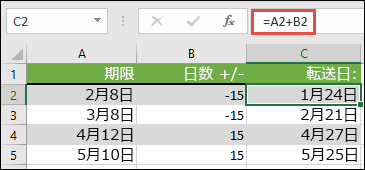
ExcelのEDATE関数は、指定した日付に月を加算または減算するための強力なツールです。この関数は、金融や会計、プロジェクト管理などの分野で日付の計算が必要な場面で頻繁に使用されます。EDATE関数の基本的な構文は、開始日と月数の2つの引数を指定します。開始日には基準となる日付を、月数には加算または減算する月数を入力します。例えば、2023年1月1日から3ヶ月後の日付を求めるには、「=EDATE(2023/1/1, 3)」と入力します。この記事では、EDATE関数の基本的な使い方から、実際の業務で活用できるTipsまで、詳しく解説します。また、月末日の扱いや閏年の考慮など、細かい点にも注意を払うことで、より正確な日付計算が可能になります。
EDATE関数の基本
EDATE関数は、Excelで指定した日付に月を加算または減算するための関数です。この関数は、金融や会計、プロジェクト管理などの分野で頻繁に使用され、日付の計算が必要な場面で非常に役立ちます。基本的な構文は「=EDATE(開始日, 月数)」です。ここで、「開始日」には基準となる日付を、「月数」には加算または減算する月数を指定します。
例えば、2023年1月1日から3ヶ月後の日付を計算したい場合は、「=EDATE(2023/1/1, 3)」と入力します。これにより、2023年4月1日という結果が得られます。月数に負の値を指定すると、過去の日付を計算することができます。例えば、「=EDATE(2023/1/1, -3)」と入力すると、2022年10月1日という結果が得られます。
EDATE関数は、月末日の扱いにも注意が必要です。開始日が月末日の場合、結果の日付も同じ月の月末日になります。例えば、「=EDATE(2023/1/31, 1)」と入力すると、2023年2月28日(2023年は閏年ではないため)という結果が得られます。また、閏年の考慮も自動的に行われ、2月29日が存在する年には2月29日が結果として表示されます。これらの特徴により、EDATE関数はスケジュール管理や予定表の作成など、さまざまな用途で活用できます。
構文とパラメータ
EDATE関数は、指定した日付に月を加算または減算して新しい日付を返す関数です。この関数の基本的な構文は「=EDATE(開始日, 月数)」です。開始日には基準となる日付を、月数には加算または減算する月数を指定します。例えば、2023年1月1日から3ヶ月後の日付を求めるには、「=EDATE(2023/1/1, 3)」と入力します。これにより、2023年4月1日が返されます。また、過去の日付を計算する場合は、月数に負の値を指定します。例えば、「=EDATE(2023/1/1, -3)」と入力すると、2022年10月1日が返されます。
EDATE関数の特徴の一つは、月末日の扱いです。基準日が月末日である場合、加算または減算後の日付も月末日に調整されます。例えば、2023年1月31日から1ヶ月後の日付を計算すると、「=EDATE(2023/1/31, 1)」と入力することで、2023年2月28日(2023年2月は28日まで)が返されます。また、閏年も適切に考慮されます。2024年2月29日から1ヶ月後の日付を計算すると、「=EDATE(2024/2/29, 1)」と入力することで、2024年3月29日が返されます。これらの細かい調整により、EDATE関数は複雑な日付計算でも正確な結果を提供します。
月加算の例
EDATE関数は、指定した日付に月を加算する際に非常に役立ちます。例えば、プロジェクトの開始日が2023年1月1日で、3ヶ月後の目標日を求めたい場合、=EDATE(2023/1/1, 3)と入力することで、2023年4月1日を得ることができます。この機能は、プロジェクト管理や予定表の作成において、重要なマイルストーンやデッドラインを正確に計算するのに欠かせません。また、月末日の扱いも自動的に考慮されるため、2023年1月31日から1ヶ月後の日付を求めると、2023年2月28日(または閏年の場合は2月29日)が返されます。
EDATE関数は、金融や会計の分野でも頻繁に使用されます。例えば、金融商品の満期日や利息の支払日を計算する際、月数を正確に加算できるこの関数は非常に便利です。また、負の値を指定することで、過去の日付を計算することも可能です。例えば、2023年1月1日から3ヶ月前の日付を求めたい場合は、=EDATE(2023/1/1, -3)と入力することで、2022年10月1日を得ることができます。
これらの例からもわかるように、EDATE関数は日付の計算を簡素化し、正確性を保つために重要なツールです。日付を扱うあらゆるシーンで活用できるため、Excelの基本的な関数の一つとして覚えておくと便利です。
月減算の例
EDATE関数を使って過去の日付を計算する場合、月数に負の値を指定します。例えば、2023年1月1日から3ヶ月前の日付を求めるには、「=EDATE(2023/1/1, -3)」と入力します。この式は、2022年10月1日という結果を返します。月数を負の値にすることで、指定した日付から過去の日付を簡単に計算できます。これは、過去のデータを参照する必要がある金融分析や、プロジェクトの過去のマイルストーンを確認する際に非常に役立ちます。
また、EDATE関数は、月末日の扱いにも注意が必要です。例えば、2023年3月31日から1ヶ月前の日付を求める場合、「=EDATE(2023/3/31, -1)」と入力すると、2023年2月28日が返されます。これは、2月は31日がないため、31日の日付が存在しないためです。このような場合、EDATE関数は自動的にその月の最終日を返します。これにより、月末日を扱う際の不確定要素を最小限に抑えることができます。
月末日の扱い
EDATE関数を使用する際、月末日の扱いに注意が必要です。例えば、2023年1月31日から1ヶ月後の日付を計算すると、結果は2023年2月28日(または閏年の場合は2月29日)になります。これは、2月に31日がないため、EDATE関数が最寄りの月末日を返す仕組みになっているからです。同様に、2023年3月31日から1ヶ月前の日付を計算すると、結果は2023年2月28日となります。このように、EDATE関数は、指定された月の最後の日付を自動的に調整するため、月末日の扱いに一貫性を持たせることができます。
EDATE関数のこの特徴は、金融や会計の分野で特に重要です。例えば、月次報告や支払いのスケジュールを作成する際、月末日が正確に計算されることが求められます。EDATE関数を使用することで、これらの日付の計算を正確に行うことができ、一貫性と信頼性を保つことができます。また、プロジェクト管理や予定表の作成においても、月末日の扱いが重要な場合があり、EDATE関数はそのようなシナリオで役立ちます。
閏年の考慮
EDATE関数は、閏年を自動的に考慮して日付を計算します。例えば、2024年2月29日から1ヶ月後の日付を計算する場合、「=EDATE(2024/2/29, 1)」と入力すると、2024年3月29日が返されます。閏年でない年でも、2月の日付を正しく扱うことができます。例えば、2023年2月28日から1ヶ月後の日付を計算する場合、「=EDATE(2023/2/28, 1)」と入力すると、2023年3月28日が返されます。このように、EDATE関数は日付の細かい調整を自動的に行い、正確な結果を提供します。
EDATE関数が閏年を考慮するだけでなく、月末日の扱いも重要です。例えば、2023年1月31日から1ヶ月後の日付を計算する場合、「=EDATE(2023/1/31, 1)」と入力すると、2023年2月28日が返されます。これは、2月には31日がないため、EDATE関数が2月の最終日を自動的に選択するからです。同様に、2024年1月31日から1ヶ月後の日付を計算する場合、「=EDATE(2024/1/31, 1)」と入力すると、2024年2月29日が返されます。このように、EDATE関数は、さまざまな日付の条件に対応し、正確な日付計算をサポートします。
実用的なTips
EDATE関数を効果的に使用するためのいくつかの実用的なTipsを紹介します。まず、月の加算や減算を行う際、開始日が月末の場合、結果の日付も月末となる点に注意が必要です。例えば、2023年1月31日から1ヶ月後の日付を求めると、2023年2月28日(または閏年の場合は29日)となります。これは、2月が31日を持たないため、EDATE関数が自動的に最寄りの月末日を計算します。
また、負の値を月数に指定することで、過去の日付を計算することができます。これは、例えば、契約の終了日から開始日を逆算するような場面で役立ちます。例えば、2023年12月31日から3ヶ月前の日付を求めるには、「=EDATE(2023/12/31, -3)」と入力します。
さらに、日付の範囲を管理する際、EDATE関数を他の関数と組み合わせると、より複雑な計算が可能になります。例えば、IF関数やDATE関数と組み合わせることで、特定の条件を満たす日付を動的に計算することができます。具体的には、ある日付が特定の範囲内にあるかどうかを判定し、それに基づいて新しい日付を計算するようなシナリオが考えられます。
最後に、スケジュール管理や予定表の作成において、EDATE関数は非常に便利です。プロジェクトの開始日から各マイルストーンの予定日を自動的に計算したり、定期的な支払いの日付を自動生成したりすることができます。これらの応用例は、業務効率を大幅に向上させ、エラーや手間を減らすのに役立ちます。
まとめ
Excel の EDATE関数 は、指定した日付に月を加算または減算するための強力なツールです。この関数は、金融や会計、プロジェクト管理などの分野で頻繁に使用され、日付の計算が必要な場面で非常に役立ちます。EDATE関数の基本的な構文は「=EDATE(開始日, 月数)」で、開始日には基準となる日付を、月数には加算または減算する月数を指定します。例えば、2023年1月1日から3ヶ月後の日付を求めるには、「=EDATE(2023/1/1, 3)」と入力します。これにより、2023年4月1日が返されます。
負の値を指定すると、過去の日付を計算することができます。例えば、「=EDATE(2023/1/1, -3)」と入力すると、2022年10月1日が返されます。この機能は、過去のデータを分析したり、過去のイベントの日付を確認するのに便利です。また、EDATE関数は、月末日の扱い や 閏年の考慮 など、細かい点にも注意が必要です。指定した月数が加算または減算された結果、月末日の場合は、結果も月末日に自動的に調整されます。例えば、2023年1月31日から1ヶ月後の日付を求める場合、「=EDATE(2023/1/31, 1)」と入力すると、2023年2月28日(閏年の場合は29日)が返されます。
EDATE関数は、スケジュール管理や予定表の作成など、さまざまな用途で活用できます。プロジェクトの開始日から終了日までの期間を計算したり、契約の更新日を自動的に計算したりすることが可能です。また、複数の日付を一括で処理する場合にも、EDATE関数は非常に役立ちます。例えば、一覧表の各日付に一定の月数を加算する必要がある場合、EDATE関数を使用して簡単に処理できます。これにより、データの管理が効率化され、正確性が向上します。
よくある質問
EDATE関数の基本的な使い方は?
EDATE関数は、指定した日付から月数を加算または減算した新しい日付を取得するExcel関数です。基本的な構文は EDATE(開始日, 月数) で、開始日には日付を表す数値やセル参照を、月数には加算または減算する月数を指定します。例えば、現在の日付が2023年10月1日で、3ヶ月後を計算したい場合、EDATE("2023/10/1", 3) と入力すれば、2024年1月1日が返されます。負の数を指定することで過去の日付を計算することもできます。例えば、EDATE("2023/10/1", -3) と入力すれば、2023年7月1日が返されます。この関数は、プロジェクト管理や財務分析などで頻繁に使用されます。
EDATE関数とDATE関数の違いは?
EDATE関数とDATE関数は、どちらも日付を操作するExcel関数ですが、異なる用途に使われます。EDATE関数は、指定した日付から月数を加算または減算した新しい日付を取得します。一方、DATE関数は、指定した年、月、日から日付を生成します。例えば、DATE(2023, 10, 1) は2023年10月1日を返します。EDATE関数は、期間の計算や未来の日付の推定に便利で、DATE関数は特定の日付の生成や日付の修正に適しています。両関数を組み合わせることで、より複雑な日付操作が可能になります。
EDATE関数でエラーが発生する原因は?
EDATE関数でエラーが発生する主な原因は、不適切な日付の指定や範囲外の月数の指定です。例えば、開始日として無効な日付(文字列や数値以外の形式)を指定すると、#VALUE! エラーが発生します。また、月数が非常に大きい場合(例えば、1000ヶ月以上)は、Excelの日付範囲(1900年1月1日から9999年12月31日まで)を超えるため、#NUM! エラーが発生します。これらのエラーを避けるためには、日付のフォーマットを確認し、月数の範囲を適切に設定することが重要です。また、セル参照を使用する場合、参照先のセルが空または無効なデータを含んでいるとエラーが発生するため、事前にデータの整合性を確認することも必要です。
EDATE関数の実用的なTipsは?
EDATE関数を効果的に使用するためのいくつかの実用的なTipsを紹介します。まず、動的な日付計算を行う場合、TODAY() 関数と組み合わせると便利です。例えば、EDATE(TODAY(), 3) と入力すれば、今日から3ヶ月後の日付を取得できます。また、プロジェクトの期限管理で使用する場合、開始日と期間を入力するセルを用意し、EDATE 関数で終了日を自動的に計算させることができます。さらに、月単位のデータ分析を行う際には、EDATE 関数を使ってデータを整理し、ピボットテーブルやグラフを作成することが効果的です。最後に、日付の一致確認を行う場合、EDATE 関数を使って指定した日付と比較することができます。例えば、特定の月の最初の日付を取得するために、EDATE(開始日, 月数-1) + 1 のような式を使用できます。これらのTipsを活用することで、EDATE関数の効果的な使用が可能になります。
Deja una respuesta
Lo siento, debes estar conectado para publicar un comentario.
関連ブログ記事