
Excelでレーダーチャート作成:データ比較・カスタマイズ方法

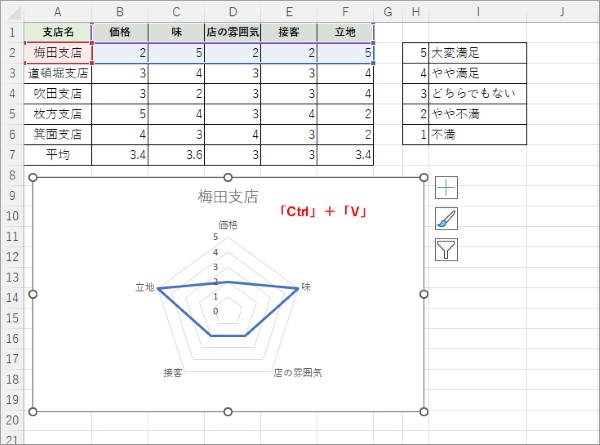
Excelでレーダーチャートを作成する方法について解説します。レーダーチャートは、複数の要素を同時に比較し、パフォーマンス評価や傾向の把握に非常に役立つグラフです。この記事では、データの入力からグラフのカスタマイズまで、初心者でも簡単にレーダーチャートを作成できるように、詳細な手順を説明します。また、標準、塗りつぶし、マーカー付きの3種類のレーダーチャートの特徴や、効果的な活用方法も紹介します。レーダーチャートを作成することで、データの理解と分析がより深まります。
レーダーチャートの特徴
レーダーチャートは、複数の評価軸を設定し、それぞれの軸に対する値を表示することで、全体的なバランスや特徴を視覚的に理解しやすくするグラフです。特に、データの比較やパフォーマンス評価に適しており、各要素が如何にバランスよく分布しているかを一目で把握できます。例えば、製品の機能やサービスの品質を複数の観点から評価する場合、レーダーチャートはその強みと弱みを明確に示すのに役立ちます。また、同じ評価軸で複数のデータを重ね合わせることで、異なるグループや時間軸での変化を比較することも可能です。これにより、傾向の分析や改善点の特定が容易になります。
データの入力方法
データの入力は、レーダーチャートの作成における最初の重要なステップです。Excelのワークシートで、比較したい各要素を列に配置します。例えば、商品A、商品B、商品Cなどの商品名を1列目に、それに対応する売上、利益率、顧客満足度などの指標を各行に配置します。このようにすることで、各商品の様々な指標を一覧で見ることができます。
次に、各指標の値を入力します。例えば、商品Aの売上が100、利益率が20%、顧客満足度が80点というように、具体的な数値を入力します。データの範囲は、レーダーチャートの形状に影響を与えます。範囲が広すぎるとグラフが複雑になり、逆に範囲が狭すぎると差異が小さくなりすぎます。適切な範囲を設定することで、データの比較がより明確になります。
データを入力する際は、一貫性と正確性を保つことが重要です。同じ指標の値は同じ単位で入力し、誤差や欠損値のないよう注意します。また、データの範囲が広い場合は、正規化を行うことで、各指標の値を0から100などの共通の範囲に変換することも有効です。これにより、異なるスケールのデータを均一に比較できます。
レーダーチャートの作成手順
レーダーチャートは、Excelで簡単に作成できる多目的なグラフです。特に複数の要素を一度に比較する際や、各要素のパフォーマンスを視覚的に把握するのに役立ちます。ここでは、レーダーチャートの作成手順を詳しく解説します。
まず、データの入力から始めます。Excelシート上で、比較したい各要素とその値を列別に入力します。例えば、商品A、B、Cの5つの評価項目(品質、価格、デザイン、機能、耐久性)を比較する場合、各列に評価項目を、各行に商品名を配置します。これにより、後でグラフを作成する際のデータが整然と整理されます。
次に、データの選択を行います。グラフに使用したいデータ範囲を選択します。具体的には、評価項目と各商品の値を含むセル範囲をドラッグして選択します。この選択範囲が正しくない場合は、グラフが期待通りに表示されない可能性があります。
選択が完了したら、挿入タブから「グラフ」をクリックし、「レーダー」を選択します。これにより、選択したデータに基づいてレーダーチャートが作成されます。Excelでは、標準のレーダーチャート、塗りつぶしレーダーチャート、マーカー付きレーダーチャートの3種類から選択できます。それぞれのタイプは、視覚的な表現や情報の伝達方法に違いがあり、目的に応じて適切なものを選択しましょう。
最後に、カスタマイズを行います。グラフタイトルや軸ラベルを設定し、色や線のスタイルを調整することで、グラフの見やすさとわかりやすさを向上させることができます。また、データラベルの追加や凡例の配置など、細かな調整も可能です。これらのカスタマイズを通じて、レーダーチャートはより効果的にデータを伝えるツールとなります。
レーダーチャートの種類
Excelでは、主に3種類のレーダーチャートが利用できます。それぞれ異なる特徴を持ち、用途に応じて選択できます。まず、標準のレーダーチャートは、各軸にデータをプロットし、線で結んで表示します。これは、データの相対的な位置関係や傾向を視覚的に把握するのに適しています。次に、塗りつぶしレーダーチャートは、各軸にプロットされたデータを線で結び、その範囲を塗りつぶします。これにより、データの範囲や重なりをより明確に表示できます。最後に、マーカー付きレーダーチャートは、各データポイントにマーカーを追加することで、個々のデータポイントの位置を強調します。これにより、データの詳細な位置関係を確認しやすくなります。
これらのレーダーチャートは、それぞれ異なる視覚効果をもたらし、データの特性や比較対象に応じて最適なものを選択することで、情報をより効果的に伝えることができます。例えば、複数の項目を比較する際には標準のレーダーチャートが有用で、データの範囲や重なりを強調したい場合には塗りつぶしレーダーチャートが適しています。また、データポイントの位置を明確に示したい場合には、マーカー付きレーダーチャートが効果的です。
カスタマイズ方法
レーダーチャートのカスタマイズは、データの可視化をより効果的でわかりやすくするための重要なステップです。Excelでは、グラフタイトルや軸ラベル、データ系列の色などを簡単に変更できます。これらのカスタマイズによって、グラフの理解を深め、視覚的な魅力を高めることができます。
まず、グラフのタイトルを変更するには、グラフをクリックして選択し、上部の「チャートツール」が表示されたら、「設計」タブから「チャートのタイトルを追加」を選択します。ここで、適切なタイトルを入力することで、グラフの目的や内容を明確にすることができます。さらに、軸ラベルも同じように変更できます。グラフ内の軸をクリックし、「データラベル」を選択することで、軸ラベルの内容や位置を調整できます。
また、データ系列の色やスタイルを変更することで、それぞれのデータの区別を明確にすることもできます。グラフ内のデータ系列をクリックし、右クリックメニューから「データ系列の書式設定」を選択します。ここでは、データ系列の色、線のスタイル、マーカーの形状やサイズを自由に変更できます。これにより、複数のデータ系列を視覚的に区別しやすくし、グラフの読みやすさを向上させることができます。
最後に、レーダーチャートの背景やグリッドラインの設定も重要なカスタマイズの一つです。グラフをクリックし、「書式」タブから「グラフ背景の書式設定」を選択することで、背景色や透明度を調整できます。また、「書式」タブから「主要なグリッドラインの書式設定」を選択することで、グリッドラインの色や線のスタイルを変更できます。これにより、グラフ全体の視覚的バランスを整え、より洗練された見栄えにすることができます。
レーダーチャートの活用方法
レーダーチャートは、Excelの機能を活用して、複数の要素を一度に比較できる強力なツールです。特に、パフォーマンス評価や傾向の把握に適しており、一目で多角的な情報を理解することができます。例えば、スポーツ選手の様々な能力(速度、持久力、技術など)を同時に評価したり、製品の複数の特徴(品質、価格、デザインなど)を比較する際などに有効です。
レーダーチャートの最大の魅力は、視覚的な表現にあります。データがグラフ上で複数の軸に沿って表示されるため、各要素のバランスや偏りが一目で分かります。また、複数のデータセットを重ねて表示することで、異なるグループや時間軸での変化を簡単に比較することができます。これにより、データの全体像を把握し、意思決定の際の重要な洞察を得られます。
さらに、レーダーチャートはカスタマイズが容易で、グラフのデザインや表示方法を自由に調整することができます。例えば、色や線のスタイル、マーカーの形状などを変更することで、グラフの視認性や読みやすさを向上させることができます。また、標準的なレーダーチャートだけでなく、塗りつぶしやマーカー付きのレーダーチャートも選択可能で、それぞれの用途に最適な形を選択することが可能です。
まとめ
Excelを活用してレーダーチャートを作成することは、複数の要素を一度に比較するのに非常に効果的です。レーダーチャートは、一見複雑に見えますが、実際にはデータを入力し、簡単な手順を踏むだけで作成できます。この記事では、初心者向けに、データの入力からグラフのカスタマイズまで、詳細な手順を解説します。
まず、データをExcelのワークシートに入力します。データは通常、行と列に分けて記録します。例えば、各カテゴリー(如、スキル、パフォーマンス指標など)を列に、それぞれの値を行に配置します。データが整った後、グラフを作成するために選択範囲を指定します。選択範囲は、データが含まれているすべてのセルを含むように設定してください。
次に、挿入タブから「グラフ」をクリックし、「レーダー」を選択します。ここで、3種類のレーダーチャート(標準、塗りつぶし、マーカー付き)から選択できます。それぞれのタイプには特徴があり、目的に応じて使い分けることができます。例えば、塗りつぶしタイプは、データの範囲や傾向を視覚的に把握しやすくするため、比較や評価に適しています。
グラフが作成された後は、カスタマイズの段階に入ります。グラフのタイトルや軸ラベルを編集したり、色や線のスタイルを変更したりすることで、グラフをよりわかりやすくすることができます。また、データラベルの追加や凡例の配置なども、グラフの読みやすさを向上させるための重要な要素です。これらのカスタマイズは、フォーマットタブから行います。
レーダーチャートは、データの比較やパフォーマンス評価、傾向の把握などに活用できます。例えば、社員のスキル評価や商品の特徴比較、チームのパフォーマンス分析など、多様な場面で利用することができます。この記事では、具体的な例を用いて、レーダーチャートの作成と活用方法を解説します。
よくある質問
レーダーチャートの基本的な作成方法は?
Excelでレーダーチャートを作成する際には、まずデータを適切に整理することが重要です。 通常、データは各カテゴリとその値が列で並んでいる形式で用意されます。例えば、5つのカテゴリ(A, B, C, D, E)とそれぞれの値(10, 20, 30, 40, 50)があるとします。これらのデータをExcelのシート上に配置したら、次にレーダーチャートを作成します。選択したデータ範囲をハイライトし、[挿入]タブから[チャート]グループの[レーダーチャート]を選択します。これで基本的なレーダーチャートが作成されます。ただし、最初に作成されたチャートはデフォルトの設定で表示されるため、必要に応じてタイトル、軸ラベル、データラベルなどを調整することができます。
レーダーチャートで複数のデータを比較するには?
Excelのレーダーチャートでは、複数のデータセットを同時に表示することで比較が可能です。 例えば、異なる期間や異なるグループのデータを比較したい場合、各データセットを列として追加します。データシートには、各列が異なるデータセットを表し、各行が同じカテゴリの値を示すように配置します。データを準備したら、同じ方法でレーダーチャートを作成します。チャートが作成されると、各データセットは異なる色で表示されます。これにより、視覚的に各データセットの違いを簡単に比較できます。さらに、チャートの設定をカスタマイズすることで、データポイントのサイズや線の太さなどを調整し、より明確な比較が可能になります。
レーダーチャートのデザインをカスタマイズする方法は?
レーダーチャートのデザインをカスタマイズすることで、視覚的に魅力的で理解しやすいチャートを作成できます。 まず、チャートをクリックして選択します。次に、[チャートツール]タブが表示されるので、[デザイン]と[フォーマット]のタブから様々な設定を行います。[デザイン]タブでは、チャートのスタイルや色、レイアウトを変更できます。例えば、異なるスタイルを選択することで、チャートの全体的な見た目を変えることができます。また、[フォーマット]タブでは、チャートの各要素(タイトル、軸、データポイントなど)のフォント、色、サイズなどを調整できます。さらに、[チャートの要素]ボタンから、タイトルやデータラベルの表示・非表示を設定することもできます。これらの設定を組み合わせることで、目的に合わせたカスタマイズが可能です。
レーダーチャートの軸範囲を調整する方法は?
レーダーチャートの軸範囲を調整することで、データの可視化精度を向上させることができます。 まず、レーダーチャートをクリックして選択します。次に、[チャートツール]タブの[フォーマット]から[軸]を選択します。[軸の設定]ダイアログボックスが表示されるので、ここで軸の範囲を調整します。例えば、最小値と最大値を手動で設定することで、データがより適切な範囲で表示されます。また、軸の目盛り間隔や軸ラベルの表示形式も設定できます。これらの設定を適切に行うことで、チャートがより正確で読みやすいものになります。特に、データの範囲が広い場合や、特定の値に注目したい場合に有効です。
Deja una respuesta
Lo siento, debes estar conectado para publicar un comentario.
関連ブログ記事