
ExcelをPDFに変換する3つの簡単ステップと注意点

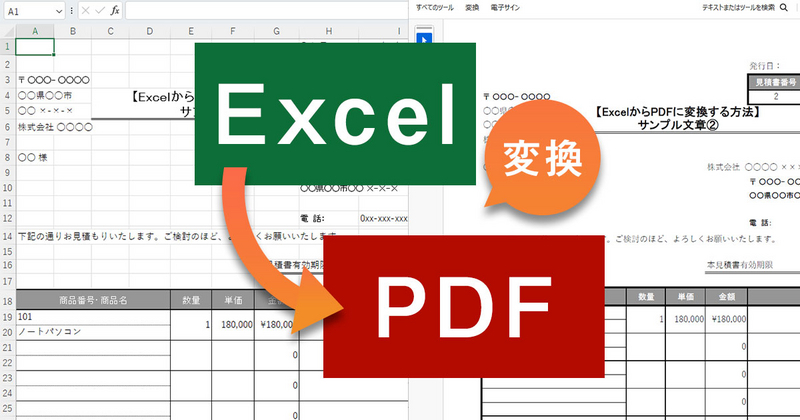
この記事では、Excel のデータを PDF に変換する簡単な方法を3つのステップで紹介します。また、変換に際しての注意点や、オンライン変換ツールの使用方法、PDFへの変換の利点についても詳しく解説します。ExcelをPDFに変換することで、データの改ざん防止や、どのデバイスでも見やすいフォーマットでの共有が可能になります。さらに、特定のシートや全体をPDFに変換する方法、ページ設定や印刷範囲の設定方法など、実践的なテクニックも紹介します。この記事を読むことで、ExcelをPDFに変換する際の基本的な手順から高度なテクニックまで、幅広く理解できるようになります。
Excelファイルを開く
ExcelをPDFに変換する最初のステップは、Excelファイルを開くことです。目的のExcelファイルを「ファイル」メニューから「開く」を選択して開きます。この時点で、ファイルが正しく表示され、変換前に必要な編集や調整が可能であることを確認してください。ファイルが複数のシートを持っている場合は、変換したいシートがアクティブになっていることを確認してください。これにより、変換プロセスがスムーズに進行し、意図した通りの結果を得ることができます。
PDF として保存する
次に、ExcelファイルをPDFとして保存します。まず、「ファイル」メニューを開き、「名前を付けて保存」を選択します。次に、保存先のフォルダを選択し、ファイル形式を「PDF」に変更します。この際、ファイル名を入力し、「保存」をクリックします。保存オプションでは、ページ設定や印刷範囲の設定も行うことができます。例えば、特定のシートだけをPDFに変換したい場合や、全体を変換したい場合は、適切な設定を選択します。これにより、変換後のPDFファイルが意図した通りの形式になります。
変換された PDF を確認する
最後に、変換されたPDFファイルを開き、データが正しく表示されていることを確認します。特に、文字の表示やレイアウト、フォントが正確であることを確認することが重要です。変換後、問題が見つかった場合は、Excelファイルを再度開き、必要に応じて調整してから再変換を行います。PDFファイルは、データの改ざん防止や、どのデバイスでも見やすいフォーマット、簡単な共有といった利点があります。これらの点を考慮し、PDFへの変換が適切であることを確認してください。
PDFとして保存する
Excel ファイルを PDF に変換する際、まず「ファイル」メニューを開きます。このメニューにはさまざまなオプションが含まれていますが、ここでは「名前を付けて保存」を選択します。選択すると、保存先の選択やファイル形式の変更が可能なダイアログボックスが表示されます。このダイアログボックスで、ファイル形式を PDF に変更します。その後、保存先のフォルダを選択し、ファイル名を入力します。最後に「保存」ボタンをクリックすることで、Excel ファイルが PDF に変換されます。
PDF として保存する際には、いくつかの設定を確認することをおすすめします。例えば、ページ設定や印刷範囲の設定など、最終的な出力が意図した通りになるように調整することが重要です。ページ設定では、ページの向き(縦または横)、余白の設定、ヘッダーとフッターの追加などができます。印刷範囲の設定では、特定のシートや範囲を選択して、その部分のみを PDF に変換することができます。
また、Excel ファイルが複数のシートを持っている場合、特定のシートだけを PDF に変換することも可能です。これは「名前を付けて保存」のダイアログボックスで、「範囲」オプションを選択することで行えます。特定のシートを指定することで、不要なデータを含まない PDF ファイルを作成できます。
変換されたPDFを確認する
変換された PDF ファイルを開き、データが正しく表示されていることを確認しましょう。特に、レイアウト が変化していないか、文字 が正しく表示されているか、画像 が欠けていないかなどをチェックします。これらの要素が正しく表示されていないと、受け取る側の人々が情報の理解に困ることがあります。
また、PDF ファイルを他のデバイスで開いてみることもおすすめです。異なるデバイスや PDF ビューア で表示される結果が異なる場合があるため、可能な限り複数の環境で確認するとよいでしょう。これにより、ファイルがどのような環境でも正しく表示されるかを確認できます。
最後に、PDF ファイルの セキュリティ にも注意が必要です。重要な情報が含まれている場合は、パスワード保護 を設定することを検討してください。これにより、ファイルの不正な利用や情報の漏洩を防ぐことができます。変換後にファイルを確認することで、これらの問題を事前に解決し、スムーズな共有や配布が可能になります。
オンライン変換ツールの使用方法
オンライン変換ツールを使用することで、Excel ファイルを簡単に PDF に変換することができます。多くのオンライン変換ツールは、無料で利用でき、複雑な手順を必要としないため、初心者でも簡単に操作できます。まず、信頼性の高いオンライン変換サイトにアクセスします。次に、Excel ファイルをドラッグアンドドロップするか、アップロードボタンをクリックしてファイルを選択します。ファイルのアップロードが完了したら、変換ボタンをクリックし、待つだけです。数秒から数分後、変換が完了し、ダウンロードリンクが表示されます。このリンクから PDF ファイルをダウンロードし、変換の成果を確認します。
オンライン変換ツールの使用は便利ですが、セキュリティに注意が必要です。個人情報や機密情報を含むファイルを変換する際は、信頼性の高いサービスを選択し、データの暗号化や削除ポリシーを確認することが重要です。また、変換時間やファイルサイズの制限など、各ツールの特徴を事前に把握しておくと、よりスムーズな変換ができます。
オンライン変換ツールの多くは、レイアウトやフォントの保持に優れています。ただし、複雑なフォーマットやマクロが含まれる場合、変換後にレイアウトが崩れたり、フォントが変更されたりすることがあります。このような問題を避けるためには、変換前に Excel ファイルの内容を確認し、必要に応じて調整することがRecommendedです。また、変換後の PDF ファイルを確認し、問題がないか確認することも重要です。
変換に際しての注意点
ExcelをPDFに変換する際は、いくつかの重要な点に注意する必要があります。まず、レイアウトやフォントの保持が挙げられます。Excelのデータは複雑なフォーマットで作成されていることが多く、PDFに変換すると一部のフォーマットが失われる可能性があります。特に、セルのマージや特殊なフォント、グラフや画像の配置などが影響を受けることがあります。そのため、変換後にPDFファイルを確認し、必要な調整を行うことが重要です。
次に、変換時間についても考慮が必要です。大規模なExcelファイルや複雑な形式のデータを変換する場合、処理に時間がかかることがあります。特に、オンライン変換ツールを使用する際は、インターネット接続の速度やサーバーの負荷によって変換時間が変動するため、事前にテストを行うことをおすすめします。
また、セキュリティも重要な考慮点の一つです。オンライン変換ツールを使用する際は、個人情報や機密情報が含まれるファイルを扱う場合、信頼性の高いサービスを選ぶことが大切です。また、ファイルの送信や保存には暗号化が行われているか確認し、必要に応じてローカルで変換する方法も検討するとよいでしょう。
最後に、PDFへの変換はデータの改ざん防止や、どのデバイスでも見やすいフォーマット、簡単な共有などの利点があります。そのため、重要なドキュメントやレポートを保管や共有する際には、PDF形式が適しています。ただし、上述の注意点を踏まえた上で、適切な方法を選択することが大切です。
PDFへの変換の利点
PDFへの変換は、Excelのデータを安全で見やすい形式に変換する効果的な方法です。PDF形式は、データの改ざん防止に優れており、一度変換するとファイルの内容が変更されにくいという利点があります。これにより、重要なデータやレポートを安全に共有したり、保存したりすることができます。また、PDFはどのデバイスでも一貫した表示が可能なため、さまざまなプラットフォームやデバイスで同じように見ることができます。これは、チーム内で資料を共有する際や、クライアントに資料を送る際などに特に便利です。
さらに、PDFは簡単な共有が可能です。メールやクラウドストレージを通じて簡単に送信でき、受信者も特別なソフトウェアなしで開くことができます。ExcelファイルをPDFに変換することで、ファイルのサイズも小さくなることが多く、転送や保存がより効率的になります。また、PDF形式は印刷にも適しており、ページ設定や印刷範囲を細かく調整できるため、印刷時の品質も向上します。これらの理由から、ExcelデータをPDFに変換することは、業務効率化や情報の安全な共有に大きく貢献します。
エクセルをPDFに一括変換する方法
Excel の複数のファイルを一度に PDF に変換する方法は、時間と労力を大幅に節約できます。特に、大量のデータを扱う業務では、一括変換の機能が非常に役立ちます。一括変換を行うには、まず、変換したい Excel ファイルを同じフォルダにまとめて配置します。このフォルダを選択し、一括変換ツールや VBA マクロを使用して、一気に PDF に変換します。
一括変換ツールを使用する場合、多くのオンラインサービスや無料ソフトウェアが提供されています。これらのツールは、複数の Excel ファイルをドラッグ&ドロップで選択し、一括で PDF に変換することができます。変換プロセスは通常、数分で完了し、変換された PDF ファイルは指定したフォルダに保存されます。ただし、オンラインサービスを使用する際は、データのセキュリティやプライバシーに十分注意する必要があります。
一方、VBA マクロを使用する方法も効果的です。VBA は Excel に組み込まれたプログラミング言語で、複雑なタスクを自動化することができます。一括変換の VBA マクロを作成し、実行することで、複数の Excel ファイルを簡単に PDF に変換できます。VBA マクロの作成にはプログラミングの知識が必要ですが、一度設定すれば、同じタスクを繰り返し行うのに非常に便利です。
一括変換の際には、各 Excel ファイルのレイアウトやフォントが正しく保持されるように注意が必要です。また、変換後の PDF ファイルを確認し、データが意図した通りに表示されていることを確認することも重要です。これらの手順を守ることで、効率的に Excel のデータを PDF に変換し、業務の効率化を実現できます。
特定のシートや全体をPDFにする方法
Excel ファイルを PDF に変換する際、特定のシートのみを変換するか、全体を一括で変換することができます。特定のシートを PDF に変換するには、まずそのシートを選択します。複数のシートを選択する場合は、シートのタブを Shift キーまたは Ctrl キーを押しながら選択します。その後、「ファイル」メニューから「名前を付けて保存」を選択し、ファイル形式を PDF に変更します。ファイル名を入力し、「保存」をクリックすることで、選択したシートが PDF として保存されます。
全体を PDF に変換する場合は、最初に「ファイル」メニューを開きます。次に、「名前を付けて保存」を選び、ファイル形式を PDF に設定します。ここで、「印刷範囲」オプションで「全体」を選択することで、Excel ファイルのすべてのシートが PDF として保存されます。この方法は、複数のシートを一度に PDF に変換したい場合に特に便利です。また、ページ設定で ヘッダー や フッター をカスタマイズすることもできます。これにより、PDF ファイルの見た目をさらに整えることができます。
ページ設定や印刷範囲の設定方法
ページ設定や印刷範囲の設定は、Excel を PDF に変換する際に重要なステップです。これらの設定を正しく行うことで、PDF に変換した際のレイアウトや表示が意図通りになります。ページ設定では、用紙のサイズや向き、余白、ヘッダーとフッターなどを設定できます。例えば、用紙のサイズを A4 に設定し、余白を狭くすることで、ページ数を最小限に抑えられます。
また、印刷範囲の設定も重要です。印刷範囲は、PDF に変換する範囲を指定するものです。特定のセル範囲やシート全体を指定することで、不要な情報を削除し、必要な情報だけを含めることができます。例えば、あるシートの中で特定の範囲だけを PDF に変換したい場合、その範囲を選択して「印刷範囲」に設定することで、その部分だけが PDF に含まれます。
これらの設定を適切に行うことで、PDF が見やすく、読みやすい形式になるだけでなく、ファイルサイズも最適化できます。特に、複数のシートを含む大きな Excel ファイルを PDF に変換する際には、ページ設定や印刷範囲の設定が非常に役立ちます。
まとめ
Excel を PDF に変換する方法は、多くのビジネスシーンで役立つ技術です。特に、データの共有や印刷が必要な場合、PDF はファイルの形式を保ちつつ、どのデバイスでも見やすいフォーマットを提供します。ここでは、Excel を PDF に変換するための3つの簡単なステップと、変換時に注意すべきポイントについて説明します。
まず、Excel ファイルを開く ことが必要です。目的のファイルを「ファイル」>「開く」から選択し、内容を確認します。次に、PDF として保存 する手順に進みます。この際、「ファイル」メニューを開き、「名前を付けて保存」を選択します。ファイル形式を PDF に変更し、適切なファイル名を入力した後、「保存」をクリックします。最後に、変換された PDF を確認 します。変換された PDF ファイルを開き、データが正しく表示されていることを確認することが重要です。
オンライン変換ツールの使用方法も紹介しますが、直接 Excel から PDF に変換する方法が最も手軽で信頼性が高いです。変換に際しては、レイアウトやフォントの保持 に注意する必要があります。また、変換時間やセキュリティの面でも慎重に扱うことが大切です。PDF への変換の利点としては、データの改ざん防止、どのデバイスでも見やすいフォーマット、そして簡単に共有できる点が挙げられます。一括変換や特定のシートの PDF 化、ページ設定や印刷範囲の設定方法なども、記事内で詳しく解説しています。
よくある質問
1. ExcelをPDFに変換する3つの簡単ステップは具体的にどのようなものでしょうか?
ExcelをPDFに変換する3つの簡単ステップは以下の通りです。まず、Excelファイルを開きます。次に、「ファイル」メニューを選択し、「名前を付けて保存」または「另存為」のオプションを選びます。この際、「ファイル形式」のドロップダウンメニューから「PDF」を選択します。最後に、保存先のフォルダを指定し、ファイル名を入力して「保存」ボタンをクリックします。これで、ExcelファイルがPDF形式で保存されます。これらのステップは非常にシンプルで、誰でも簡単に実行できます。ただし、変換前にデータの確認やフォーマットの調整が必要な場合があることを覚えておきましょう。
2. ExcelをPDFに変換する際に注意すべき点はありますか?
ExcelをPDFに変換する際の注意点にはいくつかあります。まず、データの表示範囲を確認することです。PDFに変換すると、Excelのシート全体が表示されるわけではなく、指定した範囲のみがPDFに反映されます。そのため、必要なデータ範囲を正確に指定することが重要です。また、フォーマットのずれも注意が必要です。Excelの複雑なレイアウトやグラフがPDFに変換される際に、意図しない位置に移動したり、表示が崩れたりすることがあります。変換前にプレビュー機能を使用して確認し、必要に応じてExcel側で調整することをおすすめします。さらに、セキュリティ設定も考慮しましょう。PDFファイルにはパスワード保護や編集禁止などのセキュリティ設定を適用できますが、これを忘れないようにしましょう。
3. Excelの複数シートを同時にPDFに変換することは可能ですか?
Excelの複数シートを同時にPDFに変換することは可能です。これを行うには、Excelファイルを開き、変換したいシートを全て選択します。選択方法は、シートタブをクリックしながら「Ctrl」キーを押して複数のシートを選択するか、「Shift」キーを押して連続するシート範囲を選択します。選択が完了したら、「ファイル」メニューから「名前を付けて保存」を選択し、「ファイル形式」を「PDF」に設定します。保存先とファイル名を指定し、「保存」ボタンをクリックすると、選択したシートが一つのPDFファイルにまとめて変換されます。この方法を使えば、複数のシートを一度に処理し、効率的にPDFを作成できます。
4. ExcelをPDFに変換する際、フォーマットが崩れやすい要素はありますか?
ExcelをPDFに変換する際、フォーマットが崩れやすい要素はいくつかあります。まず、複雑なテーブルやグラフが含まれている場合、PDFに変換するとレイアウトが崩れたり、データが意図しない位置に移動したりすることがあります。特に、グラフのサイズや位置が変化しやすいので、変換前にグラフの表示範囲を確認し、必要に応じて調整することが重要です。また、長いセルや折り返しテキストも問題となることがあります。Excelでは折り返しテキストが自動的に調整されますが、PDFでは固定されたサイズで表示されるため、テキストが途中で切れることがあります。このような場合は、Excelでセルの高さや幅を調整したり、折り返し設定を見直したりすることで対処できます。さらに、ページの設定も重要です。Excelのページ設定(ヘッダー、フッター、ページマージンなど)がPDFに正確に反映されない場合があり、変換前にページ設定を確認し、必要に応じて調整することがおすすめです。
Deja una respuesta
Lo siento, debes estar conectado para publicar un comentario.
関連ブログ記事